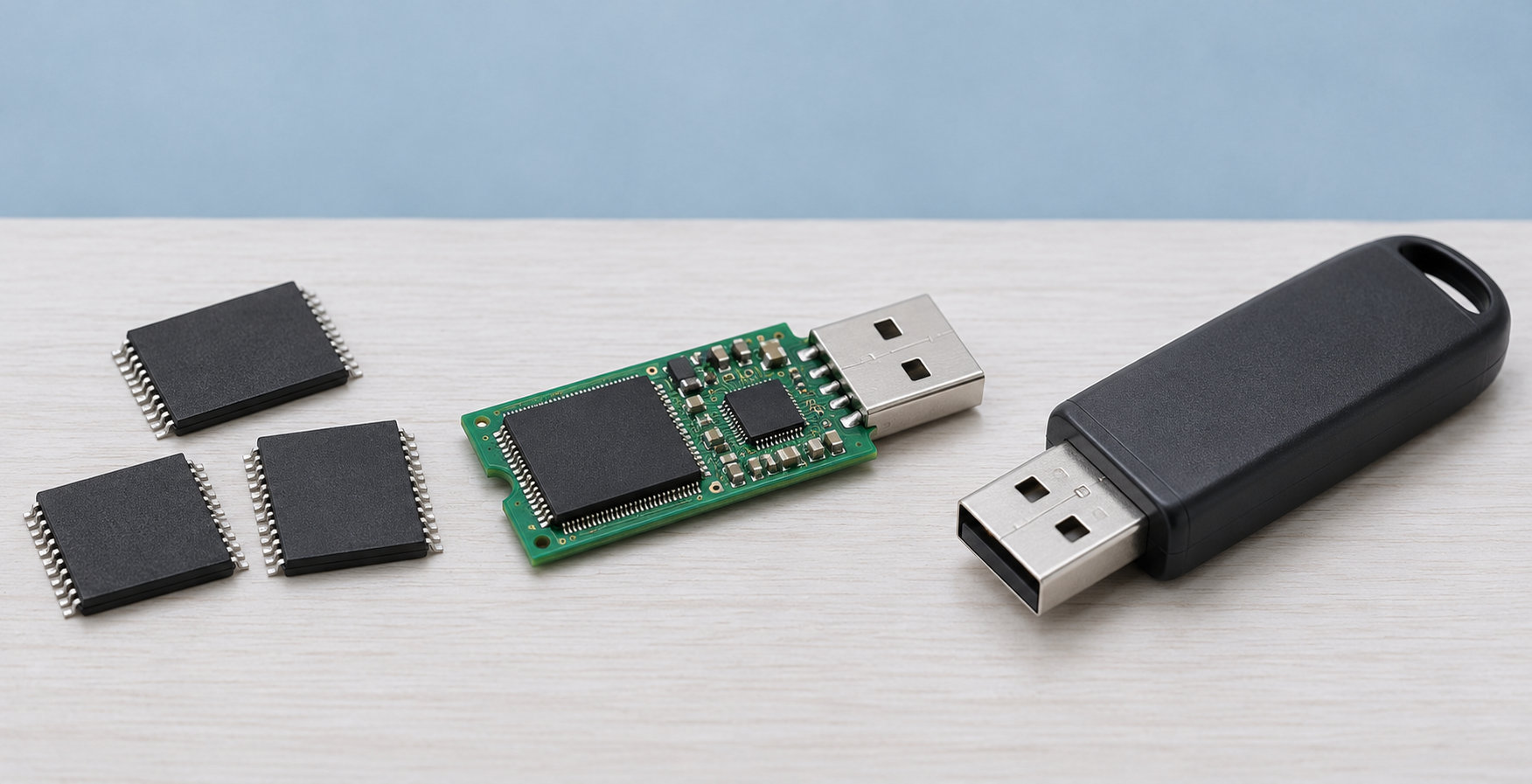
「フラッシュメモリ」と「USBメモリ」は、どちらもデータ保存に関係する言葉です。ただし、同じものを指しているわけではありません。フラッシュメモリはデータを保存するための技術で、USBメモリはその技術を組み込んだ完成品です。
この記事では、両者の違いを仕組みから整理し、USBメモリを選ぶときに確認したい容量・端子・速度・安全性のポイントまで解説します。


フラッシュメモリとUSBメモリの違いを先に結論
最初に違いを一言でまとめると、フラッシュメモリは「記憶技術」、USBメモリは「その技術を使った製品」です。
| 言葉 | 何を指すか | 代表例 |
|---|---|---|
| フラッシュメモリ | 電源を切ってもデータを保持できる半導体記憶技術 | NAND型メモリ、NOR型メモリ |
| USBメモリ | フラッシュメモリや制御回路、USB端子などを組み合わせた外部ストレージ | パソコン間のファイル移動に使う小型記憶装置 |
| USB | 機器を接続してデータ通信や給電を行う規格・端子の仕組み | USB-A、USB Type-Cなど |
つまり、USBメモリはフラッシュメモリを使う製品の一つです。フラッシュメモリはUSBメモリだけでなく、SSD、SDカード、スマートフォンの内蔵ストレージなどにも使われています。
フラッシュメモリとは何か
フラッシュメモリは、電源を切っても保存したデータが消えにくい「不揮発性メモリ」の一種です。電源が入っている間だけ情報を保持する一般的な作業用メモリとは役割が異なり、ファイルやアプリなどを長く保存する用途に使われます。
フラッシュメモリにはいくつかの種類があります。大容量ストレージで広く使われるのがNAND型で、SSDやUSBメモリ、メモリーカードなどに採用されています。一方、NOR型は読み出しやすさを生かし、機器のプログラムやファームウェアの保存などに使われることがあります。
このように「フラッシュメモリ」という言葉だけでは、USBメモリのような製品名ではなく、データを保持する仕組みを表しています。容量や速度は、搭載するメモリだけでなく、制御回路や接続インターフェースなどの組み合わせでも変わります。
USBメモリの仕組み
USBメモリは、単にフラッシュメモリのチップへUSB端子を付けただけのものではありません。一般的には、次のような部品で構成されています。
- フラッシュメモリ:写真や文書などのデータを保存する部分
- コントローラー:パソコンからの命令を受け、データの読み書きやメモリの管理を行う部分
- USB端子:パソコンやスマートフォンなどと接続する部分
- 基板・ケース:部品を接続・保護し、持ち運べる形にする部分
パソコンに接続すると、OSからはUSB接続の外部ドライブとして認識されます。そのため、ファイルのコピーや移動が簡単にできます。ただし、見た目が似ていても、容量、対応する端子、読み書き速度、耐久性、保証内容は製品ごとに違います。
ここで大切なのは、USBという名前が保存容量や速度を直接決めるわけではないことです。接続規格に対応していても、実際の転送性能はメモリ、コントローラー、ホスト側の端子、ファイルの種類などの影響を受けます。
用途で見る使い分け
USBメモリは一時的な持ち運びや受け渡しに向く
USBメモリは小さく、接続するだけで使える製品が多いため、パソコン間で文書や写真を受け渡す用途に向いています。ネットワークに接続できない環境でファイルを移動したいときにも便利です。
ただし、重要なデータをUSBメモリ1本だけに保存する使い方は避けましょう。紛失、破損、誤消去、突然の認識不良が起きる可能性があるため、元データや別のバックアップを残しておくことが大切です。
フラッシュメモリはさまざまな機器に使われる
フラッシュメモリは、USBメモリ以外にもSSD、SDカード、スマートフォン、タブレットなどに搭載されています。製品の形や接続方法が違っても、電源を切ったあとにデータを保持する記憶技術として使われている点は共通しています。
そのため、「フラッシュメモリを買う」という表現は、チップや記憶方式を指す場合と、フラッシュストレージを搭載した製品を指す場合があります。購入時は、何に接続してどのように使うのかを先に決めると、必要な製品を選びやすくなります。
USBメモリを選ぶときの確認項目
1. 必要容量と実際に使える容量
まず、保存したいファイルの合計サイズから必要容量を考えます。製品に表示された容量のすべてをファイル保存に使えるとは限らず、フォーマットや管理領域の影響で、OS上の表示容量は少し小さくなります。
写真や動画を一時的に移すのか、書類を中心に扱うのかで必要な容量は変わります。ぎりぎりの容量を選ぶと整理のたびにファイルを削除することになるため、現在のデータ量だけでなく、今後増える分も見込んで選びましょう。
2. 端子形状と接続先
USB-AとUSB Type-Cでは端子の形が違います。パソコンやスマートフォンの端子に合わなければ、そのまま接続できません。変換アダプターを使う方法もありますが、対応するデータ通信規格や機器側の仕様も確認が必要です。
購入前に、使う機器の端子形状、ケースと干渉しないか、スマートフォンで使う場合はOSや機器が外部ストレージに対応しているかを確認してください。
3. 読み書き速度とファイルの種類
速度を重視するなら、製品仕様の読み込み速度と書き込み速度を分けて確認します。大きな動画をまとめて移す場合と、小さな書類を多数扱う場合では体感が異なるため、最大速度の数字だけで判断しないことが重要です。
パソコン側のUSB端子や接続規格が対応していない場合、USBメモリが対応する速度を十分に発揮できないこともあります。使う機器とUSBメモリの両方の仕様を確認しましょう。
4. 保証・耐久性・紛失対策
持ち運ぶ機会が多いなら、端子を保護できる構造か、キャップを紛失しにくいか、メーカー保証があるかも確認項目です。防水・防塵・耐衝撃をうたう製品でも、想定される条件や保証の範囲は製品ごとに異なります。
機密性の高いデータを扱う場合は、暗号化やパスワード保護に対応しているかも確認してください。対応していないUSBメモリでも、OSや専用ソフトの機能で対策できる場合がありますが、使う環境で利用できるかを事前に確認する必要があります。
よくある誤解と安全な使い方
「USBメモリ」と「フラッシュメモリ」は完全に同じではない
USBメモリの中にフラッシュメモリが入っているため、日常会話では同じように扱われることがあります。しかし、フラッシュメモリは記憶技術、USBメモリは製品です。この区別が分かると、SSDやSDカードも同じ技術を使う場合があることを理解しやすくなります。
USBメモリを抜く前に取り外し操作を行う
ファイルのコピー中や書き込み処理の途中でUSBメモリを抜くと、データが壊れたり、ファイルシステムに問題が起きたりする可能性があります。OSの取り外し操作を行い、アクセスランプがある場合は点滅が止まってから抜くようにしましょう。
大切なデータは複数の場所に保存する
フラッシュメモリは電源を切ってもデータを保持できますが、永遠に安全という意味ではありません。故障や紛失に備え、重要なファイルはパソコン、外付けストレージ、クラウドなど、性質の異なる複数の保存先へバックアップするのが基本です。
まとめ
フラッシュメモリとUSBメモリの違いは、技術と製品の違いです。フラッシュメモリは電源を切ってもデータを保持する記憶技術で、USBメモリはフラッシュメモリにコントローラーやUSB端子、ケースなどを組み合わせた外部ストレージです。
USBメモリを選ぶときは、容量だけでなく、接続先に合う端子形状、読み書き速度、保証、紛失・情報漏えい対策まで確認しましょう。用途を先に決め、製品の公式仕様を見比べると、自分の環境に合うUSBメモリを選びやすくなります。

コメント