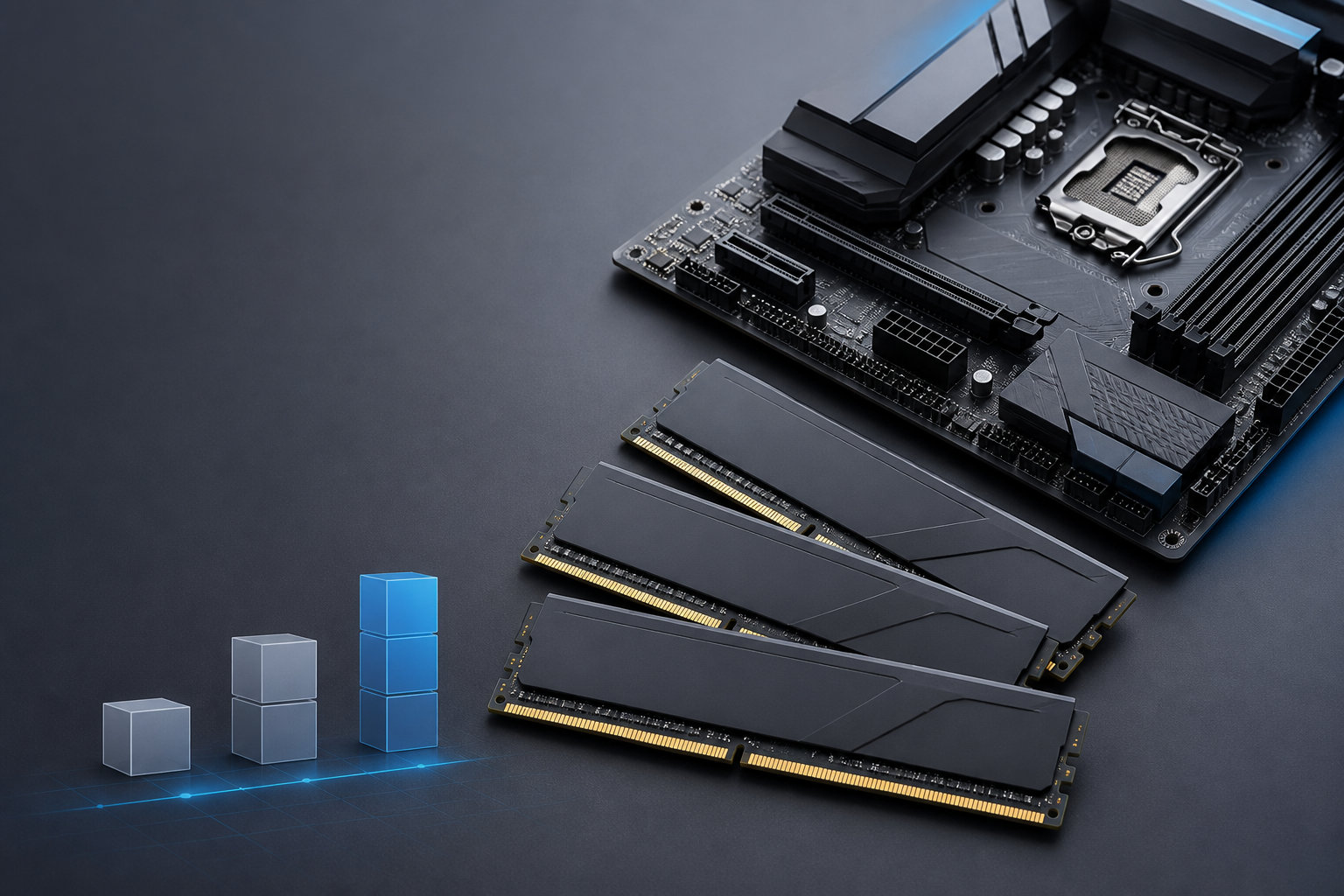
メモリ8GBと16GBの違いは、同時に動かせるアプリやデータの量に余裕があるかどうかです。 Web閲覧や文書作成だけなら8GBでも使える場合がありますが、ブラウザのタブを多く開く、オンライン会議をしながら資料を編集するといった使い方では、16GBのほうが余裕を持たせやすくなります。
ただし、16GBにするとPCの処理速度が単純に2倍になるわけではありません。容量不足による待ち時間やアプリ切り替えの負担を減らせるかがポイントです。この記事では、用途別の選び方と、8GBから16GBへ増設・交換するときの確認項目をまとめます。


メモリ8GBと16GBの違いは容量と作業の余裕
メモリ(RAM)は、OSやアプリが作業中のデータを一時的に置く領域です。SSDやHDDのように写真や文書を長期間保存する場所ではありません。メモリの容量が足りない状態でアプリを増やすと、PCはストレージを一時的な退避先として使うため、動作の待ち時間が増えることがあります。
8GBと16GBは、搭載できる作業領域が2倍違います。ただし、CPUの計算性能やGPUの描画性能が2倍になるわけではありません。メモリ不足が原因の引っかかりには効果が期待できますが、CPU・GPU・ストレージが原因の遅さまで解決できるとは限らない点に注意してください。
| 容量 | 向いている使い方の目安 | 注意点 |
|---|---|---|
| 8GB | Web閲覧、メール、文書作成などを単独で行う | タブやアプリを増やすと余裕が小さくなりやすい |
| 16GB | Web、Office、通話、軽い編集などを並行して使う | 重い編集、仮想マシン、多数の同時作業では不足することがある |
Microsoftが案内するWindows 11の最小メモリ要件は4GB以上です。ただし、これはインストールや動作に必要な最低条件であり、複数のアプリを快適に使える容量を意味しません。最低要件と購入時の実用的な目安は分けて考えましょう。
8GBと16GBは用途別にどちらを選ぶ?
8GBでも候補にしやすい使い方
次のように、同時に使うアプリが少なく、ブラウザのタブも必要な範囲に収まるなら、8GBでも候補になります。
- メール、ニュース、少数のWebページを確認する
- 文書作成や簡単な表計算を中心に使う
- 動画視聴や音楽再生をしながら軽い作業をする
- 購入価格を抑え、PCの用途を限定して使う
ただし、同じ8GBでも、内蔵グラフィックスがメインメモリの一部を共有するPCでは、OSやアプリが使える量が搭載量より少なくなる場合があります。容量表記だけで余裕を断定せず、PCの仕様も確認してください。
16GBを選びやすい使い方
次のような使い方なら、最初から16GBを選ぶほうが、アプリを閉じたりタブを減らしたりする手間を抑えやすくなります。
- ブラウザ、Office、オンライン会議を同時に使う
- 多数のタブを開いたまま資料やメールを確認する
- 写真の整理や軽い画像編集を行う
- ゲームとボイスチャット、攻略情報の確認を並行する
- 購入後に使うアプリが増える可能性がある
画像編集では、Adobe Photoshopのデスクトップ版が8GBを最小、16GB以上を推奨として案内しています。これは16GBならどの素材でも十分という意味ではなく、ソフトの推奨条件と、他のアプリを同時に使うかを合わせて判断するための材料です。
動画編集・仮想マシンは16GBだけで決めない
動画編集、RAW現像、3D制作、仮想マシンなどは、素材の大きさや同時起動数で必要量が変わります。16GBが出発点になることはありますが、作業内容によっては32GB以上を検討します。容量を増やしても、CPUやGPU、ストレージの速度が不足していれば、体感が変わりにくいことがあります。
今のPCでメモリ不足か確認する方法
買い替えや増設を決める前に、実際の作業中にどれくらいメモリを使っているかを確認します。Windowsでは、Ctrl+Shift+Escでタスクマネージャーを開き、「パフォーマンス」から「メモリ」を表示できます。
- 普段どおりにブラウザ、Office、通話アプリなどを開く
- 最も負荷が高くなる作業をしながらメモリの使用状況を見る
- アプリの切り替えやタブの復帰が遅くなる場面があるか確認する
- ストレージ使用率やCPU使用率も見て、原因を切り分ける
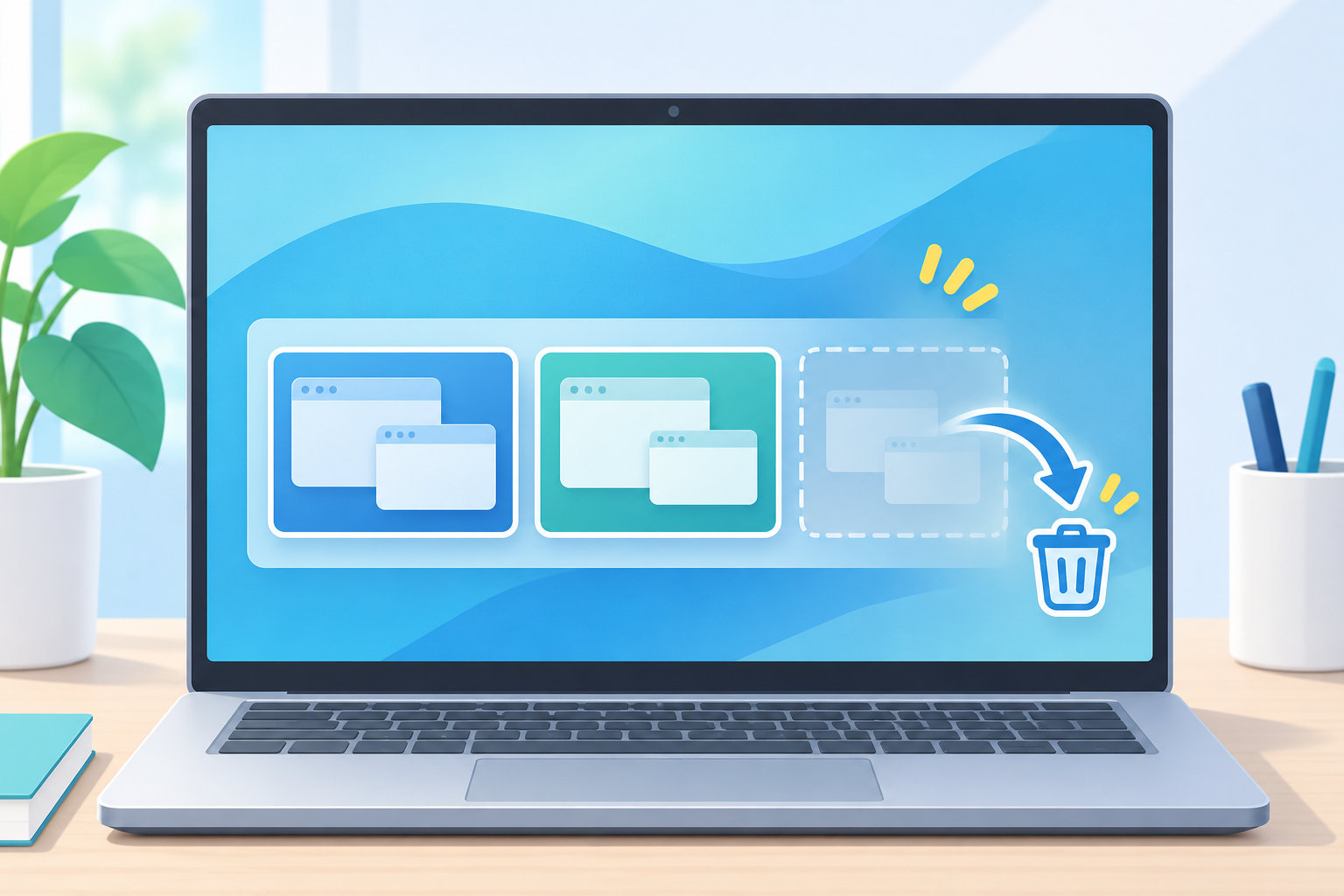
使用量が高いという一点だけで増設を決める必要はありません。アプリを閉じた直後だけ一時的に高くなることもあります。反対に、作業中に使用量が高い状態が続き、アプリの切り替えやタブの読み直しに時間がかかるなら、16GBへの変更を検討する理由になります。
8GBから16GBへ増設・交換するときの確認ポイント
8GB×2枚と16GB×1枚は同じ総容量でも構成が違う
「メモリ16GB」と書かれていても、8GB×2枚で合計16GBなのか、16GB×1枚なのかは製品によって異なります。現在のPCが4GB×2枚で8GBなら、空きスロットへ8GBを1枚追加して16GBにできる場合があります。一方、8GB×1枚なら、同じ規格の8GBを追加する方法と、8GB×2枚のセットへ交換する方法を比較できます。
2枚構成が適するか、どのスロットへ取り付けるかはマザーボードの説明書を優先します。既存メモリと新しいメモリを混在させると、容量・速度・チップ構成の組み合わせによって動作条件が変わることがあるため、可能なら同一型番のセットやメーカーが案内する組み合わせを選びます。
DDR4・DDR5と形状を合わせる
DDR4とDDR5は別規格で、対応していないスロットには取り付けられません。デスクトップ用のDIMMとノートPC用のSO-DIMMも形状が異なります。購入前に、PCやマザーボードの仕様表で次の項目を確認してください。
- DDR4かDDR5か
- デスクトップ用DIMMかノートPC用SO-DIMMか
- メモリスロットの数と空き
- 1枚あたり・合計の最大容量
- 対応速度、電圧、メーカーの動作確認情報
ノートPCではメモリが基板に固定され、交換や増設ができない機種もあります。商品ページに「16GB」と書かれていても増設可能とは限らないため、PCの正確な型番からメーカー仕様やマニュアルを確認します。
8GBから16GBへ増やすメモリの候補
DDR4対応のデスクトップで、8GBから16GBへ増設する候補を探す場合は、8GB×2枚のキットが分かりやすい選択肢です。次の商品はDDR4-2666、288ピンのデスクトップ用メモリとして掲載されている代表例ですが、すべてのPCに適合するわけではありません。購入前に、マザーボードやPC本体がDDR4-2666と該当形状・容量に対応しているかを確認してください。
規格と対応条件を確認したうえで、候補を探すなら次の製品が参考になります。


この商品はDDR5対応PCやノートPC用ではありません。メモリの型番が合っていても、PC側の最大容量、BIOS、スロット構成、既存メモリとの組み合わせが優先されます。
まとめ:迷ったら用途と増設可否で8GB・16GBを決める
メモリ8GBは、Web閲覧や文書作成など単独作業が中心なら候補になります。ブラウザ、Office、オンライン会議などを並行するなら、16GBのほうが作業の余裕を確保しやすくなります。画像編集やゲームでは、ソフトの要件と同時に使うアプリも合わせて判断してください。
8GBから16GBへ増設・交換する場合は、次の順番で確認すると失敗を減らせます。
- タスクマネージャーで、普段の作業中にメモリが不足しているか確認する
- 現在の8GBが1枚構成か、複数枚の合計かを確認する
- DDR4・DDR5、DIMM・SO-DIMM、スロット数、最大容量を調べる
- PCの仕様に合う容量と枚数を選び、必要ならセット品にする
容量を増やすことは、メモリ不足が原因の遅さには有効です。一方で、CPU・GPU・SSD・アプリの設定が原因なら別の対策が必要です。8GBか16GBかだけで決めず、実際の用途とPCの対応条件をそろえて選びましょう。
要件を確認するときは、MicrosoftのWindows 11システム要件、Adobe Photoshopの技術要件、Kingstonのメモリ搭載ルールも参照できます。
コメント