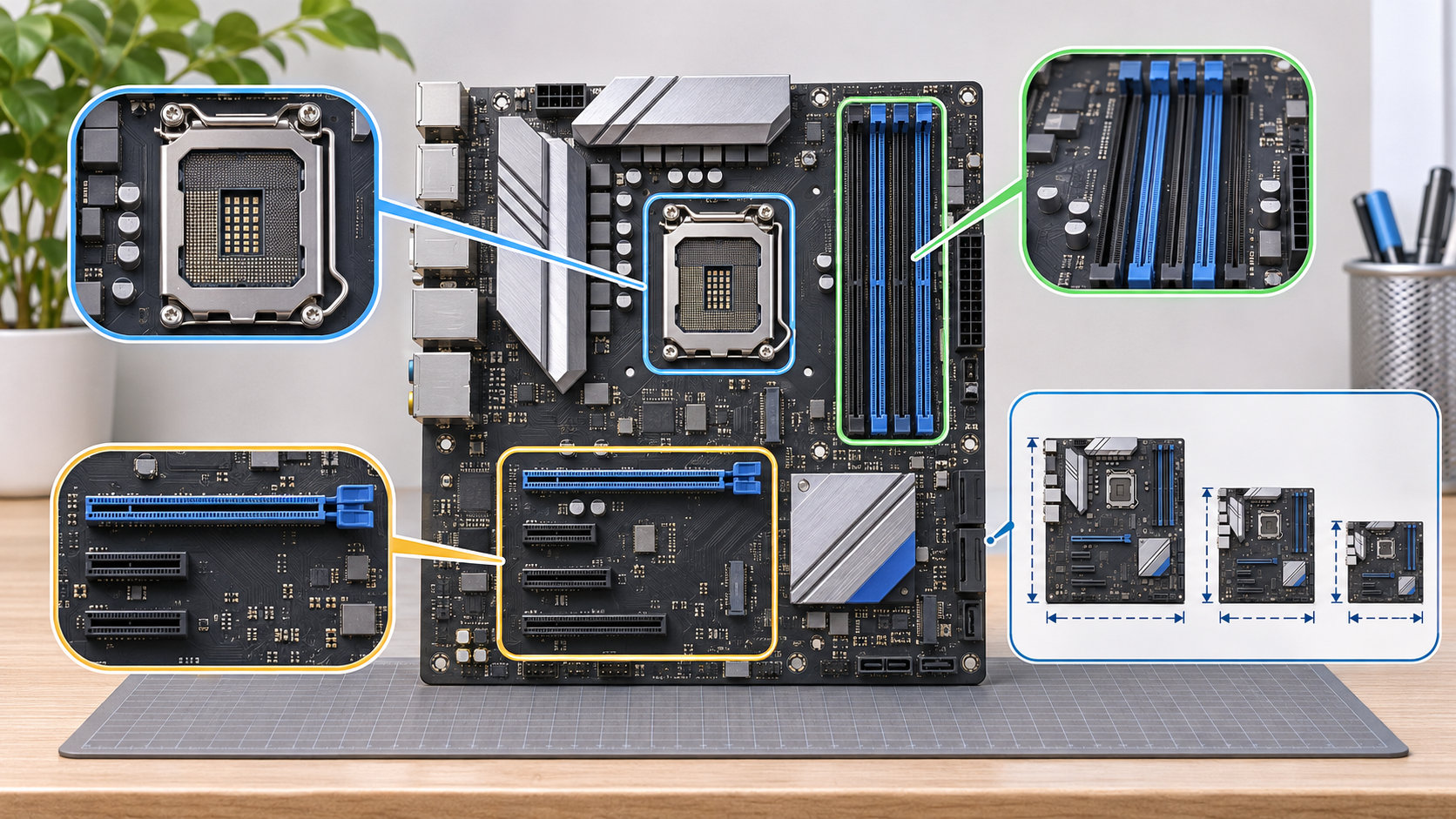
ドスパラでマザーボードを探すときは、価格や見た目から選ぶ前に、使うCPUとPCケースを決めておくことが大切です。マザーボードはCPU、メモリ、ストレージ、拡張カードをつなぐ土台なので、1つの規格が合わないだけで組み合わせ全体を変更することになります。
選ぶ順番は、CPUソケットとチップセット、ケースに合うサイズ、メモリ規格、拡張性、必要な端子です。この記事では、ドスパラの商品ページで仕様を比較するときの確認ポイントを順番に整理します。


ドスパラでマザーボードを選ぶときの結論
最初にCPUの型番とソケットを確定し、そのCPUに対応するマザーボードだけを候補に残します。次にPCケースの対応サイズとメモリ規格を合わせ、最後にM.2、PCIeスロット、USB、LANなど、実際に使う機能を確認します。
上位チップセットや大型の基板を選べば、必ずPC全体が速くなるわけではありません。使わない拡張スロットや端子に予算をかけるより、CPUやストレージ、電源など構成全体とのバランスを優先する方が、失敗を避けやすくなります。
1. CPUソケットとチップセットを先に確認する
マザーボード選びで最優先なのは、CPUを取り付けられるかどうかです。商品ページの「対応ソケット」「対応CPU」「チップセット」の欄を確認し、CPUメーカーやマザーボードメーカーの対応表と照合します。ソケットの形状が似ていても、世代や電気的な仕様が異なれば互換性はありません。
CPUをこれから選ぶ場合は、先にCPUの候補を1つの世代・プラットフォームへ絞ると、マザーボードの比較が簡単になります。すでにCPUを持っている場合は、CPUの正確な型番から対応表を確認し、対応欄に「BIOS更新が必要」といった注意がないかを見てください。
チップセットは、対応CPUだけでなく、PCIeの世代、USBやSATAの数、M.2の構成、メモリ機能などにも関係します。オーバークロックや高速な拡張カードを使わないなら、必要な端子とスロットを満たす中位以下のチップセットでも候補になります。
2. マザーボードのサイズをPCケースに合わせる
フォームファクタは、マザーボードとPCケースの物理的な対応を決める規格です。一般的にはATX、microATX、Mini-ITXなどがあり、サイズが小さくなるほど拡張スロットやメモリスロットの数が限られやすくなります。
- ATX:拡張カードやストレージを増やしやすい標準的なサイズ
- microATX:ケースを小さくしやすく、必要十分な拡張性を確保しやすいサイズ
- Mini-ITX:小型PC向け。スロット数やメモリ構成に制約が出やすいサイズ
ケース側の対応欄に「ATX対応」と書かれていても、搭載できるグラフィックボードの長さやCPUクーラーの高さまで余裕があるとは限りません。マザーボードのサイズだけでなく、ケースの内部寸法、電源の位置、前面ラジエーターとの干渉も確認します。
3. メモリ規格とスロット数を見る
メモリは、CPUとマザーボードが対応する規格をそろえる必要があります。DDR4とDDR5のように世代が異なるメモリは、スロットの形状や電気的な仕様が違うため、同じマザーボードで自由に交換できるものではありません。商品ページの「対応メモリ」を確認してから購入します。
容量だけでなく、メモリスロットの数も見ておくと、後から増設しやすくなります。小型マザーボードではスロットが少ないことがあるため、将来増設する予定があるなら、最初の構成と空きスロットのバランスを考えます。
高いメモリ速度に対応していても、CPUやメモリモジュール、設定によって動作条件が変わります。商品ページの最大対応速度だけで判断せず、メーカーのメモリ対応表や保証条件も確認してください。
4. M.2・PCIe・SATAと背面端子を確認する
ストレージをM.2 SSD中心にするなら、M.2スロットの数と対応する規格を確認します。M.2スロットが複数あっても、特定のスロットを使うとSATAポートやPCIeスロットが無効になる場合があります。仕様表の「共有」「排他」「同時使用できない」といった記載を見落とさないことが重要です。
グラフィックボードを使う場合は、最も上のPCIeスロットの位置と、他の拡張スロットがふさがれるかを確認します。キャプチャーボード、サウンドカード、増設LANカードなどを使う予定があるなら、グラフィックボードを装着した後にも空きスロットが残るかをケースの幅と合わせて考えます。
背面端子は、現在使う周辺機器を一度書き出してから比較すると判断しやすくなります。USBの数と種類、映像出力、2.5Gbps対応などのLAN速度、無線LANの有無、音声端子を確認し、変換アダプターで代替できるかも含めて必要性を判断します。
5. 電源回路と冷却、BIOS機能を確認する
高性能なCPUを使う場合は、電源回路の構成やヒートシンクの有無も比較材料になります。フェーズ数だけで優劣を決めるのではなく、CPUの消費電力、連続負荷の有無、マザーボード上の冷却、ケースのエアフローを一緒に見ます。
CPU補助電源コネクターの位置と数、CPUファン端子やケースファン端子の数も、組み立て後の使いやすさに関係します。水冷クーラーや複数のケースファンを使う場合は、端子が足りるか、分岐ケーブルが必要かを事前に確認します。
また、購入時点のBIOSが使うCPUに対応しているか、BIOS更新機能があるかも確認します。対応CPUの一覧に型番があっても、出荷時期によってBIOSのバージョンが異なる場合があります。BIOS更新の条件や、CPUなしで更新できる機能の有無は、メーカーの製品ページやマニュアルで確認してください。
ドスパラの商品ページで最後に確認する項目
候補が2〜3枚に絞れたら、ドスパラの商品ページだけでなく、メーカー公式の仕様表と対応情報も照合します。確認する項目は次のとおりです。
- CPUソケット、対応CPU、必要なBIOSバージョン
- チップセット、メモリの種類と最大容量、メモリスロット数
- フォームファクタ、M.2とSATAの数、PCIeスロットの配置
- USB、LAN、無線LAN、音声、映像出力などの背面端子
- CPU補助電源、ファン端子、BIOS更新機能、付属品
価格、在庫、ポイント、セット販売の条件は変わるため、購入直前に確認します。商品名に「Wi-Fi」や「Pro」などの表記があっても、無線機能や端子構成の細部はモデルごとに違います。似た名称の製品を比較するときほど、型番と仕様欄を基準にしてください。
自作PCの全体像を先に整理したい場合は、ドスパラ公式の自作PCガイドも確認できます。CPU、メモリ、拡張性、フォームファクタを先に決める考え方を、パーツ選び全体の流れとして確認できます。
用途別に優先順位を決める
ゲーム用なら、グラフィックボードとの位置関係、M.2の数、背面USB、ネットワーク機能を優先します。動画編集や大量のデータを扱う用途では、メモリ容量の拡張余地、M.2やSATAの数、長時間負荷時の冷却を確認します。
小型PCなら、Mini-ITXやmicroATXのサイズだけでなく、搭載できるメモリ、ストレージ、CPUクーラー、電源の種類までまとめて見ます。将来の拡張をあまり予定しないなら、今使う端子と収納性を優先する方が、余分な機能に予算を使わずに済みます。
まとめ:CPUとケースから逆算すれば選びやすい
ドスパラでマザーボードを選ぶときは、次の順番で確認すれば候補を整理できます。
- 使うCPUのソケット、世代、対応チップセットを確定する
- PCケースに合うATX、microATX、Mini-ITXなどのサイズを選ぶ
- CPUとそろうメモリ規格、容量、スロット数を確認する
- M.2、PCIe、SATA、USB、LANなど必要な拡張性だけを残す
- 電源回路、冷却、BIOS、付属品をメーカー公式情報で照合する
最後は価格だけでなく、CPU・メモリ・ケース・電源を含めた構成全体で判断します。購入時点のドスパラの商品ページとメーカーの対応表を照合すれば、互換性の確認漏れや、使わない機能への過剰な出費を減らせます。
コメント