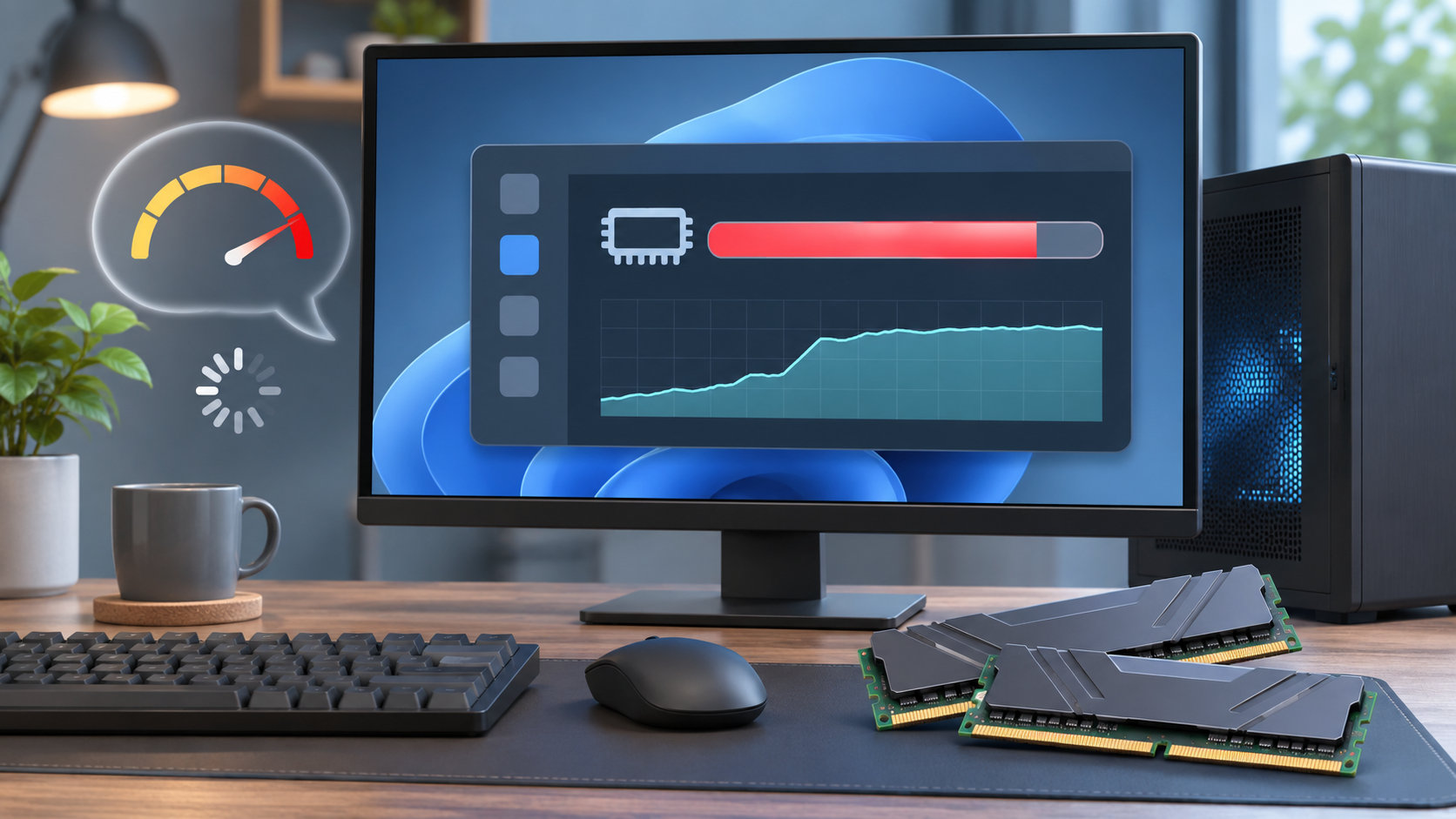
PCの動作が重いときは、メモリ不足が原因のことがあります。ただし、メモリ使用率が高いというだけで増設を決めると、原因がCPUやディスクだった場合に改善しません。まず負荷のかかっている場所を確認し、不要なアプリの整理で直るのか、メモリ増設が必要なのかを切り分けましょう。


まずメモリ使用率を確認する
Windowsでは、Ctrl+Shift+Escを押すとタスクマネージャーを開けます。表示が簡易画面の場合は、詳細表示に切り替えて確認します。
- 「プロセス」画面で「メモリ」の列を確認し、使用量の大きいアプリを上から見る
- 「パフォーマンス」画面の「メモリ」で、使用中・空き・搭載容量を確認する
- PCが重くなるときだけ使用率が上がるのか、起動直後から高いのかを見分ける
使用率が高くても、すぐに異常とは限りません。Windowsは空いているメモリをキャッシュなどに使うためです。アプリの切り替えが遅い、ブラウザのタブを開くとディスクアクセスが増える、操作が一時的に止まるといった症状と合わせて判断します。
PCのメモリが重くなる主な原因
アプリやブラウザのタブを開きすぎている
ブラウザのタブ、画像編集ソフト、動画編集ソフト、ゲームランチャーなどを同時に起動すると、メモリ使用量が増えます。特に作業を終えたアプリがバックグラウンドで動き続けていると、見た目以上にメモリを消費します。
スタートアップやバックグラウンドアプリが多い
PCの起動時に自動で立ち上がるアプリが多いと、何も操作していない段階からメモリを使います。同期ツールや常駐ランチャーなど、毎回使わないものが登録されていないか確認しましょう。
搭載メモリ容量が用途に合っていない
軽い事務作業中心のPCでも、ブラウザのタブを多く開いたり、複数のアプリを並行して使ったりすると余裕がなくなることがあります。ゲーム、動画編集、仮想マシンなどは、ソフト側の推奨要件も確認が必要です。
特定のアプリが異常にメモリを消費している
いつも同じアプリだけが増え続ける場合は、アプリの不具合、拡張機能、更新前のバージョンなどが原因かもしれません。プロセスを終了する前に、保存していないデータがないか確認してください。
すぐに試せる対処法
使っていないアプリとタブを閉じる
まず作業中ではないアプリとブラウザのタブを閉じます。タスクマネージャーの「メモリ」列で上位にあるアプリを確認し、名前と用途が分かるものだけを終了してください。Windowsのシステムプロセスを不用意に終了すると、別の不具合につながる場合があります。
一度再起動する
長時間スリープを続けているPCや、終了してもバックグラウンド処理が残っているPCでは、再起動で状態が整理されることがあります。再起動後も同じアプリのメモリ使用量が増えるなら、そのアプリの更新、拡張機能、設定を確認します。
不要なスタートアップを無効にする
タスクマネージャーの「スタートアップ アプリ」で、起動時に不要なアプリを確認します。自動起動を無効にしても、必要なときに手動で起動できるものが多い一方、セキュリティソフトや周辺機器に必要な項目は残す必要があります。名前が分からない項目は、提供元を確認してから判断しましょう。
Windowsとアプリを更新する
特定のアプリだけがメモリを使い続ける場合は、Windows Updateとアプリの更新を確認します。更新後に症状が出た場合は、アプリの設定や拡張機能を一時的に見直し、原因が特定できるまでは重要な作業データを保存しながら使います。
メモリ不足かどうかを切り分ける
タスクマネージャーでは、メモリだけでなくCPUとディスクも同時に確認します。メモリ使用率が低いのにCPU使用率だけが高いなら、計算処理やバックグラウンド処理が原因かもしれません。ディスク使用率が高い場合は、ストレージの空き容量、更新処理、同期処理などを確認します。
- メモリが高い:アプリやタブを減らし、繰り返すなら搭載容量と増設可否を確認する
- CPUが高い:負荷の高いアプリや処理を確認し、更新や設定を見直す
- ディスクが高い:空き容量、Windows Update、同期処理、ストレージの状態を確認する
- どれも高くない:常駐ソフト、ネットワーク、発熱、ドライバーなど別の原因を切り分ける
メモリの問題に見えても、ストレージの空き容量が少ない、PCが熱で性能を抑えている、通信待ちが発生しているなど、別の原因で操作が重く感じられることがあります。
改善しないならメモリ増設を検討する
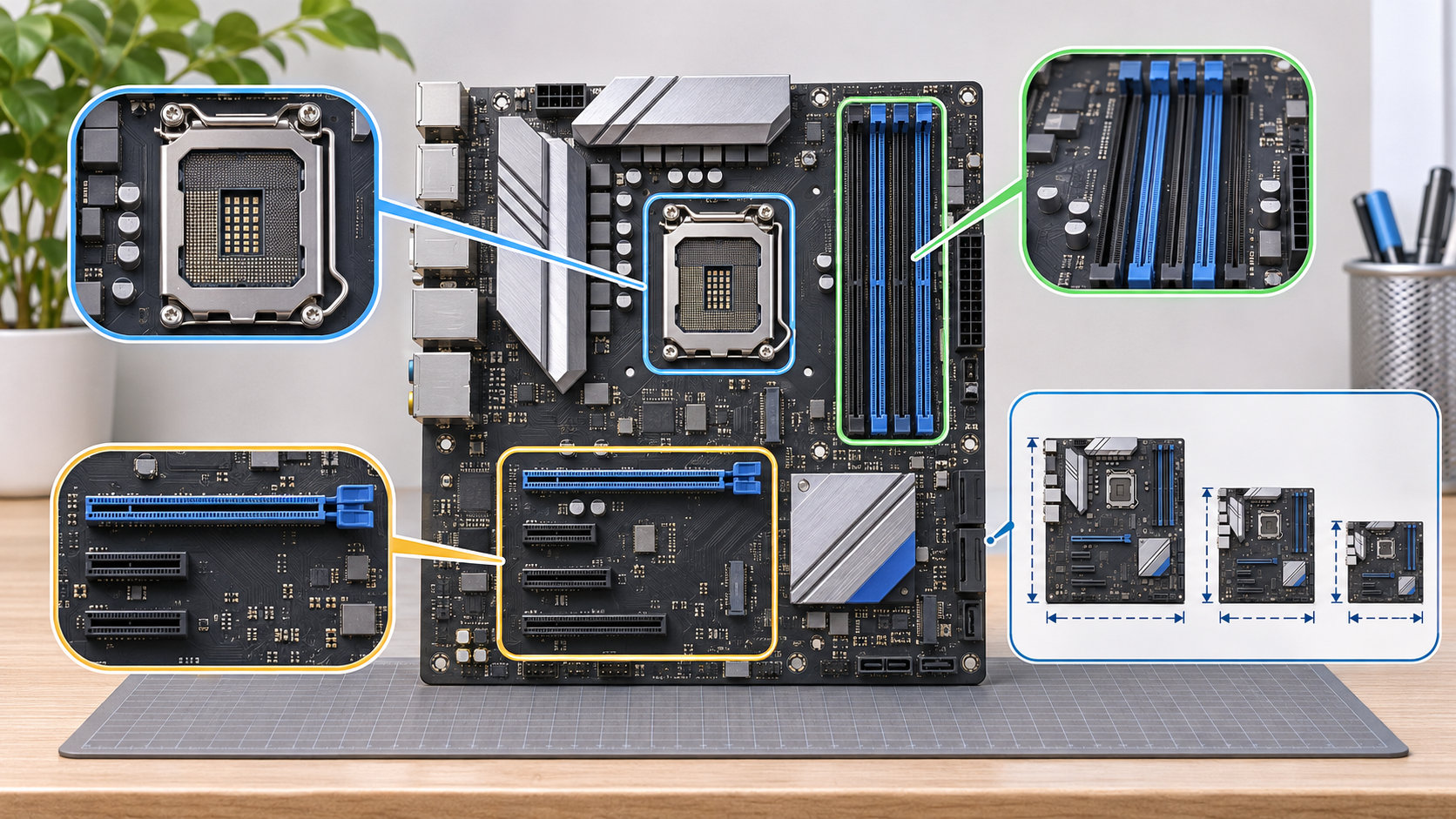
使用率が高い状態を何度も繰り返し、アプリやタブを減らしても改善しないなら、メモリ増設や交換が候補になります。購入前に、次の項目をPCの取扱説明書、メーカー仕様表、マザーボードの説明書で確認してください。
- 現在の搭載容量と、PCが対応する最大容量
- DDR4やDDR5などの規格と、対応速度
- デスクトップ用のDIMMか、ノートPC用のSO-DIMMか
- 空きスロットの数と、既存メモリの構成
- ノートPCなどで、メモリが基板に固定されていないか
規格が合わないメモリは、物理的に取り付けられないか、PCが正常に起動しない可能性があります。容量だけを見て選ばず、既存メモリとの組み合わせやメーカーの対応表まで確認します。同じ容量・同じ規格のキットを使える場合は、構成をそろえやすい利点があります。
増設後に確認すること
取り付け作業をする場合は、PCを完全にシャットダウンし、電源ケーブルや周辺機器を外してから行います。内部に触れる前に静電気対策をし、メモリの切り欠きの位置を合わせて、無理な力をかけずに装着してください。作業に不安がある場合は、メーカーや販売店のサポートを利用する方法もあります。
起動後は、Windowsの「設定」からデバイス情報を開くか、タスクマネージャーの「パフォーマンス」画面で、搭載メモリが増えているかを確認します。認識しない場合は、電源を切って装着状態を確認し、対応規格や最大容量を再確認します。
仮想メモリは、物理メモリの代わりに任意の数値へ固定すればよいものではありません。設定を変更する場合も、仕組みを理解しないまま値を大きくせず、まずはWindowsの管理設定を維持したまま物理メモリや不要アプリを見直しましょう。
まとめ
PCのメモリが重いと感じたら、最初にタスクマネージャーでメモリ・CPU・ディスクの使用状況を確認します。不要なアプリやタブを閉じ、スタートアップを整理しても高い使用率が続く場合は、搭載容量とPCの対応仕様を確認してから増設を検討してください。
メモリ使用率が高くない場合は、原因をCPU、ディスク、ストレージ、発熱、常駐ソフトなどへ切り替えて調べることが重要です。診断結果に合った対処を選ぶことで、不要な購入や設定変更を避けられます。
Windowsの使用状況を確認する手順は、MicrosoftのPCパフォーマンス改善ガイドも参考にできます。
コメント