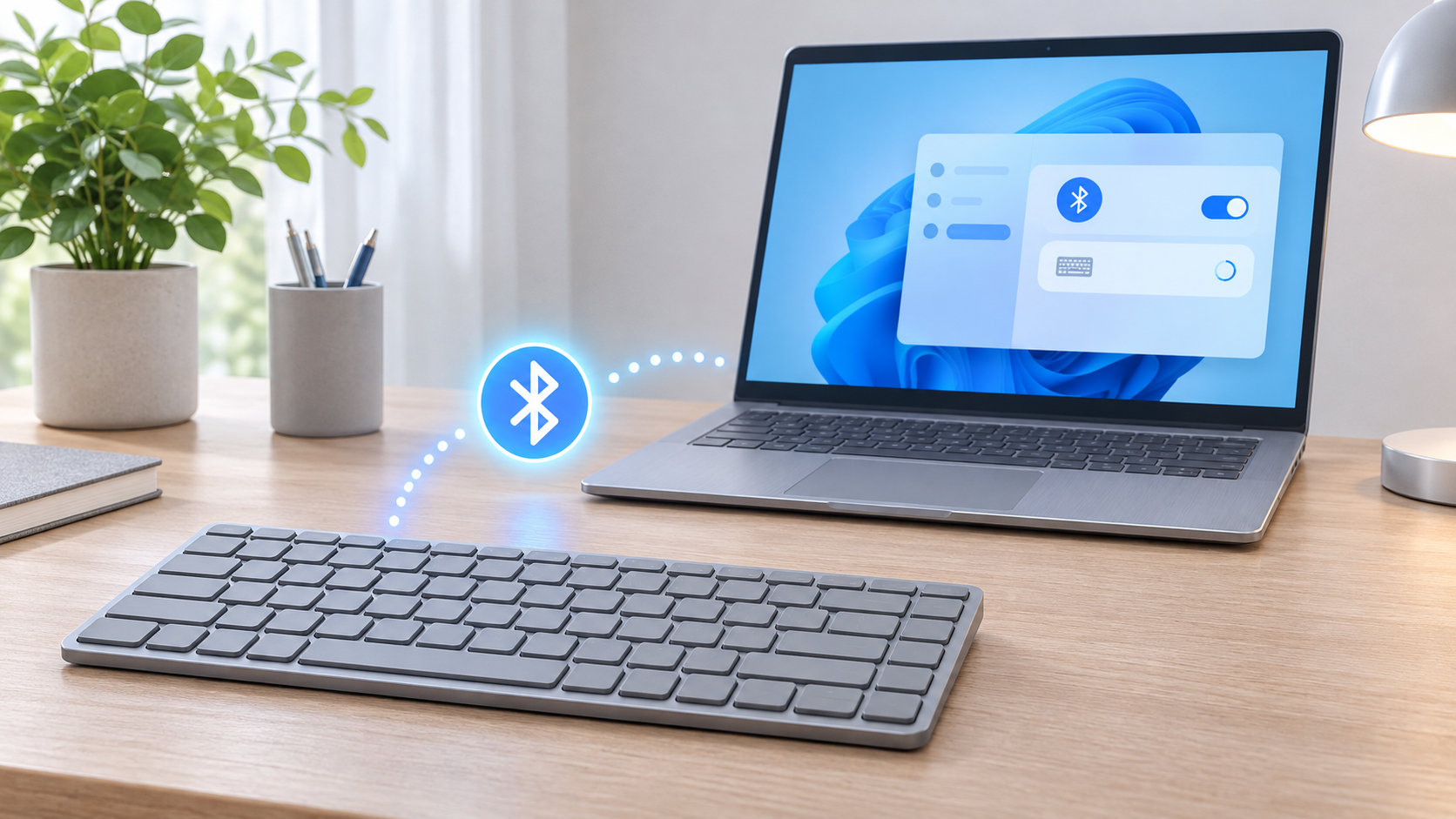
SurfaceキーボードをWindows PCへ接続する基本手順は、キーボードをペアリングモードにしてから、WindowsのBluetooth設定で追加することです。つながらないときは、電池やLEDの点滅、別のPCへの登録、Windows側の登録情報を順番に確認すると原因を切り分けやすくなります。
この記事では、Bluetoothで接続する外付けのSurface Keyboardを対象に、Windows 11・Windows 10での接続方法と再ペアリングの手順を説明します。Surface Proに取り付けるType CoverはBluetoothを使わない機種があるため、最後に違いも整理します。


Surfaceキーボードの接続方法|Windows 11・10
最初に、キーボードの電源が入っていることと、電池が正しく入っていることを確認します。新品の場合は、電池の絶縁シートを外してから電源が入るタイプもあります。
- Surfaceキーボードのペアリングボタンを、LEDが点滅するまで押し続ける
- Windows 11で「設定」から「Bluetoothとデバイス」を開き、「デバイスの追加」→「Bluetooth」を選ぶ
- 一覧から「Surface Keyboard」または表示されたSurfaceキーボードを選ぶ
- 画面にPINが表示されたら、その数字をキーボードで入力してEnterを押す
- LEDの点滅が止まり、Windowsの一覧が「接続済み」になったことを確認する
Surface Keyboard(第2世代)の公式手順では、キーボード側面のペアリングボタンを約3秒押し、上矢印キーの上にあるLEDが点滅した状態で追加します。Swift Pairの通知が表示された場合は「接続」を選び、PINが表示されたときはキーボードから入力します。モデルによってボタンの位置や表示名が異なるため、LEDが点滅することをペアリング開始の目印にしてください。
Windows 10での接続手順
Windows 10では、設定画面の名称がWindows 11と異なります。
- 「スタート」から「設定」→「デバイス」→「Bluetoothとその他のデバイス」を開く
- Bluetoothをオンにして、「Bluetoothまたはその他のデバイスを追加する」を選ぶ
- 「Bluetooth」を選び、一覧に表示されたSurfaceキーボードを選択する
- PINの入力を求められたら、キーボードでPINを入力してEnterを押す
接続が完了すると、キーボードのペアリング用LEDは点滅を止めます。入力欄を開いて数文字入力し、接続だけでなくキー入力までできるか確認します。
SurfaceキーボードがBluetooth接続できないときの確認順
「接続」を選んでも進まない場合は、次の順番で確認します。いきなりドライバーを削除せず、キーボードが検出可能な状態かを先に見ます。
1. 電池とペアリングモードを確認する
- 電池の向きが正しいか、残量が少なくないか確認する
- キーボードの電源を入れ直す
- ペアリングボタンを押し、LEDが点滅してからWindowsで検索する
- キーボードをPCの近くに置いて接続する
LEDがまったく点灯・点滅しない場合は、Windowsの設定より先に電池や電源を確認します。Bluetooth機器は電池残量が少ないと、ペアリングモードに入れなかったり接続を維持できなかったりすることがあります。
2. 以前接続したPCのBluetoothを確認する
ペアリング用のLEDが数回点滅したあと消える場合、近くにある別のPCへ登録されたままになっている可能性があります。以前使っていたPCのBluetooth設定でSurfaceキーボードを削除し、そのPCのBluetoothを一時的にオフにしてから、接続したいPCで再度ペアリングします。
3. Surface ProのType Coverと混同していないか確認する
Surface Proに取り付けるType Coverや一部のFlex Keyboardは、Surface本体の専用端子で接続するタイプです。このタイプはBluetooth一覧に表示される外付けSurface Keyboardとは接続方法が違います。キーボードが本体に物理的に取り付けられているなら、Bluetoothの追加画面ではなく、取り外し・取り付け状態や端子部分を確認してください。
Bluetooth一覧に表示されないときの対処法
ペアリングボタンを押してもSurfaceキーボードが一覧に出ない場合は、Windows側のBluetooth状態をリセットしてから再検索します。
- Windows 11は「設定」→「Bluetoothとデバイス」、Windows 10は「設定」→「デバイス」→「Bluetoothとその他のデバイス」を開く
- Bluetoothをオフにして約10秒待ち、もう一度オンにする
- キーボードの電源を入れ直し、ペアリングボタンを押す
- PCの近くで「デバイスの追加」からBluetooth機器を検索する
それでも表示されない場合は、PCを再起動し、Windows Updateに保留中の更新がないか確認します。Windows 11では「Get Help」アプリからBluetoothの自動トラブルシューティングを実行できる場合もあります。
Surfaceキーボードが接続済みなのに入力できないとき
WindowsのBluetooth一覧に「接続済み」と表示されても入力できない場合は、登録情報をいったん削除して再登録します。
- 「設定」→「Bluetoothとデバイス」または「Bluetoothとその他のデバイス」を開く
- Surfaceキーボードのメニューから「デバイスの削除」を選ぶ
- キーボードの電源を入れ直し、ペアリングボタンを押す
- 「デバイスの追加」からBluetooth機器として再登録する
再登録の前に、他のBluetooth機器を一時的に切断すると、同時接続による干渉を切り分けられます。電池残量も確認し、別のPCで接続できるかを試す場合は、既存PC側の登録を解除してから行います。
PINが表示されたときの入力方法
Bluetoothキーボードのペアリングでは、Windowsの画面にPINが表示されることがあります。PINをPCの入力欄へマウスで入力するのではなく、接続しようとしているSurfaceキーボードで数字を入力し、Enterを押します。入力が間に合わず失敗した場合は、いったんデバイスを削除してから再度ペアリングします。
まとめ:Surfaceキーボードはペアリングモードと再登録を確認
Surfaceキーボードの接続方法は、次の流れで進めると迷いにくくなります。
- 電池と電源を確認し、ペアリングボタンをLEDが点滅するまで押す
- WindowsのBluetooth設定でSurfaceキーボードを追加する
- PINが表示されたらキーボードで入力してEnterを押す
- 表示されない・つながらない場合は、別PCへの登録、Bluetoothの入れ直し、デバイスの削除と再追加を確認する
- Surface Proに取り付けるType Coverなら、Bluetoothではなく専用端子の接続状態を確認する
機種によってペアリングボタンの位置やWindows上の表示名は異なります。LEDの点滅、電池、近くの別PCへの登録を先に確認し、それでも改善しなければMicrosoft公式の機種別手順やWindowsのBluetoothトラブルシューティングを参照してください。
参考:Microsoft公式「Use Surface Keyboard」、Surfaceマウス・キーボードのトラブルシューティング、Windows Bluetoothが接続できないときの対処
コメント