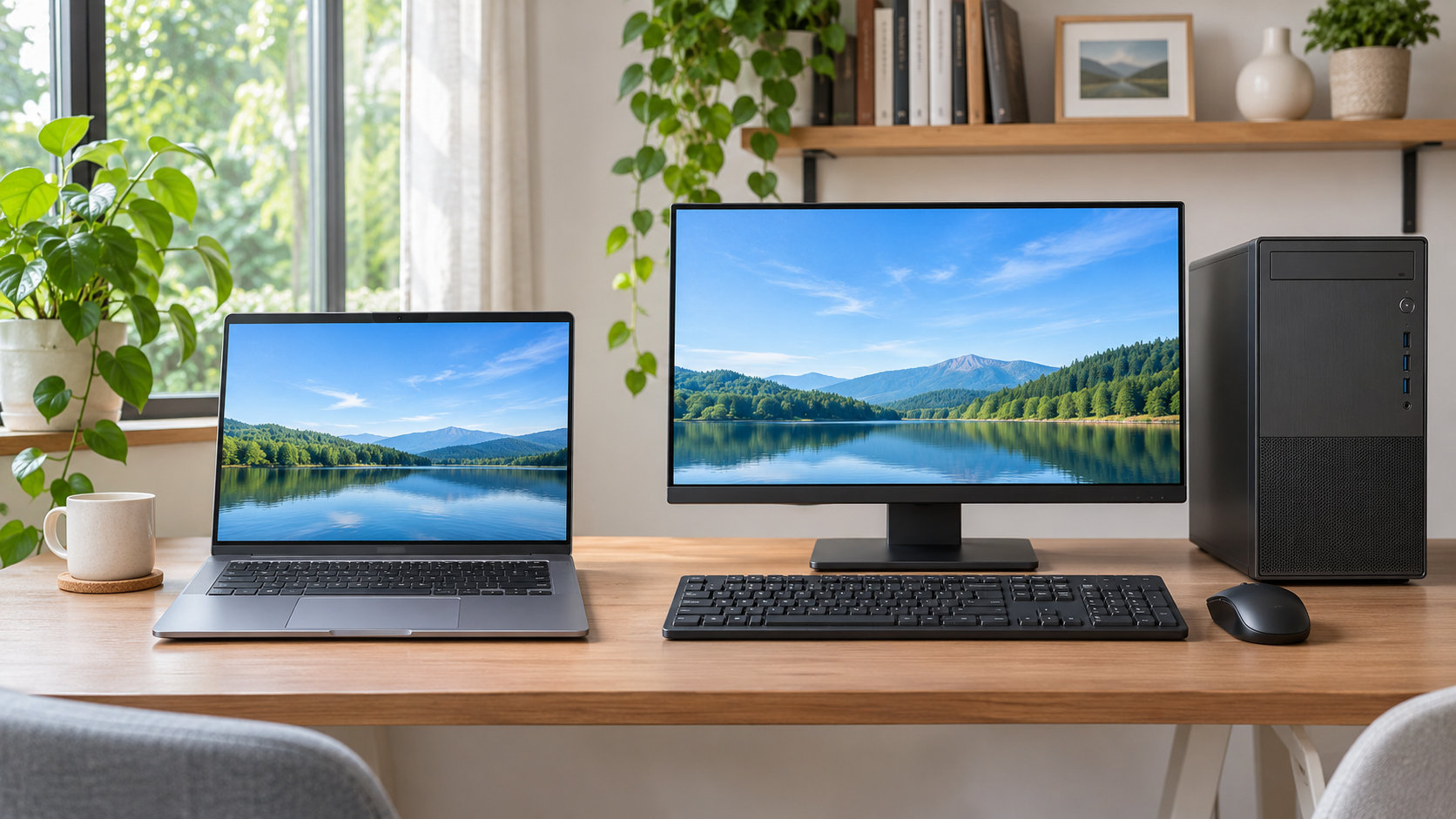
ノートPCとデスクトップPCはどっちがいいかは、性能の高さだけでなく「どこで使うか」と「周辺機器を含めていくらかかるか」で答えが変わります。通学・出張・複数の場所で使うならノートPC、決まった机で性能や拡張性を重視するならデスクトップPCが選びやすい基準です。
迷ったときは、持ち運びが必要ならノートPC、持ち運ばず将来のパーツ交換も考えたいならタワー型デスクトップPCを候補にしてください。ただし、同じ「ノート」「デスクトップ」でも性能と価格はモデル構成で違います。使うソフトの推奨要件を確認し、完成した環境の総額で比べることが大切です。
- ノートPCが向く人:学校・職場・自宅の間で持ち運ぶ、机が狭い、1台で画面やキーボードも完結させたい
- デスクトップPCが向く人:同じ場所で使う、モニターや入力機器を自分で選びたい、将来の拡張や交換を重視する
- どちらでもよい人:文書作成やWeb閲覧が中心で、設置場所と予算を先に決められる


ノートPCとデスクトップPCの違いを先に比較
ここでは一般的なノートPCとタワー型デスクトップPCを比べます。デスクトップには小型PCや一体型もあり、ノートPCも画面サイズや構成で使い勝手が変わるため、表はあくまで選ぶときの傾向として見てください。
| 比較項目 | ノートPC | デスクトップPC |
|---|---|---|
| 持ち運び | 本体・画面・キーボードをまとめて移動しやすい | 基本的に設置した場所で使う |
| 設置の手軽さ | 電源を確保すれば単体で使いやすい | 本体に加えてモニターや入力機器を用意する構成が一般的 |
| 性能 | 高性能モデルもあるが、消費電力や冷却、筐体の制約を受ける | 幅広い構成から選べ、冷却や電源に余裕を持たせやすい |
| 拡張・交換 | メモリやSSDを交換できるかはモデルごとに異なる | タワー型は交換しやすい傾向だが、規格や保証の確認が必要 |
| 購入時の費用 | 画面・キーボードなどが本体に含まれる | 本体価格のほかにモニターやキーボードなどの費用がかかる場合がある |
ノートPCは画面、キーボード、タッチパッド、バッテリーを一体にした構成が基本です。デスクトップPCはモニターや入力機器を別に組み合わせる形が多く、画面の大きさや周辺機器を選べます。詳しくはDellのノートPCとデスクトップに関する説明も参考になります。
用途別では持ち運ぶならノートPC、固定席ならデスクトップPC
最初に決めたいのは、PCを使う場所です。毎日持ち運ぶのか、自宅の同じ机に置くのかで、性能や価格を比べる前の候補が絞れます。
- 通学・出張・職場との往復がある:ノートPC。ACアダプターを含めた重さやバッテリー駆動時間も確認します。
- 自宅や事務所の決まった机だけで使う:デスクトップPC。画面サイズ、キーボード、マウスを作業に合わせて選べます。
- 机が狭い、部屋を広く使いたい:ノートPCが置きやすい選択肢です。外部モニターにつないで作業領域を増やす方法もあります。
- 高負荷の作業を長時間行う:デスクトップPCを軸に、CPU・GPU・冷却の仕様を比較します。持ち出す必要があれば高性能ノートも候補に残します。
家では大画面で使い、外出時は同じPCを持っていきたい人には、ノートPCと外部モニターを組み合わせる方法があります。デスクトップPCのように画面や入力機器を選びながら、必要なときは本体を持ち運べます。モニターへ映像を出す端子や給電方法は、ノートPCの仕様を先に確認してください。
性能は種類ではなくCPU・GPU・冷却・構成で比べる
「デスクトップだから必ず速い」「ノートPCは性能が低い」とは言い切れません。CPU、GPU、メモリ、ストレージなどの構成と、実際に使うソフトが必要とする性能を照らし合わせます。ゲーム、動画編集、3D制作などではGPUの種類やメモリ容量も重要です。
同じシリーズ名のCPUやGPUでも、ノート用とデスクトップ用で消費電力や冷却条件が違うことがあります。型番の数字だけで判断せず、ソフト提供元の推奨環境と、購入候補のメーカー仕様を照合しましょう。Intelも、ゲーム用PCの性能はフォームファクターだけでなく搭載部品で判断する考え方を紹介しています(IntelのノートPCとデスクトップPCの比較)。
タワー型デスクトップは、筐体内のスペースを確保しやすく、冷却部品や拡張カードを選びやすい傾向があります。一方で、小型デスクトップや一体型は拡張性が限られることがあり、高性能ノートPCも用途に合う性能を備えたモデルがあります。PCの形だけでなく、型番と冷却設計を確認してください。
文書作成、Web閲覧、オンライン会議が中心なら、必ずしも高性能なCPUや専用GPUが必要とは限りません。起動したいアプリの推奨メモリやOS、周辺機器の条件を先に確認し、余分な性能へ予算を使いすぎないようにします。
価格は本体価格ではなく作業環境の総額で比較する
ノートPCとデスクトップPCの価格を比べるときは、PC本体だけでなく、使い始めるために必要なものをそろえた総額で考えます。デスクトップPCはモニター、キーボード、マウス、Webカメラ、スピーカーなどが別売りの構成があります。ノートPCでも、外部モニターやドック、持ち運び用のケースを追加するなら費用に含めます。
| 費用の項目 | 確認すること |
|---|---|
| PC本体 | CPU・GPU・メモリ・SSD容量が用途に合う同程度の構成か |
| 画面と入力機器 | すでに持っている機器を使えるか、希望する画面サイズや入力機器を新たに買うか |
| 接続機器 | USBハブ、ドック、変換アダプター、ケーブルが必要か |
| ソフトと保証 | 必要なソフトのライセンス、延長保証、修理時の対応をどうするか |
「本体が安い方」を選ぶより、すでに持っている機器を流用できるか、必要な構成を含めて予算内に収まるかを確認するほうが比較しやすくなります。PC本体と周辺機器の価格、在庫、保証条件は変わるため、購入時点の販売元やメーカー情報で確認してください。
使いやすさは設置場所・画面・キーボードで決まる
ノートPCは本体を開けば画面とキーボードが使えるため、設置準備を簡単にしやすいのが特徴です。電源がない場所でも作業したい場合は、バッテリー駆動時間だけでなく、実際の利用条件や充電器の携帯も考えます。仕様に記載された時間は測定条件によって異なるため、購入候補のメーカー情報で条件を確認してください。
デスクトップPCは机のスペースを使いますが、モニターの高さや大きさ、キーボードの種類を選びやすく、長時間作業の環境を整えられます。PC本体、モニター、電源タップの置き場所に加えて、吸排気口をふさがないスペースも確保しましょう。
動作音や発熱、消費電力はPCの種類だけでは決まりません。搭載部品、冷却方法、負荷、設置環境によって違うため、静音性を重視するなら製品レビューの測定条件やメーカー仕様も確認します。ノートPCなら必ず静か、デスクトップなら必ずうるさいと決めつける必要はありません。
ゲーム・在宅ワーク・学生など用途ごとの選び方
| 用途・状況 | 選びやすい形 | 購入前の確認点 |
|---|---|---|
| 通学、出張、外出先での作業 | ノートPC | 重さ、画面サイズ、バッテリー、持ち運ぶソフトの要件 |
| 文書作成、Web閲覧、授業 | 持ち出すならノートPC、固定席ならどちらも候補 | 必要なOSとアプリ、メモリ、画面の見やすさ |
| 在宅ワーク、オンライン会議 | 持ち運びの有無で選択。ノートPC+外部モニターも便利 | カメラ、マイク、端子、モニター接続、仕事用ソフトの要件 |
| PCゲーム | 固定席ならデスクトップ、移動もするならゲーミングノート | 遊ぶゲームの推奨GPU・CPU、メモリ、解像度、冷却 |
| 動画編集、3D制作 | 長時間の高負荷や拡張を重視するならデスクトップが候補 | アプリの推奨環境、GPU、メモリ、ストレージ、作業データの保存先 |
この表は製品を一律に推奨するものではありません。同じ用途でも、使用するアプリや画面解像度、持ち運ぶ頻度で必要な仕様は変わります。特にゲームや制作ソフトは、ソフト提供元が示す要件を確認してから機種を選びましょう。
拡張や買い替えまで考えて購入前に確認する
デスクトップPCはパーツを交換しやすい構成を選べますが、すべての製品で自由に増設できるわけではありません。ケースの大きさ、マザーボードの規格、電源容量、空きスロット、メーカー独自の構造で選べるパーツが変わります。保証期間中に自分で開けてよいかも、販売元やメーカーへ確認してください。
ノートPCは、メモリが基板に固定されているモデルや、SSDを交換できないモデルがあります。購入時に不足しそうなメモリ容量やストレージ容量を確認し、あとから交換するつもりなら保守マニュアルやメーカーの仕様で作業可否を調べます。どちらの種類でも、長く使うためのバックアップ先とデータ移行方法を考えておくと安心です。
買い替えやすさは拡張性だけでは決まりません。故障時の修理窓口、保証内容、部品の入手性、PCを何年使う予定かも判断材料です。将来交換したいパーツがあるなら、そのパーツ名と必要条件を先に書き出してから対応製品を選びます。
迷ったときは4つの質問で選ぶ
- PCを持ち運ぶか:週に何度も持ち出すならノートPCを優先します。持ち出さないなら次の条件へ進みます。
- どのソフトを使うか:ゲームや制作ソフトの推奨要件、対応OS、必要な周辺機器を確認します。
- 総額はいくらか:本体とモニター、入力機器、接続機器、ソフト、保証を含めて予算を決めます。
- 後から変えたいものはあるか:メモリ、SSD、GPUを交換したいなら、対応範囲をメーカー仕様で確認します。
「普段は家で使うが、たまに持ち出す」「机では大きな画面がほしい」という場合は、ノートPCに外部モニターとキーボードを組み合わせる方法があります。反対に、ほとんど移動せず、拡張や修理のしやすさを重視するなら、設置スペースを確認したうえでタワー型デスクトップを検討します。
まとめ
ノートPCとデスクトップPCのどちらを選ぶかは、使う場所と必要な性能で決めます。持ち運びやすさと省スペースを重視するならノートPC、固定した机で拡張性や冷却を重視するならデスクトップPCが候補です。
性能は製品の種類だけでは判断できません。使うソフトの要件、CPU・GPU・メモリ、周辺機器を含む総額、交換や保証の条件を確認して、自分の環境に合う構成を選んでください。
コメント