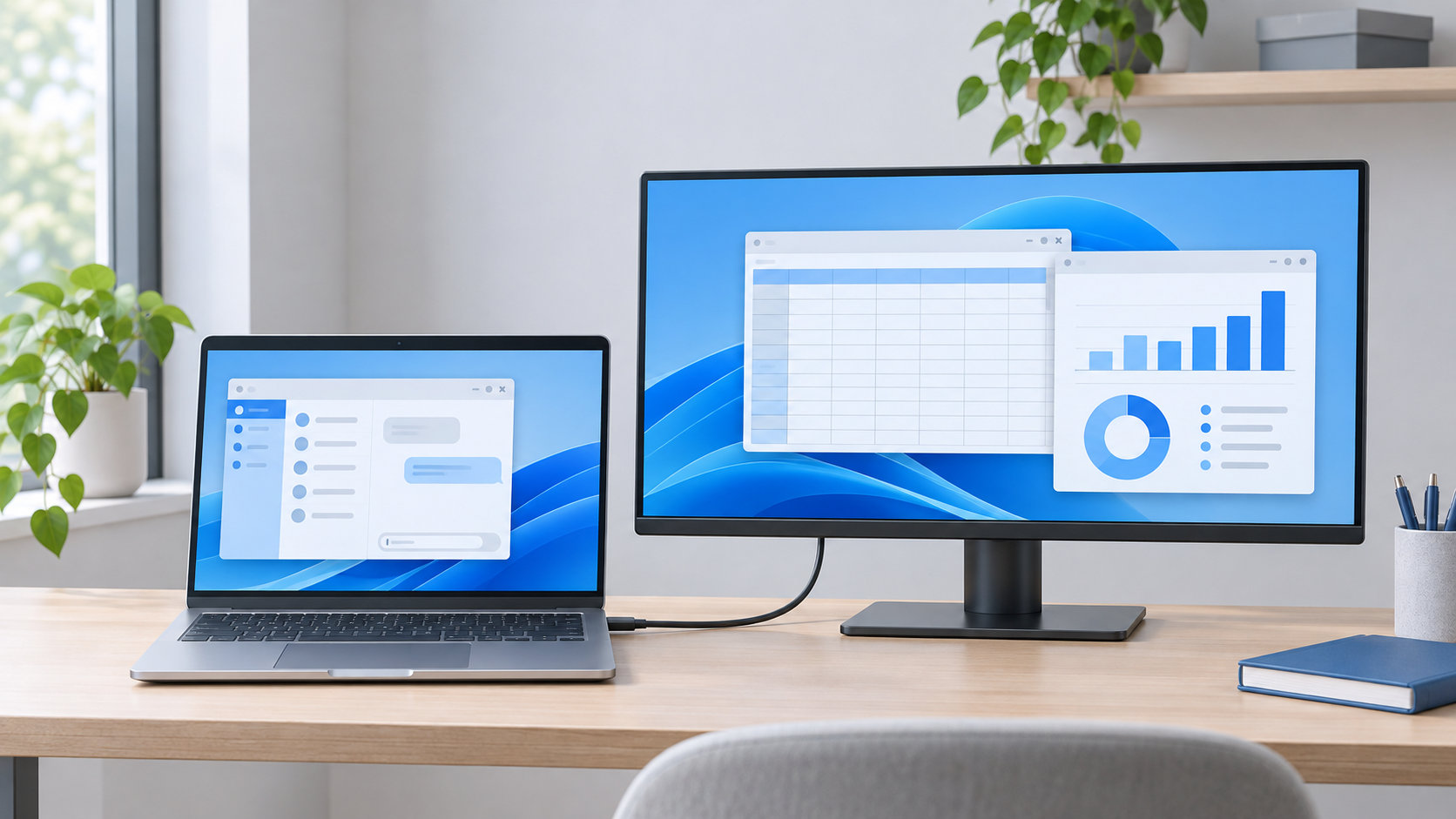
パソコンの画面を拡張すると、ノートPCの画面と外部モニターを別々の作業領域として使えます。Windows 11なら、モニターを接続したあとにWindowsキー+Pを押して「拡張」を選ぶのが基本です。画面が映らない場合は、Windowsの設定だけでなく、PC側の端子が映像出力に対応しているかも確認しましょう。
この記事では、接続前の端子確認から2画面表示の設定、画面配置の調整、認識されない場合の切り分けまで順に説明します。必要なケーブルやアダプターはPCとモニターの仕様によって変わるため、購入前には各機器の説明書や仕様表も確認してください。


パソコンの画面を拡張すると何ができる?
「拡張」は、パソコンと外部モニターを一続きのデスクトップとして使う表示方法です。たとえば、片方の画面に資料を表示し、もう片方で文書を作成できます。ウィンドウを画面の端までドラッグすると、隣の画面へ移動します。
画面を同じ内容にする「複製」とは用途が異なります。複製は、会議室のモニターやプロジェクターに同じ画面を見せたいときに使います。自分の作業スペースを広げたい場合は「拡張」を選びましょう。
| 表示モード | 画面の状態 | 主な用途 |
|---|---|---|
| PC画面のみ | パソコン本体の画面だけを使う | 外部モニターを使わない |
| 複製 | 両方の画面に同じ内容を表示する | 会議やプレゼンで画面を共有する |
| 拡張 | 画面ごとに異なる内容を表示する | 作業領域を広げる |
| セカンドスクリーンのみ | 外部モニターだけを使う | ノートPCを閉じて外部画面を使う場合など |
Windowsでは、Windowsキー+Pでこれらの表示方法を切り替えられます。外部画面をつないでも同じ映像が出る場合は、まずこのメニューで「拡張」が選ばれているか確認してください。
接続前にPCとモニターの端子を確認する
モニターをつなぐ前に、パソコンとモニターの端子をそれぞれ確認します。よく使われる映像端子はHDMIとDisplayPortです。USB-Cを使う場合は、端子の形が同じでも映像を出力できるとは限りません。
- HDMI:PCとモニター双方に端子があれば、対応するHDMIケーブルで接続します。
- DisplayPort:PCやモニターにDisplayPort端子がある場合に使います。映像と音声を伝送できます。
- USB-C:PC側のUSB-CがDisplayPort Alt Mode、Thunderbolt、USB4などの映像出力に対応しているか仕様を確認します。USB-C端子があることだけでは判断できません。
- 変換アダプターやドック:入力と出力の端子が異なる場合に使えますが、PC、アダプター、モニターの組み合わせで対応解像度や同時出力数が変わります。
Microsoftの説明でも、USB Type-CはDisplayPortなどのAlternate Modeに対応する構成で映像を出力します。具体的な端子の仕様はPCメーカーの製品ページや説明書で確認してください。Microsoft Learn:Windows PCのUSB Type-C端子に関するFAQ
ノートPCの内蔵画面と外部モニター1台なら、対応する映像出力端子が一つあれば使える構成が一般的です。外部モニターを2台以上つなぐ場合は、PCやグラフィックス機能、ドックがその台数と解像度に対応しているかを先に調べましょう。映像分配器は同じ映像を複数画面に出す用途が中心で、独立した作業領域を増やす拡張表示には使えない場合があります。
Windows 11で画面を拡張する設定手順
- モニターの電源を入れる:モニターの電源を入れ、接続に使う端子(HDMI、DisplayPortなど)を入力切替で選びます。
- PCとモニターを接続する:対応するケーブルで接続します。ドックを使う場合は、ドックにも電源が必要か確認してください。
- 「拡張」を選ぶ:キーボードのWindowsキー+Pを押し、表示モードから「拡張」を選択します。
- 画面が認識されたか確認する:スタートから「設定」→「システム」→「ディスプレイ」を開き、複数のディスプレイが表示されているか確認します。
- 必要なら検出する:接続した画面が表示されない場合は、「複数のディスプレイ」を開いて「検出」を選びます。
Windowsのバージョンや表示言語によって項目名が少し異なることがあります。Microsoftの手順では、ディスプレイ設定から画面を識別・検出し、複数画面の配置を調整できます。Microsoft Support:Windowsで複数のモニターを使う方法
2画面の位置・解像度・表示サイズを整える
Windowsが複数の画面を認識したら、ディスプレイ設定の画面図を実際の配置に合わせます。画面上部の「識別」を押すと、各モニターに番号が表示されます。番号を見て、設定画面にあるモニターの図をドラッグし、机の上の並びと同じ位置に置いて「適用」を選びます。
たとえば、外部モニターをノートPCの右側に置いているなら、設定画面でも番号のついた図を右側へ動かします。配置が逆のままだと、カーソルを右へ動かしたのに左の画面へ移るなど、操作に違和感が出ます。画面の上下の高さも実際の位置に近づけると、端をまたぐときにカーソルが引っかかりにくくなります。
文字がぼやけたり大きさが合わなかったりする場合は、設定画面で調整したいモニターを選び、「拡大縮小」と「ディスプレイの解像度」を確認します。まずは「推奨」と表示される値を試し、画面ごとに見やすさを整えてください。解像度は接続したモニターや出力機器が対応する範囲で選べます。Microsoft Support:Windowsで画面の解像度とレイアウトを変更する
拡張できない・2台目が映らないときの対処
画面が映らないときは、設定を何度も変える前に、モニターからPCまで信号が届いているかを順番に確かめます。
- モニターの入力を確認する:HDMIケーブルを挿しているなら、モニター側もHDMI入力を選びます。DisplayPortなど別の入力になっていないか見直してください。
- ケーブルを差し直す:PCとモニターの両端を挿し直します。可能なら別のケーブルや別の映像端子でも試します。
- 表示モードを確認する:Windowsキー+Pを押し、「拡張」を選びます。「PC画面のみ」になっていると外部画面に表示されません。
- ディスプレイ設定で検出する:「設定」→「システム」→「ディスプレイ」→「複数のディスプレイ」から検出します。
- USB-Cやドックの仕様を調べる:PCのUSB-C端子が映像出力に対応するか、ドックが使いたい台数と解像度を同時に出せるか、各機器の仕様表で確認します。
- PCを再起動して更新を確認する:接続を変えても認識しない場合は、Windows UpdateとPCメーカーが案内するグラフィックスドライバーを確認します。
1台の外部モニターなら映るのに、2台目をつなぐと映らない場合は、PCまたはグラフィックス機能の最大画面数、ドックの対応台数が原因かもしれません。また、HDMI分配器を使うと同じ映像の複製になり、2つの画面で別々のウィンドウを操作できないことがあります。Microsoftも、分配器では独立した複数画面を拡張できない場合があると案内しています。Microsoft Support:Windowsで外部モニターの接続をトラブルシューティングする
よくある質問
ノートPCと外部モニターの2画面でも拡張できますか?
できます。ノートPCの内蔵画面と外部モニターを別々の画面として使う場合も、接続後にWindowsキー+Pで「拡張」を選びます。ノートPCのふたを閉じて外部モニターだけを使う設定は、電源とスリープの設定も関係します。
画面を拡張するショートカットは何ですか?
Windowsキー+Pです。メニューが表示されたら「拡張」を選びます。外部画面を認識しているのに同じ映像が出る場合も、この操作で表示モードを切り替えられます。
USB-Cケーブルをつないでもモニターが映らないのはなぜですか?
PC側のUSB-C端子が映像出力に対応していない、ケーブルやアダプターの仕様が合わない、モニターの入力が違う、といった原因が考えられます。USB-Cは端子形状だけで機能が決まらないため、PCの仕様表で映像出力対応を確認してください。
まとめ:接続を確認して「拡張」を選ぶ
パソコンの画面を拡張するには、まずPCとモニターの映像端子、ケーブル、モニター側の入力を確認します。接続後にWindowsキー+Pを押して「拡張」を選び、設定の「システム」→「ディスプレイ」で画面の識別と配置を整えれば、2画面で作業できます。
映らない場合は、入力切替、ケーブル、Windowsの検出、USB-Cの映像対応、PCやドックの同時出力数を順に確認しましょう。必要なアダプターやドックは環境ごとに違うため、購入前にPCとモニターの型番・仕様を照らし合わせるのが確実です。
コメント