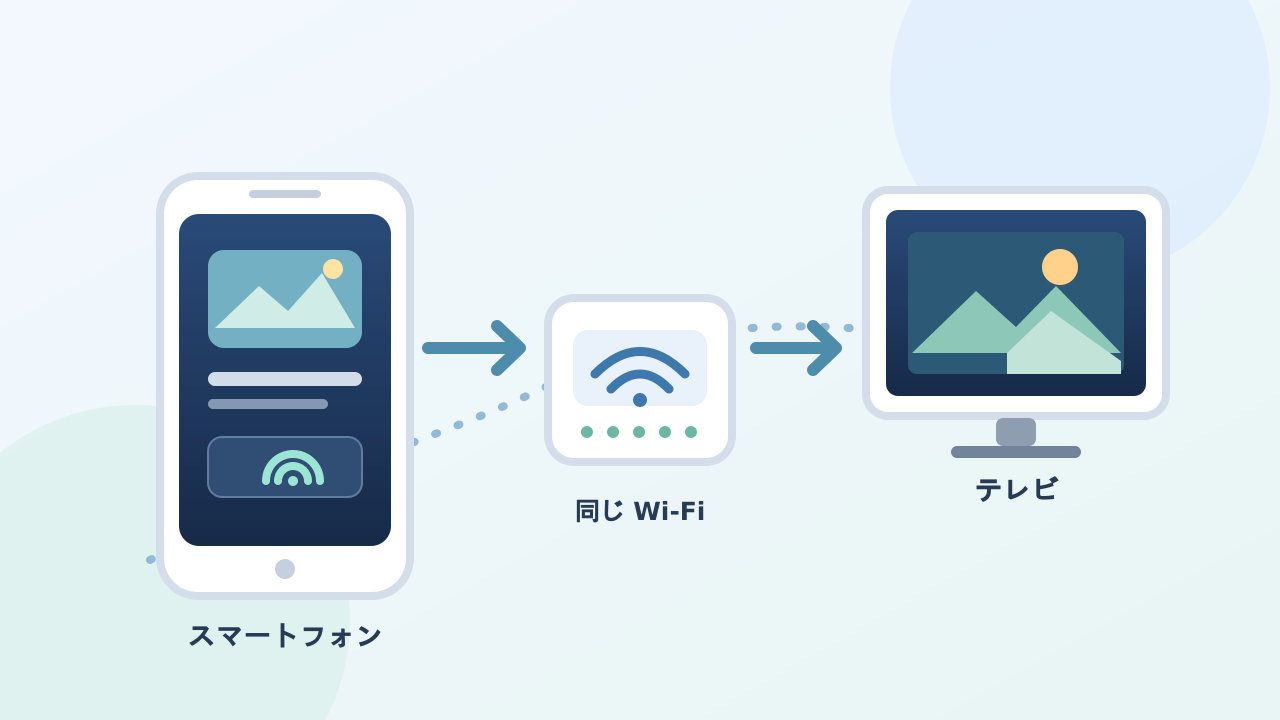
AQUOSにスマホの動画をキャストできないときは、テレビの故障と決めつける前に、まずテレビが目的のキャスト方式に対応しているかを確認しましょう。AQUOSは機種によって搭載機能や設定メニューが異なります。対応機種なら、スマホとテレビのWi-Fi、テレビ側のGoogle Cast設定、アプリの順に確認すると原因を絞りやすくなります。
「キャストボタンが見つからない」「キャスト先にAQUOSが表示されない」「接続するが映像が始まらない」では、見る場所が違います。次の手順で一つずつ切り分けてください。


AQUOSにキャストできないときは対応方式から確認する
最初にテレビの型番を確認し、シャープの製品情報や取扱説明書で使いたい機能に対応しているか調べます。AQUOSという名前だけでは、Google Cast、Chromecast built-in、Miracast、AirPlayなどの対応有無を判断できません。取扱説明書の「スマートフォン連携」「キャスト」「ミラーリング」などの項目を確認しましょう。
アプリ内のキャストアイコンから動画を送る操作と、スマホ画面全体をテレビに映すミラーリングは別の機能です。たとえば、アプリのキャスト先にAQUOSが出るかを確かめたいのに、スマホのクイック設定から画面ミラーリングを探しても、対応方式が異なれば接続先は表示されません。iPhoneの画面ミラーリングも、テレビ側のAirPlay対応などが必要です。
シャープの機種別ガイドでは、Chromecast built-in対応テレビとスマホを同じネットワークにつなぎ、対応アプリのキャストアイコンからテレビを選ぶ手順が案内されています。これは掲載された機種の例です。設定名や利用できる方式は、お使いのAQUOSの取扱説明書を優先してください。
| 症状 | 先に確認すること |
|---|---|
| アプリにキャストアイコンがない | アプリがキャスト対応か、再生する画面まで進んでいるか |
| アイコンはあるがAQUOSが表示されない | テレビの対応方式、同じWi-Fi、テレビ側のキャスト機能 |
| AQUOSを選んでも接続できない | Wi-Fiの端末分離、テレビの再起動、アプリやシステムの更新 |
| 接続表示の後に再生しない | アプリの対応状況、コンテンツの視聴条件、通信状態 |
スマホとAQUOSを同じWi-Fiにつなぐ
Google Castでアプリのコンテンツを送る場合、スマホとテレビは同じWi-Fiネットワークに接続する必要があります。テレビのネットワーク設定とスマホのWi-Fi設定を開き、ネットワーク名(SSID)が一致しているか確かめてください。スマホがモバイル通信だけにつながっていたり、テレビが別のSSIDにつながっていたりすると、キャスト先を検出できないことがあります。
同じルーターを使っていても、スマホがゲスト用Wi-Fi、テレビが通常のWi-Fiという組み合わせでは、機器同士の通信が遮断される設定があります。Wi-Fi中継器やルーターに「AP isolation」「プライバシーセパレーター」「端末間通信の禁止」などの機能がある場合も、キャスト機器が見つからない原因になります。設定を変更する場合は、ルーターの説明書を確認し、セキュリティ設定をむやみに無効にしないでください。
ネットワークを同じにしたら、キャスト元のアプリを一度閉じて開き直し、キャスト先一覧をもう一度表示します。Googleの案内でも、同じネットワーク名への接続と、アクセスポイント分離を使わないことが推奨されています。
AQUOS側のGoogle Cast設定を確認する
テレビがGoogle TV搭載機種の場合、Google Castのシステムアプリが無効になっていないか確認できます。Google TVの一般的な案内では、ホーム画面から「設定」→「アプリ」→「すべてのアプリを表示」と進み、「Google Cast」を探します。見つからないときはシステムアプリの表示を有効にし、無効になっていれば有効化します。
設定画面の名称や場所はAQUOSの機種、ソフトウェアによって異なる場合があります。該当する項目がないときは、無理に似た項目を変更せず、型番別の取扱説明書を参照してください。機能を有効にした後はテレビを再起動し、利用できるシステム更新があれば適用します。更新後にメニュー表示が変わる場合もあるため、変更後はテレビとスマホの両方から接続先を確認しましょう。
スマホとアプリの設定を確認する
キャスト対応アプリか確かめる
アプリ内にキャストアイコンがない場合、テレビの設定ではなく、アプリがキャストに対応していない可能性があります。対応アプリでも、動画の再生画面に進んでからアイコンが表示されることがあります。アプリを最新版に更新し、別のキャスト対応アプリでもAQUOSが表示されるかを確認すると、特定アプリだけの問題か切り分けられます。
キャストできるアプリでも、コンテンツによってはテレビ再生に対応していない場合や、別途契約・ログインが必要な場合があります。アプリのヘルプや再生画面の案内も確認してください。
iPhone・iPadはローカルネットワークを許可する
iPhoneやiPadでキャスト先が見つからない場合は、対象アプリにローカルネットワークへのアクセスを許可しているか確認します。iOS 14以降では、アプリが家庭内ネットワーク上の機器を探すためにこの権限を使います。「設定」→「プライバシーとセキュリティ」→「ローカルネットワーク」を開き、キャストするアプリをオンにしてください。アプリ一覧に表示されないときは、そのアプリを開いてキャスト操作を試すと、許可を求める画面が出る場合があります。
iPhoneの「画面ミラーリング」と、YouTubeなどのアプリ内キャストは異なる接続方法です。スマホ画面全体を映したい場合は、AQUOSとiPhoneの両方が利用したいミラーリング方式に対応しているか確認します。
Androidはアプリ内キャストと画面ミラーリングを分ける
Androidスマホでは、動画アプリ内のキャストアイコンを使う方法と、クイック設定の「画面のキャスト」などから画面全体を映す方法があります。表示名や対応方式はスマホメーカーやOSによって異なります。まずはAQUOSの取扱説明書にある接続方法と、スマホの取扱説明書にある送信方法が一致しているか確認してください。
テレビが表示されない・再生が始まらないときの追加対処
- アプリを閉じて開き直す。 可能なら別の対応アプリでも接続できるか試します。
- スマホとテレビを再起動する。 テレビは機種別のメニューから再起動し、スマホも通常の再起動を行います。
- Wi-Fiを確認する。 両方のSSID、ゲストネットワーク、端末分離の設定を見直します。
- ソフトウェアを更新する。 テレビのシステムとスマホのOS、キャスト元アプリに更新がないか確認します。
- 症状が特定アプリだけか調べる。 別アプリでは映るなら、元のアプリやコンテンツの対応条件を確認します。
キャスト先が出ない場合は機器の検出、接続後に映像が出ない場合はアプリやコンテンツの再生条件というように、症状ごとに見る場所を分けると無関係な設定変更を減らせます。工場出荷状態への初期化は、ログイン情報や設定が消えることがあるため、型番別の公式サポートを確認する前に行わないでください。
対応していないAQUOSで動画を映す方法
型番の仕様で希望するキャスト方式に対応していないことが分かった場合、設定を変えてもその方式の接続先には表示されません。手持ちのストリーミング機器があれば対応方式を確認して使う方法や、スマホとテレビの端子に合う有線接続を検討できます。
外部機器を新たに用意する場合は、AQUOSのHDMI端子、スマホ側の出力方法、映したいアプリの対応条件をそれぞれ確認してください。スマホのUSB-C端子があるだけでは、映像を有線出力できるとは限りません。型番や端子の仕様を確認してから接続方法を選びましょう。
まとめ:型番・Wi-Fi・機能設定の順に切り分ける
AQUOSにキャストできないときは、まずテレビの型番と取扱説明書でGoogle Cast、Miracast、AirPlayなど目的の方式に対応しているかを確認します。対応していれば、スマホとテレビが同じWi-Fiにいるか、テレビ側のキャスト機能が有効か、アプリに必要な権限があるかを順番に見直してください。
アプリ内のキャストと画面ミラーリングは別機能です。症状が「ボタンがない」「テレビが出ない」「つながるが再生しない」のどれかを整理すれば、確認すべき設定を絞れます。機種固有のメニューや対応方式は、シャープの型番別サポート情報で確認しましょう。
コメント