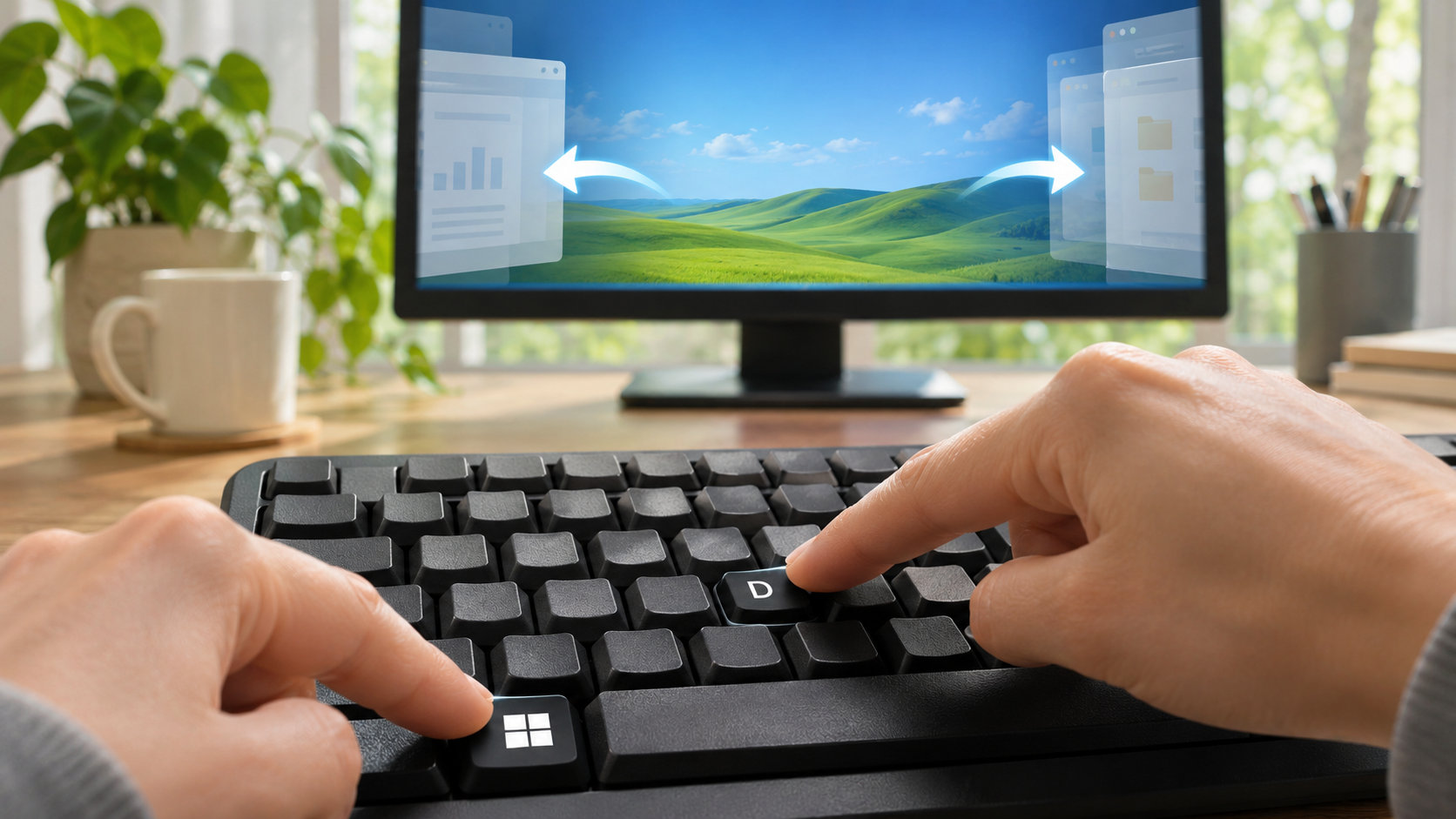
Windowsで開いているウィンドウを一度に隠してデスクトップを表示したいときは、Windows+Dを押します。Windowsロゴキーを押したままDキーを1回押すだけです。
もう一度同じキーを押すと、操作前に開いていたウィンドウの表示に戻ります。ウィンドウやアプリを閉じるショートカットではないので、デスクトップ上のファイルを確認してからすぐ作業に戻れます。


デスクトップを表示するショートカットはWin+D
デスクトップを表示する基本のショートカットは、Windows+Dです。キーボードのWindowsロゴキーを押したまま、アルファベットのDキーを押してください。Windowsキーは、多くのキーボードで左下のCtrlキーとAltキーの間にあります。
- Windowsロゴキーを押したままにします。
- Dキーを1回押します。
- 開いていたウィンドウが隠れ、デスクトップが表示されたことを確認します。
この操作で表示されるのは、開いているウィンドウの背後にあるデスクトップです。アプリが終了したり、ファイルが閉じたりするわけではありません。MicrosoftのWindowsキーボードショートカット一覧にも、Windowsキー+Dはデスクトップを表示・非表示にする操作として掲載されています。
Win+Dの使い方と元のウィンドウに戻す方法
デスクトップに置いたファイルやショートカットを開きたい場合は、まずWin+Dを押してデスクトップを表示します。目的の項目を開くか確認したら、もう一度Win+Dを押してください。隠れていたウィンドウが再び表示されます。
Win+Dは表示を切り替える操作です。たとえば、ブラウザーや文書作成ソフトをいくつも開いているときに使っても、それぞれの作業内容はそのまま残ります。画面からウィンドウが消えても、アプリを閉じたわけではありません。
ウィンドウを1つだけ閉じたいときは、Win+Dではなく、そのアプリの閉じるボタンやアプリに対応した終了操作を使います。デスクトップを見せる操作と、アプリを終了する操作を混同しないようにしましょう。
Win+DとWin+Mの違い
Win+DとWin+Mは、どちらも開いている画面をいったん小さくするように見えますが、使い方が異なります。デスクトップを表示して、同じキー操作で元に戻りたいときはWin+Dが分かりやすい方法です。
| ショートカット | 動作 | 使いどころ |
|---|---|---|
| Windows+D | デスクトップの表示・非表示を切り替える | デスクトップを見て、すぐ元の画面へ戻りたいとき |
| Windows+M | 開いているウィンドウを最小化する | ウィンドウをまとめて最小化したいとき |
| Windows+Shift+M | 最小化したウィンドウを復元する | Win+Mで最小化したウィンドウを戻したいとき |
Microsoftの一覧では、Win+Mはすべてのウィンドウを最小化し、Win+Shift+Mは最小化したウィンドウを復元する操作です。単にデスクトップを表示して戻るならWin+D、最小化と復元を分けて操作したいならWin+MとWin+Shift+Mを使い分けてください。
マウスでデスクトップを表示する方法
キーボードを使えない場合やWindowsキーが見つからない場合は、タスクバーからデスクトップを表示できます。Windows 11では、タスクバーの一番右端にある細い領域を選ぶと、開いているウィンドウを隠してデスクトップを表示できます。同じ場所をもう一度選ぶと、ウィンドウが元に戻ります。
右端をクリックしても反応しない場合は、タスクバーを右クリックして「タスクバーの設定」を開きます。「タスクバーの動作」にある「タスクバーの隅を選択してデスクトップを表示」を有効にしてください。項目名はWindowsの更新状況や表示言語によって異なることがあります。設定の場所と動作は、Microsoftのタスクバーのカスタマイズ手順で確認できます。
Win+Dが効かないときの確認点
Win+Dを押しても画面が変わらない場合は、Windowsキーそのものが反応しているかを確認します。Windowsキーを単独で押すと通常はスタートメニューが開きます。開かない場合は、キーが正しく入力されているか、キーボードが接続されているかを確認してください。
Windowsキーは反応するのにWin+Dだけ動かない場合は、Windowsキーを押した状態でDを押せているか試します。Windowsキーを保持したままDを1回押すのが基本です。うまくいかない場合は、ショートカットではなくタスクバー右端の「デスクトップの表示」領域をクリックして確認してください。
ショートカットを使わずに確認する場合は、タスクバー右端の「デスクトップの表示」領域をクリックします。ここで表示できるなら、Windows自体ではなくキーボードやキー入力の問題を切り分けやすくなります。
デスクトップ表示ショートカットのよくある質問
Win+Dを押すと開いているアプリは閉じますか?
閉じません。ウィンドウが隠れてデスクトップが見える状態になるだけです。もう一度Win+Dを押すと、元のウィンドウを表示できます。
デスクトップのアイコンが見えない場合もWin+Dで直りますか?
Win+Dが隠すのは、デスクトップの上に開いているウィンドウです。デスクトップアイコン自体を非表示にする設定とは別です。ウィンドウがなくてもアイコンが表示されない場合は、デスクトップを右クリックし、「表示」から「デスクトップ アイコンの表示」が有効か確認します。
Windows 11でもWin+Dを使えますか?
使えます。Windowsキー+Dでデスクトップを表示・非表示にするショートカットは、MicrosoftのWindowsキーボードショートカット一覧に掲載されています。タスクバー右端を使う方法もあります。
まとめ:デスクトップを表示するならWin+D
Windowsでデスクトップを表示するショートカットはWin+Dです。Windowsロゴキーを押したままDを押すとウィンドウが隠れ、もう一度Win+Dを押すと元に戻ります。アプリやファイルは閉じません。
Win+Mはすべてのウィンドウを最小化し、Win+Shift+Mはそれらを復元します。デスクトップの表示と復帰を簡単に行いたいときは、まずWin+Dを覚えておけば十分です。
コメント