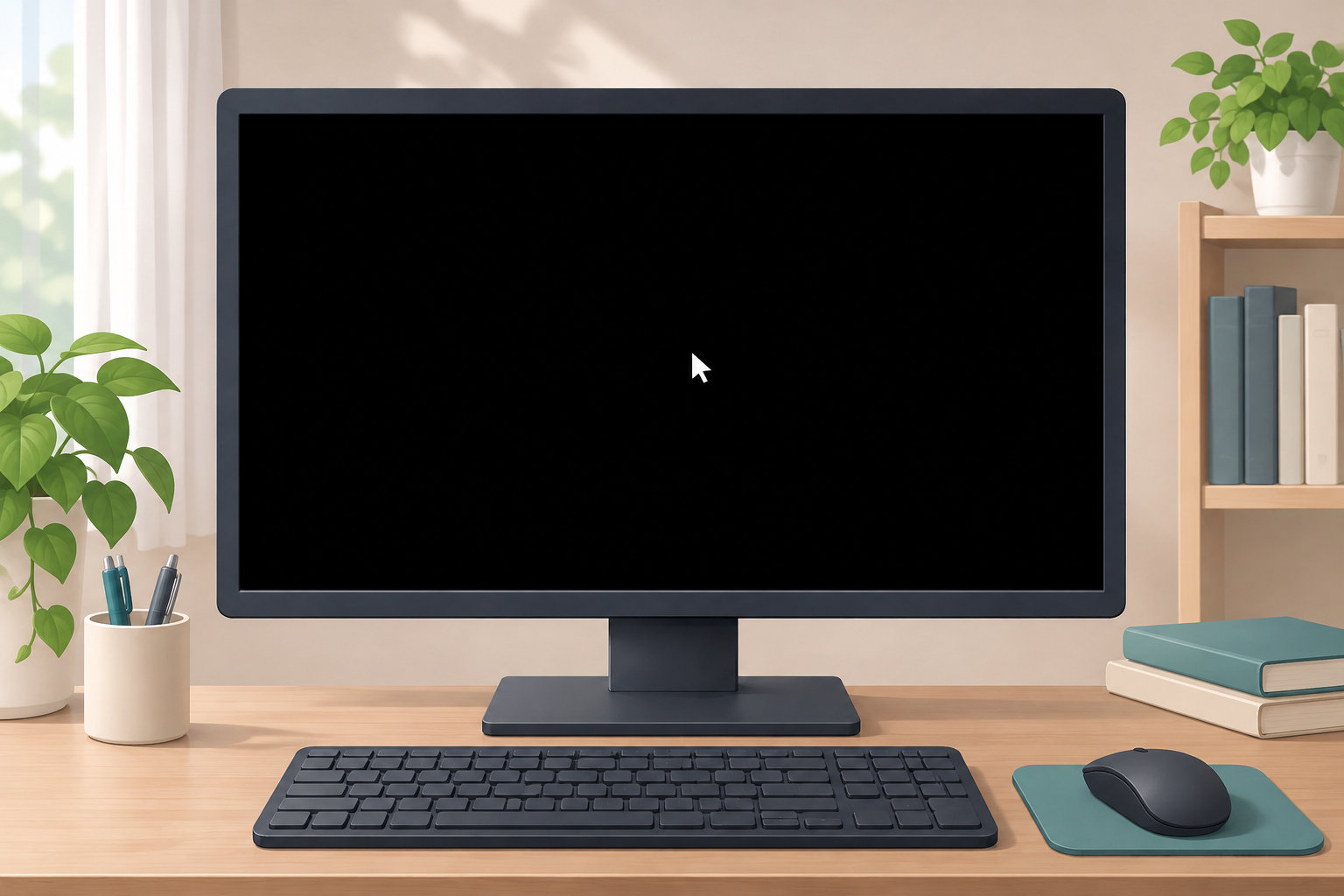
パソコンの画面が真っ暗でカーソルだけ動くときは、まずタスクマネージャーからWindows Explorerを再起動します。改善しない場合は、グラフィックドライバーのリセット、表示先の確認、セーフモードの順に進めましょう。カーソルが動くことだけでは原因を断定できませんが、Windowsの一部が応答している可能性があるため、初期化や強制終了を急がずに切り分けられます。
Microsoftも、カーソルが表示される空白画面ではWindows Explorerの再起動を案内しています。ここではWindows 10・Windows 11で共通する確認を中心に、画面が黒いままのときの進め方を紹介します。Microsoft公式の空白画面トラブルシューティングも併せて確認できます。


画面が真っ暗でカーソルだけ動くときに最初に試すこと
カーソルが動いても、Windowsのデスクトップ全体が正常に読み込まれているとは限りません。まずキーボード操作に反応するかを確かめ、タスクマネージャーを開ける場合はWindowsの画面表示を担うExplorerを再起動します。
- Ctrl + Alt + Delを押します。
- セキュリティ画面が表示されたら「タスク マネージャー」を選びます。
- タスクマネージャーの「プロセス」から「Windows Explorer」または「エクスプローラー」を探します。
- 対象を選んで「再起動」を実行し、デスクトップが戻るか数秒待ちます。
タスクマネージャーが開かないときは、Ctrl + Shift + Escを押して直接起動できるか試します。画面が切り替わる、サインイン画面に戻るなどの反応があるなら、その状態に合わせて再起動やタスクマネージャーを選んでください。
Windows Explorerが一覧にない場合
Explorerがプロセス一覧に表示されない場合は、タスクマネージャーの「新しいタスクを実行」を開き、explorer.exeと入力して実行します。管理者権限を求めるチェック欄が表示されても、通常はチェックせずに起動を試せます。
画面が戻った場合は、Windows Explorerが起動していなかった可能性があります。この操作で直らない、またはすぐに黒画面へ戻る場合は、次の表示ドライバーや更新履歴の確認に進みます。ファイルを削除したりWindowsを初期化したりする操作ではありません。
タスクマネージャーを開けないときの表示確認
タスクマネージャーが使えない場合でも、表示ドライバーの一時的な不調や出力先の切り替わりが原因なら、キーボードショートカットで画面が戻ることがあります。一つずつ試し、操作のたびに数秒待って変化を確認してください。
グラフィックドライバーをリセットする
Windowsキー + Ctrl + Shift + Bを同時に押します。Windowsのグラフィックドライバーをリセットするショートカットで、反応すると音が鳴ったり画面が一瞬ちらついたりする場合があります。変化がなくても、何度も連打せずに少し待ってください。
外部ディスプレイの表示モードを確認する
外部モニターやドッキングステーションをつないだ直後なら、Windowsが別の画面だけに出力している可能性があります。キーボードを操作できる場合は、Windowsキー + Pを押して表示モードを開き、Pキーで候補を切り替えてからEnterを押します。「PC画面のみ」や「複製」を試し、表示が戻るか確認してください。
「信号なし」と表示される場合は、Windowsのデスクトップではなく映像信号が届いていない状態かもしれません。モニターの電源、入力切替、HDMIやDisplayPortケーブルの接続も確認します。
Windows Updateやドライバー更新後に黒くなった場合
症状が更新やソフトのインストール直後に始まったなら、発生時期を手がかりにします。Windowsの更新で表示ドライバーの状態が変わった場合や、起動後の画面表示が正常に進まない場合があります。黒くなる直前に行った変更を思い出せる範囲でメモしておくと、確認する項目を絞れます。
セーフモードでサインインできる場合は、「デバイス マネージャー」から「ディスプレイ アダプター」を開きます。対象のアダプターのプロパティに「ドライバーを元に戻す」が表示されていれば、問題が更新後に始まったケースで選択肢になります。項目がない場合は、PCメーカーが提供する対応ドライバーやWindows Updateの状態を確認してください。
ドライバーを削除したり、出所が分からない更新ツールを使ったりすると、別の表示問題につながることがあります。まずWindows標準のロールバックやメーカー公式の案内を確認しましょう。
セーフモードとWindows回復環境を使う手順
Explorerの起動や表示ドライバーのリセットで直らず、サインイン画面や回復画面は表示できるなら、セーフモードで原因を切り分けます。セーフモードは必要最低限のドライバーやサービスでWindowsを起動するため、通常起動との差を確認できます。
サインイン画面から回復環境を開く
- サインイン画面が表示できる場合は、画面右下の電源ボタンを選びます。
- Shiftキーを押しながら「再起動」を選びます。
- 「オプションの選択」から「トラブルシューティング」→「詳細オプション」→「スタートアップ設定」→「再起動」の順に進みます。
- 再起動後の一覧で「セーフ モード」またはネットワーク接続が必要な場合は「セーフ モードとネットワーク」を選びます。
Windows 11では「設定」→「システム」→「回復」→「PCの起動をカスタマイズする」から回復環境を開く方法もあります。画面名はWindowsのバージョンやメーカーによって異なることがあります。手順の詳細はMicrosoftのスタートアップ設定を確認してください。
サインイン画面に進めない場合
設定やサインイン画面を開けない場合は、Windows回復環境からスタートアップ設定へ進めることがあります。電源を入れた後にWindowsロゴが表示された段階で起動を中断する方法がMicrosoftから案内されていますが、起動途中に電源を切る操作です。Windows Updateやファームウェア更新の最中には行わず、手順に不安がある場合はPCメーカーへ相談してください。
回復環境では、暗号化されたドライブにアクセスするためにBitLocker回復キーを求められる場合があります。キーが分からないときは、初期化へ進まず、Microsoftアカウントなどから回復キーを確認してください。
カーソルが見えない黒画面や「信号なし」との違い
黒い画面でも、マウスカーソルが見えて動く症状と、モニターに「信号なし」と出る症状では確認先が異なります。
| 見えている症状 | 先に確認すること |
|---|---|
| 黒い画面にカーソルがあり、動かせる | タスクマネージャー、Windows Explorer、表示ドライバー |
| 外部モニターに「信号なし」と表示 | モニターの電源、入力、映像ケーブル、PCの出力先 |
| Windowsロゴの前から画面が映らない | モニター接続やPC本体の状態。Windows起動後の設定だけで直るとは限らない |
デスクトップPCでグラフィックボードを使っている場合は、映像ケーブルが適切な端子につながっているかも確認します。別のケーブルやモニターでも映らない、異音や異常な発熱がある場合は、無理に起動を繰り返さずメーカーや修理窓口へ相談してください。
直らないときに初期化を急がないための注意点
回復環境まで進める場合は、症状に合う選択肢を確認します。Windows自体が起動できないなら「スタートアップ修復」、最近の更新後に問題が始まったなら「更新プログラムのアンインストール」、復元ポイントがあるなら「システムの復元」が候補です。選択肢によって影響が異なるため、画面の説明を読み、BitLocker回復キーや重要データの状態を確認してから進めてください。
「このPCをリセット」はWindowsを再設定する操作で、選ぶ内容によってアプリや設定、ファイルに影響します。Explorerの再起動やセーフモードを試しただけの段階で、いきなり実行する必要はありません。操作中に選択肢が分からない場合は、画面を記録してメーカーサポートや詳しい人へ相談する方法もあります。
通常の再起動ができるなら、まずそれを使います。電源ボタンの長押しによる強制終了は未保存データが失われるおそれがあり、再起動のたびに繰り返すと原因の切り分けもしにくくなります。回復機能についてはMicrosoftのスタートアップ修復やWindows回復環境の案内を参照してください。
まとめ:Explorerから順に確認して原因を切り分ける
画面が真っ暗でカーソルだけ動くときは、次の順番で確認します。
- Ctrl + Alt + Delからタスクマネージャーを開く
- Windows Explorerを再起動し、一覧にない場合は
explorer.exeを実行する - Windowsキー + Ctrl + Shift + Bで表示ドライバーをリセットする
- 外部ディスプレイ接続後ならWindowsキー + Pで表示モードを確かめる
- 更新後から直らない場合は、セーフモードや回復環境でドライバー・更新を確認する
カーソルが動く状態は原因の手がかりになりますが、それだけで故障箇所は決まりません。初期化や繰り返しの強制終了を急がず、表示シェル、ドライバー、画面の接続を順に切り分けてください。
コメント