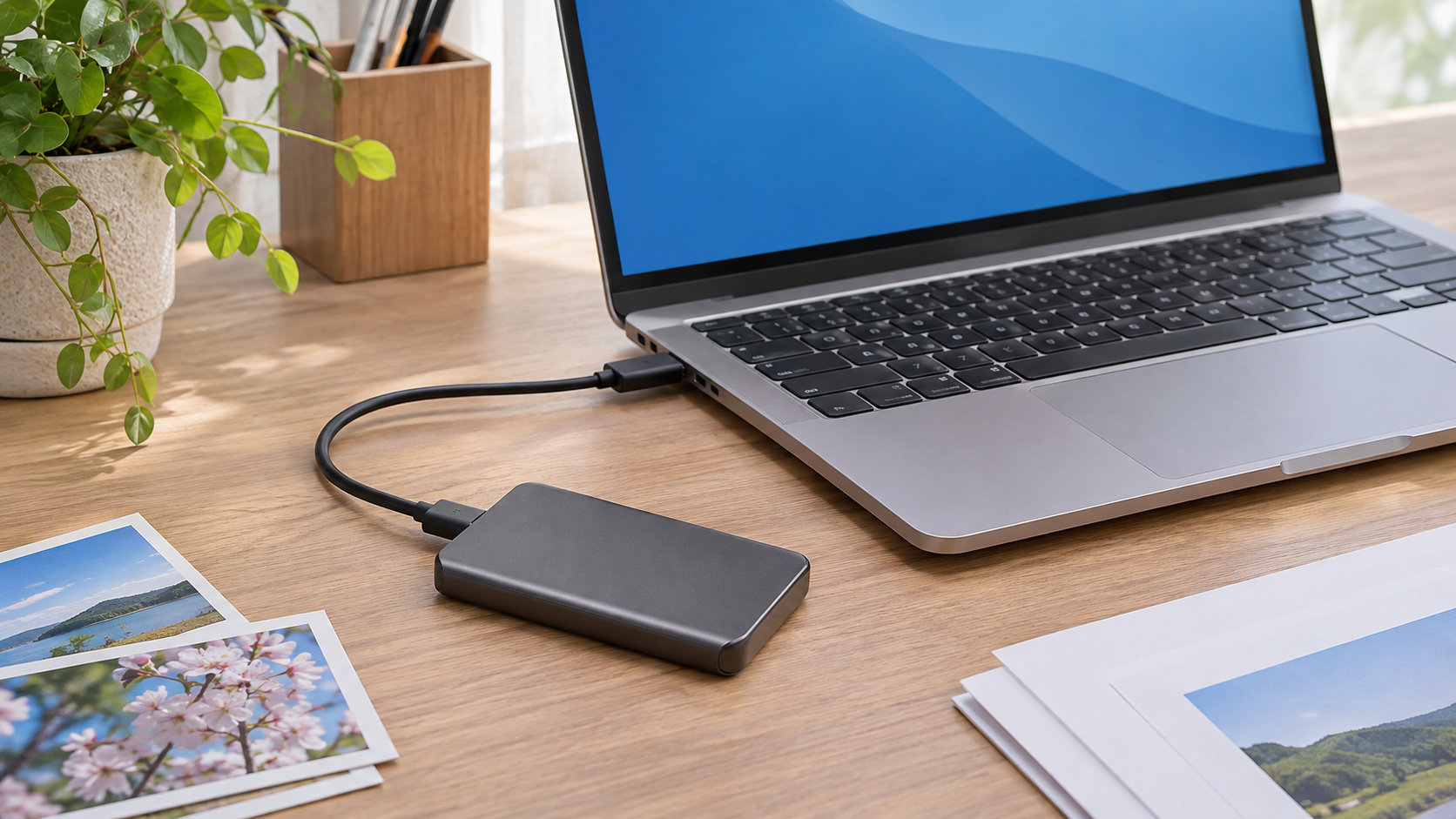
外付けSSDは、付属ケーブルでPCにつなぎ、WindowsのエクスプローラーまたはMacのFinderから開けば使えます。すでに正常に認識されるSSDなら、通常は追加のフォーマットをせずにファイルを保存できます。コピーが終わったら、OSの取り出し操作をしてからケーブルを外しましょう。
初期化やフォーマットは、SSDに入っているデータを消すことがあります。画面に「フォーマットしますか」と表示されても、以前から使っているSSDや中身を確認できないSSDでは、すぐに実行しないでください。


外付けSSDを使う前に確認すること
最初に、本体の端子とPC側の端子に合うケーブルを用意します。USB Type-CとType-Aの変換が必要な場合は、SSDに付属するケーブルやメーカーの説明書を確認してください。端子の形が合っても、PCやケーブルの規格によって転送速度は変わります。接続できないときは、無理に差し込まず、対応するケーブルを使います。
接続したSSDは、Windowsではエクスプローラーの「PC」、MacではFinderのサイドバー「場所」に表示されるか確認します。初回接続で表示される名前は、製品名やボリューム名など機器によって異なります。ドライブ名と容量を見て、保存先を間違えないようにしましょう。
外付けSSDは、PCの内部に取り付けるSSDとは接続方法が異なります。内蔵SSDの取り付けや初期設定、データ移行を知りたい場合は、SSDの使い方を初心者向けに解説|取り付け・初期設定・データ移行の手順も参考になります。
Windowsで外付けSSDにデータを保存する方法
- 外付けSSDを付属ケーブルでWindows PCに接続します。
- タスクバーのエクスプローラーを開き、左側の「PC」を選びます。
- 接続した外付けSSDを開き、必要に応じて「写真」「書類」「動画」などのフォルダーを作ります。
- 保存したいファイルやフォルダーを選び、コピーしてSSD側のフォルダーに貼り付けます。
- コピーが終わったら、保存先にファイルがあることと、必要なファイルが開けることを確認します。
初めて使うときは、PC側の元ファイルをすぐに削除せず、まずコピーして保存できたか確かめると安心です。コピー後の内容を確認してから、元ファイルを整理するか判断してください。Microsoftも外部ストレージへファイルをコピーし、保存先を確認してから取り外す手順を案内しています。Microsoftの外部ストレージを使ったファイル移行手順
SSDがエクスプローラーに出てこない場合、Windowsの「ディスクの管理」に状態が表示されることがあります。ただし、ディスクの初期化やボリュームのフォーマットは、既存データを消すおそれがあります。空の新品SSDだと確認できる場合を除き、初期化やフォーマットを進めず、メーカーの説明書やサポートを確認してください。
Macで外付けSSDにデータを保存する方法
- 付属ケーブルでSSDをMacに接続します。
- Finderを開き、サイドバーの「場所」に外付けSSDが表示されるか確認します。
- SSDを開き、保存先のフォルダーを作成します。
- 保存したいファイルをSSDへコピーし、コピー後にファイルが開けるか確認します。
FinderにSSDが表示されないときは、「アプリケーション」内の「ユーティリティ」からディスクユーティリティを開き、「表示」から「すべてのデバイスを表示」を選んで認識状態を確認できます。データが入っているSSDが見えた場合は、消去ボタンを押さず、まずケーブルや接続状態を確認してください。Appleは、外部ストレージをケーブルで接続してFinderからファイルを扱い、Finderのサイドバーや「ファイル」メニューから取り出す手順を案内しています。AppleのMacで外部ストレージを接続して使う方法
MacでSSDからファイルを読み取れても、保存や削除ができない場合は、空き容量、アクセス権、ファイルシステムを確認します。NTFS形式のドライブはMacで読み取りのみとなる場合があります。Appleの外部ドライブにファイルを保存できない場合の確認方法
WindowsとMacで使うときのフォーマット
外付けSSDが購入時の状態でOSに認識され、ファイルを保存できるなら、使い始めるためだけにフォーマットし直す必要はありません。フォーマットはドライブのファイルシステムを作り直す操作で、保存済みのデータを消す場合があります。必要なファイルを別の場所へ退避し、SSDの中身と対象ドライブを確認してから行ってください。
WindowsとMacの両方でデータを読み書きしたい場合は、exFATが候補になります。Mac専用ならAPFS、Windows中心ならNTFSなど、それぞれの用途に合う形式もあります。ただし、テレビ、ゲーム機、録画機器、バックアップソフトなどで使う場合は、機器やソフトの公式な対応形式を先に確認してください。Appleは、Windowsと使うディスクの形式としてexFATを案内し、消去・フォーマット前に必要なデータを保存するよう警告しています。AppleのWindows用ディスクをフォーマットする手順
Windowsでフォーマットが必要な場合
新しく購入した空のSSDが未割り当てとして表示され、初期設定が必要だと確認できた場合は、Windowsの「ディスクの管理」から対象ディスクを選び、ボリュームを作成してフォーマットします。ディスクの番号や容量を確認し、内蔵ドライブなど別のディスクを選ばないよう注意してください。既にデータを保存したSSDや、何の表示か判断できないSSDでは、この操作を行わず、メーカーへ確認するのが安全です。Microsoftのディスクの管理とフォーマット手順
Macでフォーマットが必要な場合
消去してよい空のSSDをMac用またはWindowsとの共用向けに初期化する場合は、ディスクユーティリティで対象ディスクを選んで「消去」を使います。Appleの案内では、Windowsと使うディスクにはexFATが候補として挙げられています。消去するディスクを間違えると別のドライブのデータが失われるため、名前と容量を必ず確認してください。
外付けSSDを安全に取り外す方法
ファイルのコピー中、バックアップ中、またはSSD内のファイルをアプリで開いている間は、ケーブルを抜かないようにします。作業が終わり、アクセス中のアプリを閉じてから、OSの取り出し操作をします。
- Windows:タスクバーの通知領域にある「ハードウェアを安全に取り外してメディアを取り出す」アイコンを選び、対象SSDの「取り出し」をクリックします。「安全に取り外すことができます」と表示されたらケーブルを外します。アイコンが隠れている場合は、通知領域の隠れているアイコンを表示します。
- Mac:FinderのサイドバーでSSD名の横にある取り出しボタンをクリックするか、SSDを選んで「ファイル」メニューから「取り出す」を選びます。FinderからSSDが消えたことを確認してケーブルを外します。
Windowsで「使用中のため取り出せない」と表示されたら、ファイルのコピーが終わっているか確認し、SSD内のファイルを使っているウィンドウやアプリを閉じて再度試します。Microsoftは、USBストレージなどを切断する前に安全な取り外し操作を行うよう案内しています。Microsoftのハードウェアを安全に取り外す手順
外付けSSDが認識しない・書き込めないとき
エクスプローラーやFinderに表示されない
- ケーブルがSSD本体とPCの両方にしっかり接続されているか確認する
- 別のUSB端子や、SSDに付属する別のケーブルで試す
- Windowsは「ディスクの管理」、Macは「ディスクユーティリティ」でSSDが認識されているか見る
- 以前使っていたSSDやデータ入りのSSDでは、「初期化」「消去」「フォーマット」を実行しない
新品の空SSDが未初期化で表示される場合と、使用中のSSDが認識されない場合では対応が異なります。特に、以前保存したデータが必要なSSDは、表示された警告に従って消去せず、メーカーやPCのサポートに相談してください。
ファイルを保存できない
まずSSDの空き容量と、ファイルサイズが保存先に収まるか確認します。Macだけ書き込めない場合は、SSDの形式がNTFSではないか調べます。WindowsとMacの両方で使うためにフォーマットを変更する場合も、消去前にデータを別の場所へコピーし、利用する機器やソフトが対応する形式を確認してください。
大切なデータは外付けSSDだけに保存しない
外付けSSDはファイルの持ち運びやPCからのコピーに便利ですが、SSD本体の故障、紛失、誤削除などでデータを失う可能性があります。重要な写真や仕事のファイルは、外付けSSDを唯一の保存先にせず、PC内、別のドライブ、クラウドなど複数の場所に保管しましょう。コピー後にファイルが開くかを確認し、元データを消す場合は保存先が正しいことを確かめてからにします。
まとめ:コピーを確認してから取り出す
外付けSSDの使い方は、接続してOS上で開き、ファイルをコピーし、最後に安全な取り出し操作をするのが基本です。正常に認識されるSSDは、使い始めに必ずフォーマットする必要はありません。初期化やフォーマットを求められたときは、中身が消えてもよい空のドライブかを先に確認してください。
- 付属ケーブルで接続し、エクスプローラーまたはFinderでSSDを開く
- 保存先のフォルダーにファイルをコピーし、内容を確認する
- 作業が終わったらOSの取り出し操作を行ってからケーブルを外す
- 重要なデータは、外付けSSD以外にもバックアップする
コメント