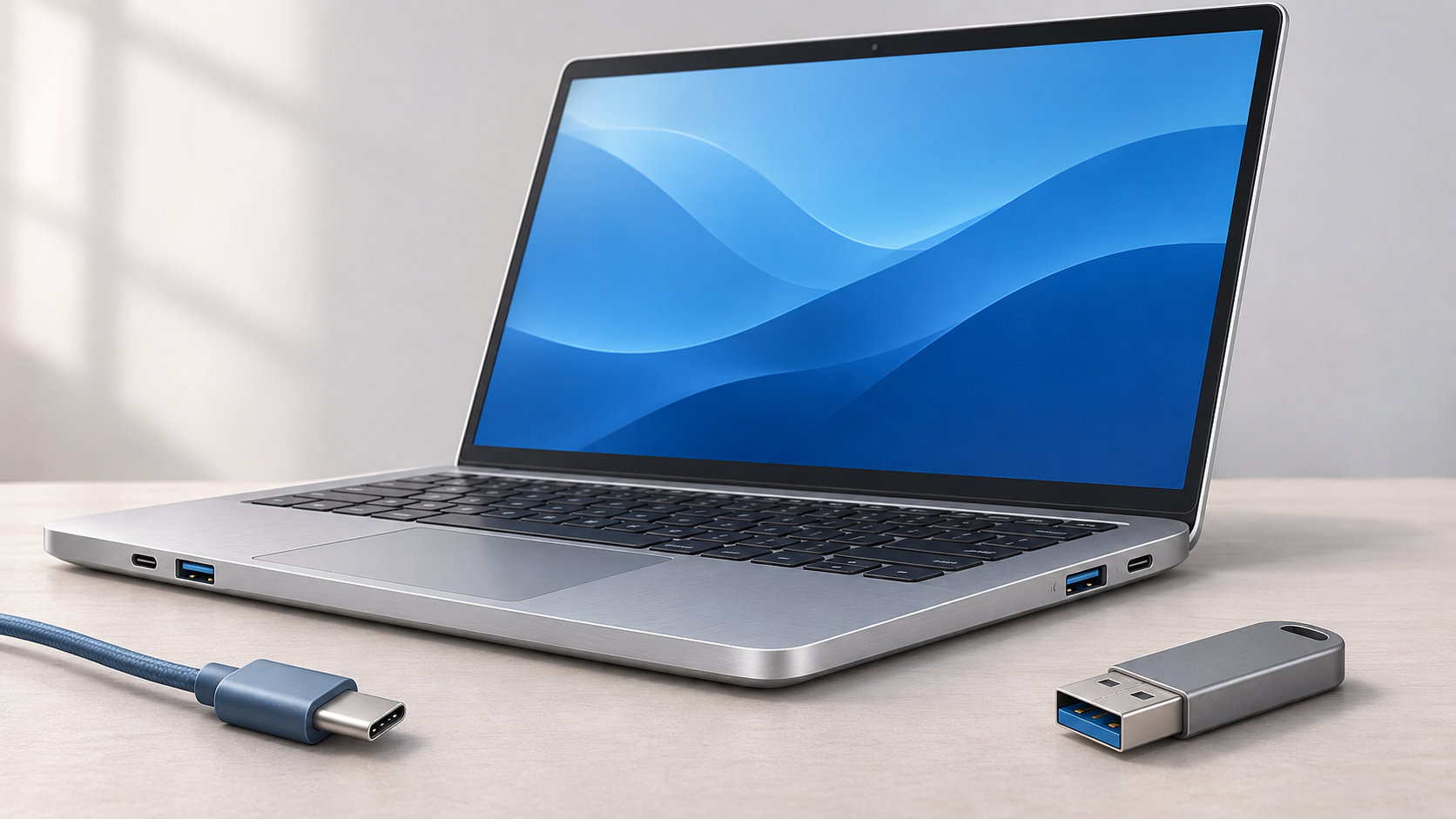
MacBookのUSBポートはどこにあるのか分からないときは、まず本体の左右側面を確認してください。近年のMacBook AirやMacBook Proでは、USBメモリやケーブルを差す場所が、四角いUSB-Aではなく楕円形のUSB-C形状になっています。
ただし、MacBook Air・MacBook Pro・12インチMacBook・旧モデルでは、ポートの数と位置が異なります。この記事では、機種名の調べ方からUSBメモリの接続方法まで、モデル別に整理します。


MacBookのUSBポートは本体側面にある
MacBookのUSBポートは、キーボード面や底面ではなく、本体の左右側面にあります。ポートの形状を見分けると、探す場所を絞り込めます。
| 見た目 | 主な名称 | 接続するもの |
|---|---|---|
| 楕円形で上下の向きがない | USB-C、Thunderbolt、USB 4 | USB-Cケーブル、対応する外付けSSD、ディスプレイなど |
| 長方形で向きがある | USB-A、USB 3 | 古いUSBメモリ、マウス、キーボードなど |
| 細長く磁石で着脱する | MagSafe 3 | 対応する充電ケーブル。USBデータ機器を差すポートではない |
現在のMacBookで「USBを差す場所」を探す場合は、まず楕円形のUSB-C形状ポートを見ます。USB-CとThunderboltは端子の形が似ていますが、通信規格や速度はモデルとポートによって異なります。ポートの横にThunderboltのマークがあるか、機種の技術仕様も確認してください。
先にMacBookの機種名を確認する方法
ポートの位置を正確に調べるには、MacBookの見た目だけで判断せず、機種名を確認します。Apple公式のモデル識別方法では、次の手順が案内されています。
- 画面左上のAppleメニュー()を開く
- 「このMacについて」を選ぶ
- 表示された「MacBook Air」「MacBook Pro」や画面サイズ、チップ、発売年を確認する
より詳しく調べる場合は、「このMacについて」からシステム情報を開き、機種IDやモデル番号を確認します。モデル名が分かったら、AppleのMacのポートを調べるで対応するポートを照合すると、似た世代の違いも見分けやすくなります。
MacBook AirのUSBポートはどこにある?
MacBook Airは、近年のモデルほどUSB-C形状のポートに集約されています。モデルごとの位置は次のとおりです。
| モデルの目安 | USBポートの位置 | その他の側面ポート |
|---|---|---|
| MacBook Air M2以降 | 左側にUSB-C形状のThunderboltポートが2つ | 左側にMagSafe 3、右側に3.5mmヘッドフォンジャック |
| MacBook Air M1 | 左側にThunderbolt/USB 4ポートが2つ | 右側に3.5mmヘッドフォンジャック。USB-Cポートから充電できる |
| MacBook Air 2018〜2020 | 左側にThunderbolt 3(USB-C)ポートが2つ | 右側に3.5mmヘッドフォンジャック |
| MacBook Air 2017年以前 | 側面に長方形のUSB 3ポートが2つ | MagSafe 2、Thunderbolt、SDXCなど。年式で位置が異なる |
MacBook Air M2以降では、左側にあるMagSafe 3の差し込み口もUSB-Cに似て見えることがあります。磁石で着脱する細長い端子がMagSafe 3、上下の向きを気にせず差し込める楕円形の端子がUSB-C形状ポートです。
たとえば、2025年のMacBook Air(M4)は、MagSafe 3、3.5mmヘッドフォンジャック、2つのThunderbolt 4(USB-C)ポートを搭載しています。古いUSBメモリをそのまま差す四角いUSB-Aポートはありません。
MacBook ProのUSBポートはどこにある?
MacBook Proは画面サイズとチップによってポート構成が変わります。まずは本体の左右側面を見て、USB-C形状の差し込み口と、HDMI・SDXCカードスロットを区別してください。
| モデルの目安 | USBポートの位置 | 見分けるポイント |
|---|---|---|
| 14・16インチ、2021年以降 | 左右の側面にThunderbolt/USB-C形状ポートが配置される | 左側のMagSafe 3、右側のHDMI・SDXC・USB-C形状ポートを目印にする。数はチップと世代で異なる |
| 14インチ、2023年のM3 | USB-C形状のThunderbolt/USB 4ポートが側面に2つ | HDMI、SDXC、ヘッドフォンジャック、MagSafe 3も搭載する |
| 13インチ、M1・M2 | 左側のThunderbolt/USB 4形状ポート | 右側は3.5mmヘッドフォンジャック。M2モデルはUSB-C形状ポートが2つ |
| 13・15インチ、2015年以前 | 側面に長方形のUSB 3ポートがあるモデルが多い | Thunderbolt、HDMI、SDXC、MagSafe 2などを個別に確認する |
14インチ・16インチMacBook Proでは、左側にMagSafe 3とUSB-C形状ポート、右側にSDXCカードスロット・USB-C形状ポート・HDMIが並ぶ構成があります。Appleのユーザガイドにも左右側面の図が掲載されていますが、同じ画面サイズでもチップや世代によって一部の機能が異なるため、最終的には機種名に対応した技術仕様を確認してください。
なお、MagSafe 3は充電用のポートです。USBメモリや外付けSSDを接続するのは、ThunderboltまたはUSB-C形状のポートです。MacBook ProはUSB-Cケーブルで充電できるモデルもありますが、充電器を差す場所とデータ機器を差す場所を分けて考えると迷いません。
12インチMacBookと旧モデルのUSBポート
「MacBook Pro」や「MacBook Air」ではなく、単に「MacBook」と呼ばれる12インチモデルを使っている場合は、ポートがさらに少ない構成です。
- 12インチMacBook(2015〜2017):本体側面にUSB-Cポートが1つだけあります。充電、データ通信、外部ディスプレイ接続をこのポートで行います。
- 2017年以前のMacBook Air:長方形のUSB-Aポートが2つあるモデルが中心です。USBメモリを直接差せます。
- 2015年以前のMacBook Pro:USB-Aのほか、Thunderbolt、HDMI、SDカード、MagSafe 2などが搭載されたモデルがあります。
古いMacBookでは、USB-AとThunderboltの差し込み口が隣り合っていることがあります。USB-Aは横長の長方形、Thunderbolt 2は形が異なり、近くに雷マークが付いている場合があります。無理に差し込まず、Appleのポート一覧と機種別の技術仕様を照合してください。
USBメモリやケーブルをMacBookにつなぐ方法
接続したい機器の端子に合わせて、次のように選びます。
- 端子が楕円形のUSB-Cなら:MacBook側のUSB-C形状ポートへ直接差し込みます。上下を反転させても接続できる形状です。
- 端子が四角いUSB-Aなら:USB-CポートしかないMacBookでは、USB-C – USBアダプタまたはUSB-A対応ハブを間に入れます。
- 充電したいだけなら:MacBook Air M2以降や14・16インチMacBook Proでは、対応するMagSafe 3ケーブルを使えるモデルがあります。USB-C充電に対応するモデルではUSB-Cポートから充電する方法もあります。
USB-A機器を接続するためのアダプタについては、AppleのUSB-C – USBアダプタの案内で対応する機器と用途を確認できます。アダプタやハブを選ぶときは、外付けストレージやキーボードなど、使う機器がデータ通信に対応しているかも確認しましょう。
USB-Cケーブルでも、充電だけに対応してデータ通信に対応しない製品があります。外付けSSDやUSBメモリを使うときは、ケーブルの仕様にデータ転送対応の記載があるものを使います。
USB機器が認識されないときの確認ポイント
差し込めたのにUSBメモリや外付けストレージが表示されないときは、次の順番で確認します。
- USB機器のランプが点灯するか、ケーブルが奥まで入っているかを確認する
- USB-Cケーブルがデータ通信対応か、USB-A機器に合ったアダプタかを確認する
- 別のUSB-Cポートへ差し替え、ハブを外してMacBookへ直接接続する
- Finderを開き、サイドバーの「場所」に外付け機器が表示されるか確認する
- Appleシリコン搭載Macでアクセサリの接続許可が表示された場合は、機器を確認してから許可を選ぶ
充電はできてもデータ通信ができない場合は、充電専用ケーブルや互換性のないアダプタが原因のことがあります。別のデータ対応ケーブルで試しても表示されない場合は、USB機器側の故障やフォーマットの問題も考えられます。
MacBookのモデルが分からないままポートを探しているなら、先に「このMacについて」を開きましょう。Apple公式のMacノートブックの充電案内にも、USB-CポートやMagSafeポートの位置と対応モデルが整理されています。
まとめ
MacBookのUSBポートは、本体の左右側面にあります。近年のMacBook Airは左側にUSB-C形状ポートが2つあるモデルが中心で、14インチ・16インチMacBook Proは左右に分かれて配置されています。12インチMacBookはUSB-Cポートが1つ、2017年以前のAirや2015年以前のProには四角いUSB-Aポートがあるモデルもあります。
まずAppleメニューの「このMacについて」で機種名を確認し、USB-C、USB-A、Thunderbolt、MagSafe 3を見分けてください。四角いUSB-AメモリをUSB-CポートだけのMacBookで使う場合は、対応するアダプタやハブが必要です。ポート数や規格に迷ったら、機種名に対応したApple公式の技術仕様を最終確認しましょう。

コメント