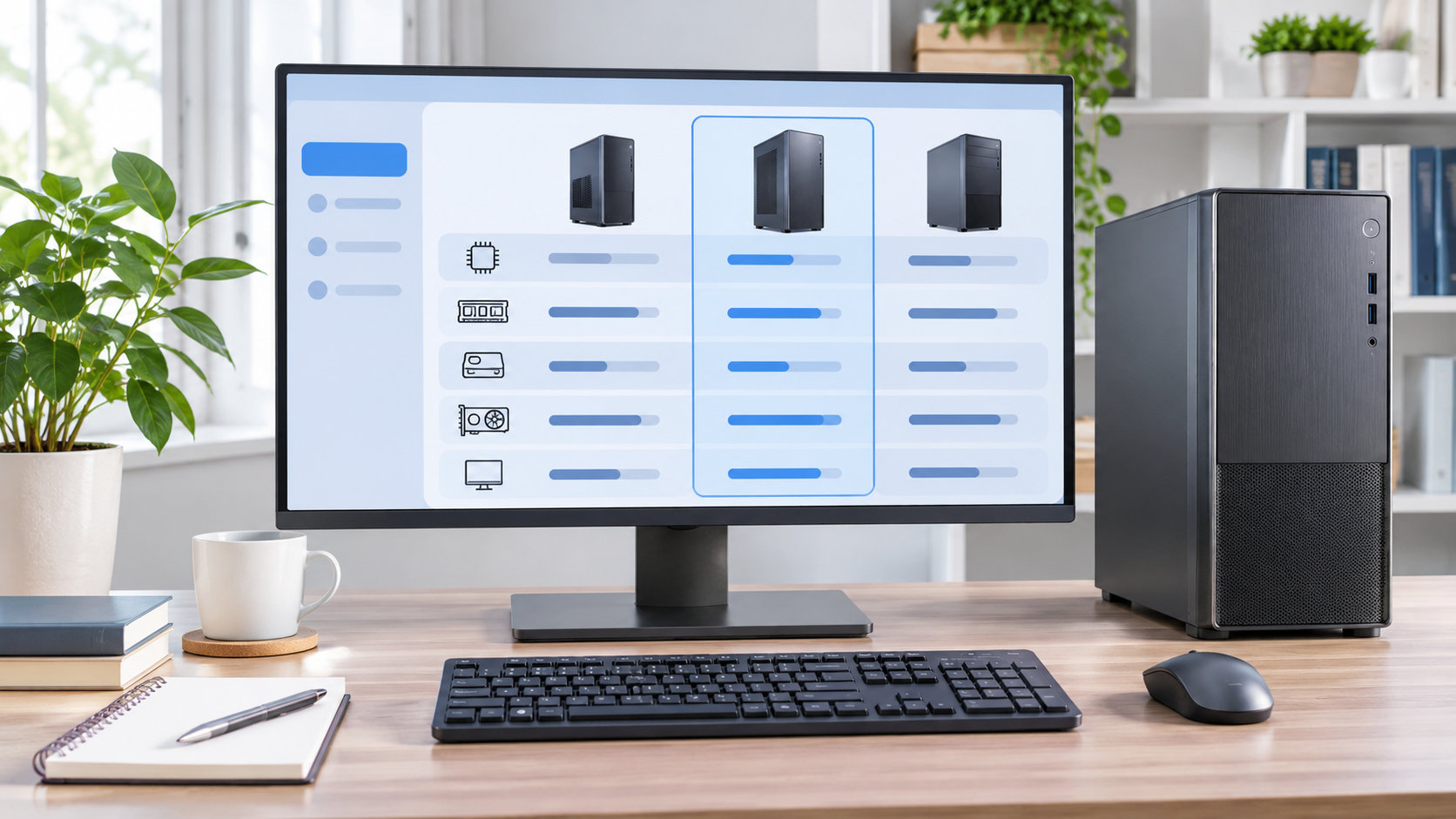
パソコン会社のおすすめを探していると、「国内メーカーと海外メーカーのどちらがよいか」「BTOショップもメーカーと同じように比べてよいのか」と迷いやすくなります。
結論から言えば、特定の会社を一律に選ぶより、用途に合う販売形態を決めてから候補を比べるのが近道です。仕事や学習ではサポートと必要なソフト、持ち運びでは重量や画面、ゲームではGPUと冷却を優先します。この記事では、メーカー名だけで決めずにパソコン会社を比較する手順を整理します。


結論:おすすめのパソコン会社は用途で変わる
パソコン会社のおすすめは、次のように目的で考えると選びやすくなります。
- 仕事・学習・家庭用:必要なOffice系ソフトや周辺機器がそろうか、問い合わせ先と保証を確認する
- 持ち運び中心:本体重量、画面サイズ、バッテリー、充電方式、端子を比べる
- ゲーム・動画編集:GPU、CPU、メモリ、冷却、電源を確認し、BTOも候補にする
- macOSを使いたい:Windowsパソコンとは必要なソフトや操作環境が異なるため、Appleを別の選択肢として検討する
メーカーの知名度だけで優劣を決めるのではなく、同じ用途に必要な構成と購入後の条件をそろえて比較することが大切です。
パソコンメーカーとBTO販売店の違いを先に確認
「パソコン会社」には、製品ブランドを持つメーカーと、複数の構成を選んで注文できるBTO販売店の両方が含まれます。両者は比べる軸が少し違います。
| 分類 | 選ぶときの主な軸 | 確認したいこと |
|---|---|---|
| 国内向け大手ブランド | 使いやすさ、付属ソフト、サポート | 保証、修理窓口、不要なアプリ、公式直販の条件 |
| 海外メーカー | シリーズの多さ、サイズ、構成 | 日本語キーボード、納期、保証、返品・修理の案内 |
| BTO販売店 | CPU・GPUなどの構成、価格、拡張性 | 電源、冷却、パーツの型番、カスタマイズ後の保証 |
同じ価格帯でも、OS、メモリ、SSD、ディスプレイ、保証の内容が違えば使い勝手も変わります。まず自分が必要とする条件を決めてから、メーカーと販売店を同じ表に並べましょう。
用途別に見るおすすめのパソコン会社
仕事・学習・家庭用なら国内向け大手を比較
仕事や学習用で初めて購入するなら、NEC、富士通のFMV、dynabook、VAIOなど、国内向け製品を展開するブランドを比較候補にできます。サポートの場所や受付方法、付属ソフトの内容を確認しやすい点が選択理由になりやすい分類です。
ただし、「国内ブランドだから必要な機能がすべて入っている」とは限りません。Officeの種類、Webカメラ、無線LAN、端子、メモリ容量、保証期間は製品ごとに確認してください。家族が使う場合は、画面の見やすさと初期設定の相談先も判断材料になります。
持ち運びやラインアップ重視なら海外メーカーも候補
Lenovo、HP、Dell、ASUSなどは、モバイルノートから高性能モデルまで幅広いシリーズを比較しやすいメーカーです。軽さ、画面サイズ、性能、価格のどれを優先するかを決めてから、同じ条件のモデルを見比べます。
海外メーカーを選ぶときは、キーボード配列、日本語入力のしやすさ、納期、修理の送り先、保証の受付方法を確認しましょう。セール価格だけを見ず、必要なメモリやSSD、Officeの有無を含めた合計で判断します。
ゲームや性能指定ならBTO販売店を比較
ゲームや動画編集など、必要な性能を細かく指定したい場合は、マウスコンピューター、ドスパラ、パソコン工房、TSUKUMOなどのBTO販売店も比較候補です。GPUを起点に、CPU、メモリ、SSD、電源、冷却を組み合わせて選びます。
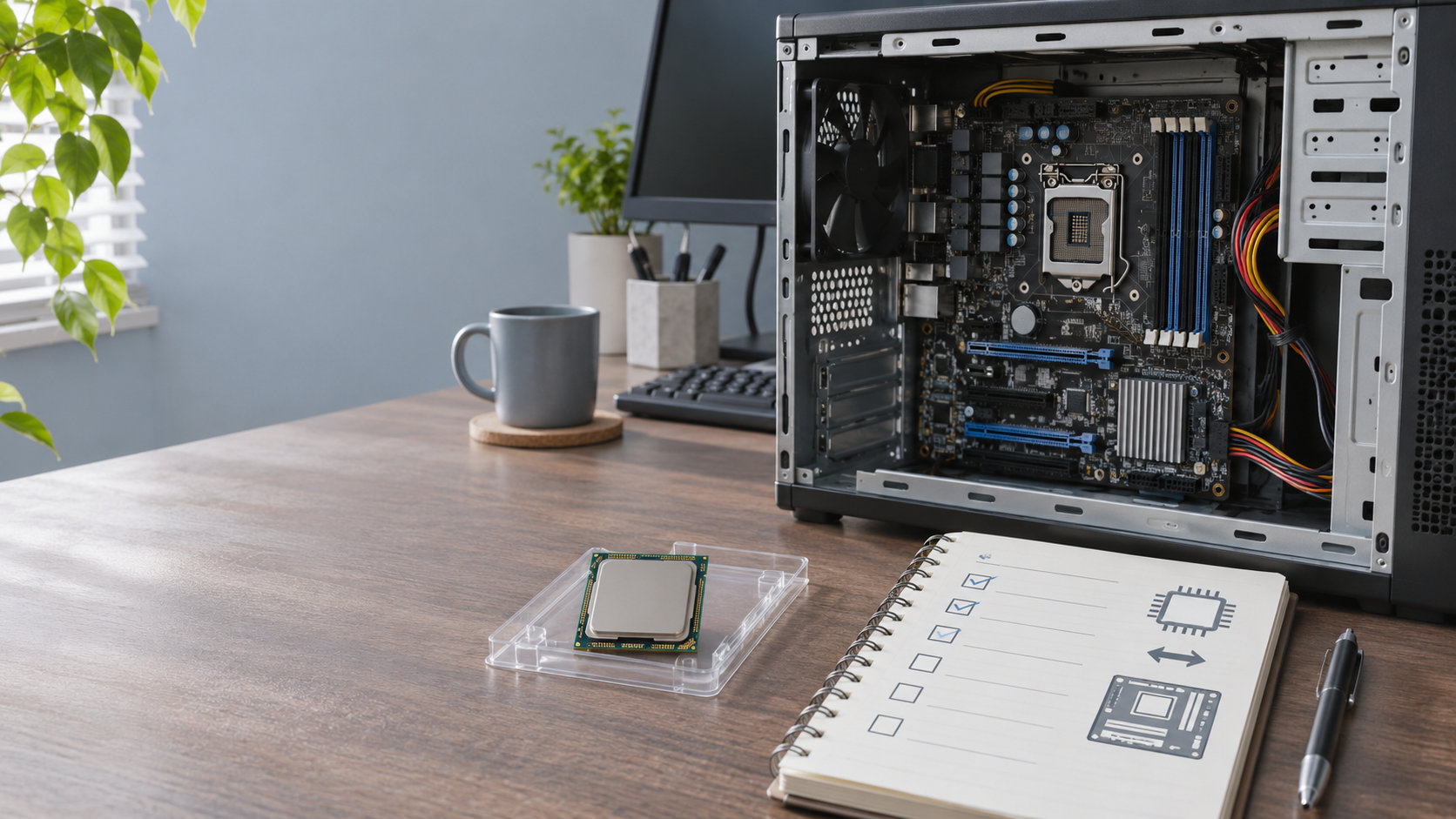
BTOは構成を調整しやすい一方、カスタマイズした内容で納期や保証条件が変わる場合があります。ケースの大きさ、ファンの構成、電源の規格、メモリやストレージの増設可否まで確認してから注文しましょう。
macOSが必要ならWindowsパソコンと別に考える
Macで使うアプリや連携機能が決まっているなら、AppleのMacを候補にします。反対に、勤務先や学校からWindows専用ソフトを指定されている場合は、対応OSを先に確認してください。
OSを後から変更すれば解決できるとは限りません。購入前に、使うソフト、周辺機器、オンライン会議、ゲームの対応状況を公式情報で確かめることが重要です。
メーカーを比較するときの6つのチェックポイント
1. OSと必要なソフト
WindowsかmacOSかを決めるだけでなく、仕事や学校で使うソフトが対応しているかを確認します。Officeが付属する場合も、買い切り版なのかサブスクリプションなのかで条件が異なるため、商品ページの記載を読みましょう。
2. CPU・メモリ・SSD
CPUはアプリ全体の処理、メモリは複数のアプリを同時に使う余裕、SSDはOSやファイルの保存に関係します。ブラウザー、オンライン会議、文書作成を同時にするなら、CPU名だけでなくメモリ容量とSSD容量も確認してください。
3. ノートPCの画面と持ち運びやすさ
ノートPCでは、本体重量と画面サイズのバランスを見ます。外出先で使うなら、バッテリーの測定条件、充電器の大きさ、USB端子や映像出力の種類も確認すると、購入後の不便を減らせます。
4. デスクトップの冷却・電源・拡張性
デスクトップは本体のサイズだけでなく、内部の冷却、電源容量、空きスロット、ストレージの増設方法を見ます。ゲーム用ではGPUの性能だけを見ず、CPUとの組み合わせや電源、ケースのエアフローまで確認しましょう。
5. 保証と修理窓口
保証期間だけでなく、故障時の受付方法、修理の送り先、送料、訪問サポートの有無、延長保証の条件を比べます。購入先がメーカー直販、家電量販店、BTO販売店のどれかによって、問い合わせ先が変わることもあります。
6. 本体以外にかかる費用
ノートPCならマウスやドッキングステーション、デスクトップならモニター、キーボード、マウス、スピーカーなどが別に必要になる場合があります。OSやOffice、無線LAN、送料、保証を含めて予算を計算しましょう。
価格だけでパソコン会社を決めると失敗しやすい理由
安いパソコンが悪いわけではありませんが、価格だけでは比較条件がそろいません。たとえば同じCPUを搭載していても、メモリ容量、SSD容量、ディスプレイ、電源、保証が違うことがあります。
- 必要なOfficeや周辺機器が別売りになっていないか
- メモリやSSDが将来増設できるか
- セール価格の適用期間や在庫、納期がどうなっているか
- 初期不良と通常故障で、問い合わせ先や送料がどう違うか
比較表を作るときは、価格の横に「OS」「CPU」「メモリ」「SSD」「画面」「保証」「納期」の列を追加してください。安さの理由と、追加費用の有無が見えやすくなります。
購入前にメーカー公式ページで確認すること
- 使うソフトやゲームの動作環境を確認する
- 候補の型番を決め、公式仕様表でCPU、メモリ、SSD、画面、端子を確認する
- 在庫、出荷予定、カスタマイズ後の納期を確認する
- 保証期間、修理受付、初期不良、送料の条件を確認する
- 本体以外に必要なモニターや周辺機器を予算へ入れる
商品ページに書かれていない条件が気になる場合は、注文前にメーカーや販売店へ確認します。特にメモリやSSDの交換可否、電源の型番、保証の対象範囲は、後から判断しにくい項目です。
まとめ:メーカー名より用途と購入後の条件で選ぶ
パソコン会社のおすすめは、使い方によって変わります。仕事・学習・家庭用ならサポートと必要なソフト、持ち運びなら重量と画面、ゲームや高負荷作業ならGPUと冷却を優先してください。
候補を決めたら、メーカー、海外ブランド、BTO販売店を同じ条件で比較します。OS、CPU、メモリ、SSD、画面、保証、納期まで確認し、公式ページの最新情報を見てから注文すれば、会社名やセール価格だけで決める失敗を避けやすくなります。
コメント