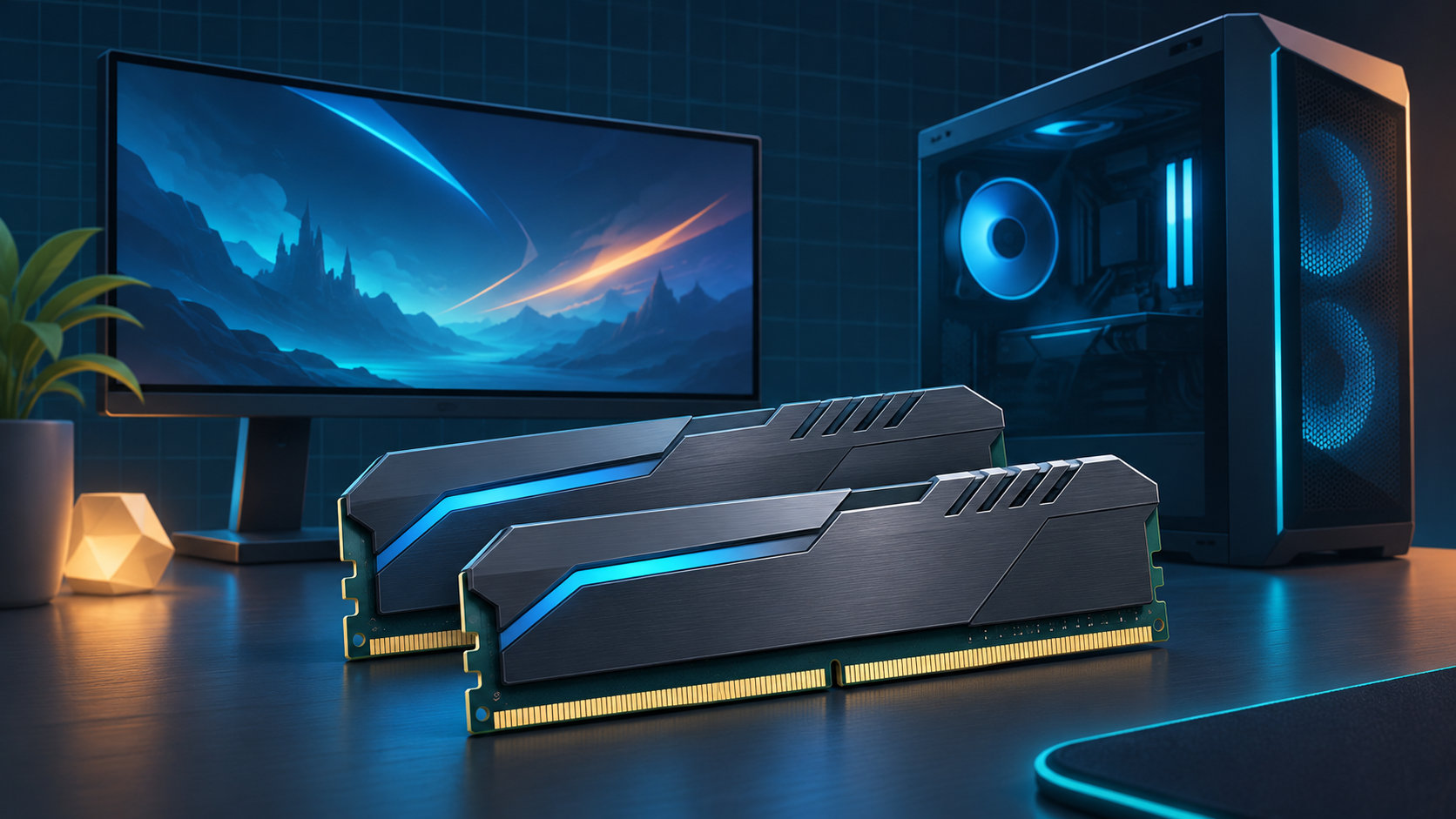
PCゲーム用メモリは、容量だけを増やせばよいわけではありません。まず結論を言うと、ゲームとブラウザやボイスチャットを同時に使うなら32GBが選びやすく、軽いゲーム中心なら16GB、大規模MODや配信・動画編集まで同時に行うなら64GBが候補です。
ただし、DDR4とDDR5、デスクトップ用とノート用は互換性がありません。この記事では、必要容量の目安から購入前の確認項目まで、PCの構成に合うメモリを選ぶ手順を整理します。


PCゲーム用メモリは何GB必要?
必要な容量はゲーム本体だけでなく、Windows、ゲームランチャー、ブラウザ、ボイスチャット、録画ソフトなどが同時に動くかで変わります。ゲームの公式システム要件にある推奨容量も確認したうえで、次の目安から考えると選びやすくなります。
| 容量 | 向いている使い方 | 選ぶときの考え方 |
|---|---|---|
| 16GB | ゲーム単体、軽めの常駐アプリ | 費用を抑えたい場合の基準。ほかのアプリを多く開くと余裕が減りやすい |
| 32GB | ゲーム、ブラウザ、通話、録画の併用 | 現在のPCゲーム用として迷ったときに検討しやすい容量 |
| 64GB | 大規模MOD、配信、動画編集、仮想環境の併用 | ゲーム以外の作業も重ねる人向け。PC側の最大容量も要確認 |
16GBは軽いゲームと普段使いが中心なら候補
16GBは、ゲームを遊びながらブラウザのタブを少数開く程度なら候補になります。ゲームごとの推奨要件が16GB前後なら、まずはほかの常駐アプリを整理しながら使う考え方もできます。
一方で、高解像度のテクスチャを使うMOD、配信、録画、ブラウザの大量タブを重ねると、ゲーム以外にもメモリが必要です。空き容量が少ない状態が続くなら、増設や交換を検討します。
32GBはPCゲーム用の中心的な目安
32GBは、ゲームに加えてブラウザ、Discordなどのボイスチャット、ランチャー、録画ソフトを使う構成で余裕を取りやすい容量です。ゲーム専用機でも、アップデートや攻略情報の確認を並行するなら16GBより扱いやすくなります。
ただし、32GBにすればすべてのゲームが高フレームレートになるわけではありません。フレームレートはCPUやGPU、ゲーム設定、ストレージなどにも左右されるため、メモリ容量は「不足によるカクつきやアプリ終了を避ける」ための判断軸として考えます。
64GBはMOD・配信・制作作業も同時に行う人向け
64GBは、大規模MODを入れたゲーム、配信、動画編集、画像編集、仮想環境などをゲームと同時に扱う場合に候補になります。ゲームだけを遊ぶ目的なら、容量を増やす前に公式要件と実際のメモリ使用量を確認しましょう。
64GBへ増やす場合は、マザーボードの最大容量、1枚あたりの対応容量、スロット構成を確認します。空きスロットがないPCでは、既存メモリを外して容量の大きいキットへ交換することがあります。
容量より先に確認するPCメモリの互換性
メモリは容量が同じでも、規格や形状が合わなければ取り付けられません。商品ページを見る前に、PCのマザーボードやメーカー仕様で次の項目を確認してください。
- DDR世代:DDR4対応のマザーボードにDDR5は装着できません。切り欠きの位置も異なります。
- 形状:デスクトップPCはUDIMM、ノートPCはSO-DIMMが一般的です。小型PCは機種ごとの仕様を優先します。
- 最大容量:マザーボード全体の上限だけでなく、スロットごとの上限も確認します。
- スロット数:空きスロットがあるか、現在のメモリを交換する必要があるかを確認します。
- 対応リスト:メーカーのQVLやCPUのメモリ対応仕様があれば、型番と照合します。
デスクトップPC用メモリの選び方
デスクトップPCで容量を増やすなら、同じ規格・同じ容量のメモリを2枚組でそろえる方法が基本です。2枚組はデュアルチャネルで動かしやすくなりますが、実際の動作はCPUやマザーボードの仕様に依存します。
DDR4対応PCなら16GB×2枚の32GBキット
DDR4対応PCで32GBにする場合は、DDR4-3200などマザーボードとCPUが対応する速度の16GB×2枚組を候補にします。既存の8GB×2枚に16GB×2枚を足して容量だけ合わせる方法は、速度やチップ構成が混在するため、安定動作を優先するならキット交換も検討します。
DDR4対応のPCで、規格と容量がはっきりした代表候補を確認したい場合は、次のような32GBキットが選択肢になります。購入前に、PC側のDDR4対応、速度、最大容量を必ず照合してください。


DDR5対応PCなら2枚組と対応速度を確認
DDR5対応PCでは、DDR5の2枚組を選びます。DDR5対応マザーボードでも、CPU世代やBIOSによって安定する速度や容量構成が変わることがあります。商品に書かれた最大速度で常に動くとは限らないため、対応表とBIOS設定を確認します。
DDR5対応PCで32GBの2枚組を探す場合の代表候補として、次の商品があります。XMPやEXPOを使うかどうか、PC側が対応しているかを確認し、まずは標準設定で起動できることを優先してください。


メモリ速度とXMP・EXPOはどう考える?
メモリの速度は、容量とは別のスペックです。高い数値だけを選ぶのではなく、CPU・マザーボード・メモリの組み合わせで対応するかを確認します。対応していない速度を選ぶと、起動時に低い標準速度へ下がることや、設定の見直しが必要になることがあります。
XMPやEXPOは、対応するメモリ設定をBIOSで読み込むための仕組みです。設定後に起動しない、ゲームや作業中にエラーが出る場合は、標準設定へ戻す、BIOSを確認する、メモリ診断を行うなど、安定性を優先します。設定の可否と動作速度はPC構成ごとに異なるため、商品名だけで判断しません。
メモリを増設・交換するときの注意点
- PCを終了し、電源ケーブルや周辺機器を外してから作業します。
- マザーボードの説明書で、2枚組を装着するスロット位置を確認します。
- メモリの切り欠きとスロットの突起を合わせ、両端のラッチが閉じるまで均等に押し込みます。
- 起動後にOSが認識した容量を確認し、必要ならBIOSで設定を確認します。
- ゲームやメモリ診断でエラーが出る場合は、設定を標準へ戻し、1枚ずつ装着状態を確認します。
既存メモリとの混在は、同じDDR世代でも速度や容量、メモリチップの違いで相性が出る可能性があります。増設前に、現在の型番と枚数を確認し、問題が起きたときに元へ戻せるようにしておくと切り分けやすくなります。
PCゲーム用メモリに関するよくある質問
16GBでPCゲームはできますか?
できます。ただし、対象ゲームの推奨要件と、ブラウザや録画など同時に使うアプリを確認してください。メモリ不足が気になる場合は、タスクマネージャーなどでゲーム中の使用量を確認し、常に余裕が少ないなら32GBを検討します。
ゲーム用メモリは32GBと64GBのどちらがよいですか?
ゲームと一般的な常駐アプリが中心なら32GBを基準にし、大規模MOD、配信、動画編集、仮想環境などを重ねるなら64GBを検討します。容量を増やしても、GPUやCPUが原因の処理落ちは解決しないため、負荷の原因を切り分けて選びます。
DDR4とDDR5はどちらを選べばよいですか?
新しく組むPCなら、選んだCPUとマザーボードが対応する世代を選びます。すでに使っているPCの交換なら、マザーボードの対応世代に合わせるしかありません。DDR4とDDR5は価格だけで比較せず、プラットフォーム全体の交換費用も含めて判断します。
まとめ:迷ったら32GB、ただし規格確認を先にする
PCゲーム用メモリは、次の順番で選ぶと失敗を減らせます。
- ゲームと常駐アプリだけなら16GB、複数アプリを併用するなら32GBを目安にする
- 大規模MODや配信・制作作業も重ねるなら64GBを検討する
- DDR4・DDR5、デスクトップ用・ノート用、最大容量とスロット数を確認する
- 可能なら同じ規格・容量の2枚組を選び、速度設定は安定性を優先する
容量の目安だけで決めず、マザーボードとCPUの仕様に合うかを確認してから購入しましょう。
コメント