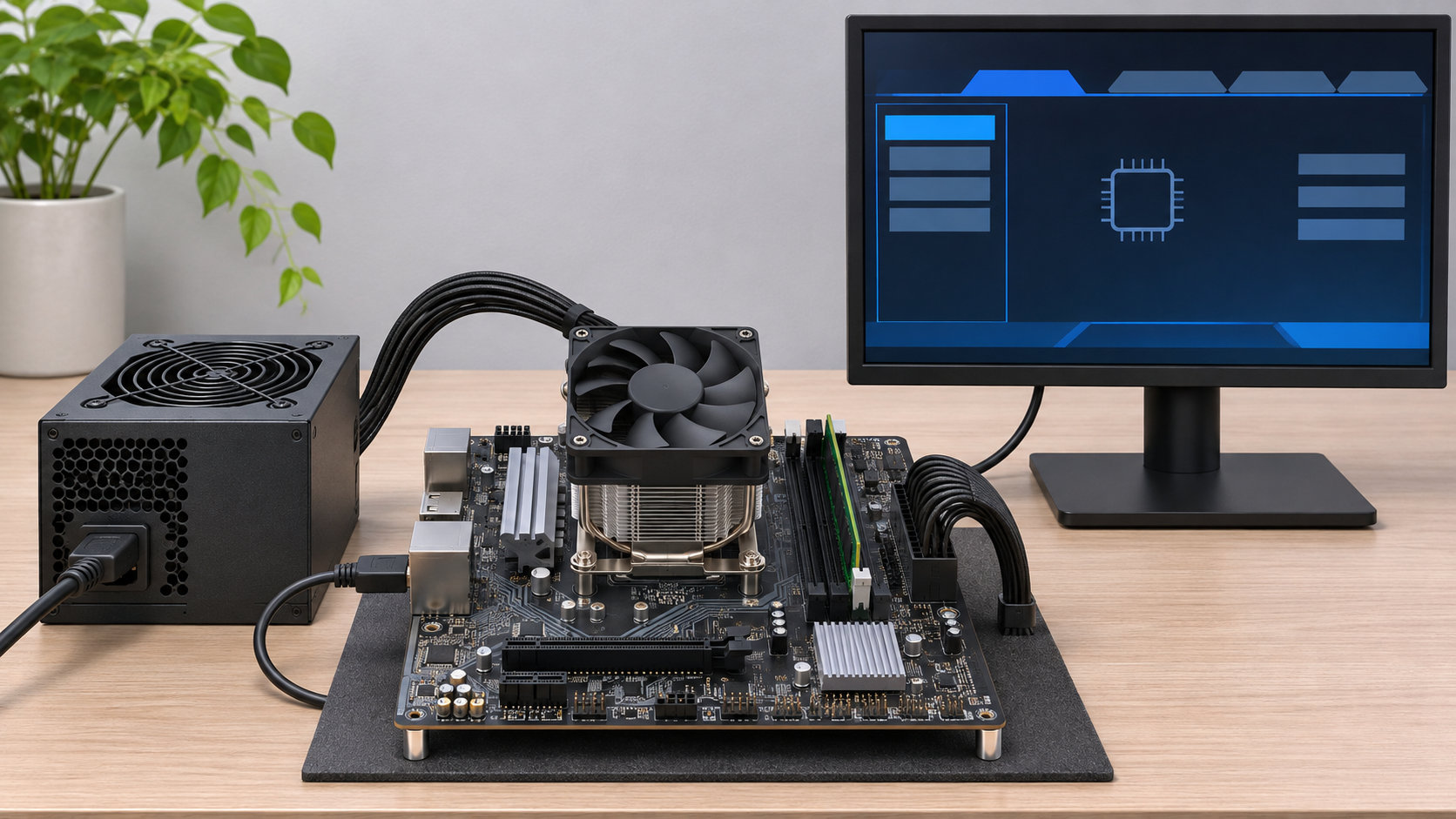
自作PCの最小構成は、どこまで組めば「電源が入り、BIOS/UEFIの画面を表示できるか」を基準に考えると分かりやすくなります。
結論からいうと、互換性のあるCPU・マザーボード・メモリ・CPUクーラー・電源ユニットが基本です。CPUに内蔵グラフィックスがなければグラフィックボードも必要になります。ストレージやOSは、BIOS/UEFIの起動確認だけなら後から追加できます。
この記事では、最小構成で必要なパーツ、通常利用に必要なパーツ、電源が入らないときの確認順を整理します。


自作PCの最小構成はBIOS/UEFIの起動を基準に考える
「最小構成」という言葉は、目的によって必要なパーツが変わります。BIOS/UEFIの画面を表示するだけの構成と、OSをインストールして普段使いできる構成は同じではありません。
ここでは、ケースに組み込む前の動作確認を想定し、電源を入れてBIOS/UEFIへ入れる状態を「起動」とします。WindowsなどのOSを起動することや、ゲームを快適に動かすことまで含める場合は、ストレージやOS、用途に応じたグラフィックボードなどが追加で必要です。
最初に確認するのは、パーツ同士の対応です。CPUソケット、対応BIOS、メモリ規格、電源コネクター、映像出力の条件が合っていなければ、パーツがそろっていても画面は表示されません。
BIOS/UEFIの起動に必要なパーツ
BIOS/UEFIの起動確認に必要なパーツは、次のとおりです。
- CPU:マザーボードが対応しているモデルを選ぶ
- マザーボード:CPUソケットと対応BIOS、必要な映像出力を確認する
- CPUクーラー:CPUに対応するクーラーを取り付ける
- メモリ:マザーボードに対応する規格を1枚以上用意する
- 電源ユニット:マザーボードとCPUへ接続できる電源コネクターを備える
- 映像出力:CPUの内蔵グラフィックス、またはグラフィックボードを使う
- モニターとキーボード:画面表示とBIOS/UEFIの操作に使う
CPUクーラーが付属するCPUでも、取り付け可能な状態にしてから電源を入れます。短時間の確認であっても、CPUクーラーなしで動作させる前提にはしないでください。
CPUに内蔵グラフィックスがあるかで構成が変わる
画面を表示する方法は、CPUに内蔵グラフィックスがあるかどうかで変わります。内蔵グラフィックスを搭載したCPUなら、対応するマザーボードの映像出力端子へモニターを接続できます。
一方、内蔵グラフィックスを搭載していないCPUでは、マザーボードに映像端子があっても画面が出ない場合があります。この場合は、グラフィックボードを取り付け、モニターのケーブルをグラフィックボード側へ接続します。
「マザーボードにHDMI端子があるから映る」とは限りません。CPUの仕様とマザーボードのマニュアルを確認し、どの端子を使うべきかを決めてください。グラフィックボードを使う場合は、補助電源コネクターの有無も確認します。
最小構成では必須ではないパーツ
次のパーツは、BIOS/UEFIの表示だけなら必須ではありません。ただし、PCを通常利用するなら、起動確認の後に追加する必要があります。
ストレージとOS
SSDなどのストレージがなくても、BIOS/UEFIの画面までは進めます。ストレージを取り付けてOSをインストールすると、アプリの利用やファイル保存ができる通常のPCになります。
BIOS/UEFIでCPUやメモリを確認した後にストレージを追加すれば、問題が起きたときに原因を切り分けやすくなります。最初からすべてのパーツを接続するより、動作確認の段階を分ける方法が有効です。
PCケース
ケースは、短時間のテスト起動だけなら必須ではありません。マザーボードをケースの外で確認する場合でも、取扱説明書に従い、安定した非導電性の場所で作業します。
ただし、ケースなしでの運用は想定しません。ケースへ組み込むことで、部品の保護、配線の整理、冷却ファンの取り付け、電源スイッチの利用がしやすくなります。
追加のグラフィックボードや光学ドライブ
CPUの内蔵グラフィックスで画面を出せるなら、BIOS/UEFIの確認にグラフィックボードは必要ありません。ゲームや動画編集などで性能が必要になった時点で、用途に合う製品を追加します。
光学ドライブも、OSのインストールメディアや保存用途で必要な場合だけ選べばよいパーツです。最小構成の起動確認に含める必要はありません。
最小構成で起動確認する手順
- 対応関係を確認する:CPUソケット、対応BIOS、メモリ規格、CPUクーラーの対応状況をマニュアルで確認します。
- CPUとクーラーを取り付ける:CPUの向きと固定方法を確認し、CPUクーラーのファンケーブルを指定の端子へ接続します。
- メモリを1枚取り付ける:2枚セットのメモリでも、最初の確認ではマザーボードの推奨スロットに1枚だけ取り付けると切り分けやすくなります。
- 電源を接続する:マザーボードの主電源とCPU用電源を接続します。端子の形状が合わないものを無理に差し込まないでください。
- 映像機器を接続する:内蔵グラフィックスならマザーボード側、グラフィックボードを使うならグラフィックボード側へモニターを接続します。
- 電源を入れる:電源ユニットのスイッチ、ケースの電源スイッチ、またはマザーボードの電源ボタンを、説明書の手順に従って操作します。
- BIOS/UEFIを確認する:画面が表示されたら、CPU名、メモリ容量、CPU温度などが認識されているかを確認します。
ファンが回っただけでは、正常に起動したとは判断できません。BIOS/UEFIの画面が表示され、主要なパーツが認識されているところまで確認します。
電源が入らない・画面が映らないときの確認順
最小構成で画面が出ないときは、いきなりパーツを買い替えず、接続と対応関係を順番に確認します。作業中にパーツへ触れるときは電源を切り、電源ケーブルを外してから行ってください。
- 電源経路:電源ケーブル、電源ユニットのスイッチ、電源タップ、ケースの電源スイッチを確認します。
- 電源コネクター:マザーボードの主電源とCPU用電源が奥まで接続されているか確認します。CPU用電源の接続忘れは、電源が入らない原因になります。
- メモリ:電源を切ってメモリを取り外し、マザーボードの推奨スロットへ1枚だけ取り付け直します。
- 映像端子:内蔵グラフィックスを使うのか、グラフィックボードを使うのかを確認し、対応する端子へケーブルを接続します。モニター側の入力切り替えも確認します。
- CPUの対応状況:マザーボードがCPUに対応しているか、必要なBIOSバージョンを満たしているかを確認します。
- 診断情報:マザーボードの診断LED、ビープ音、エラー表示がある場合は、製品マニュアルの意味と照合します。
- 設定の初期化:必要に応じて、マニュアルに記載された方法でCMOS設定を初期化します。
原因を切り分けるため、最初はストレージ、USB機器、追加メモリ、追加カードを外した状態で確認します。最小構成で画面が出てから、パーツを1つずつ追加すると、どの段階で問題が起きたかを把握しやすくなります。
最小構成の確認後に追加するパーツ
BIOS/UEFIが起動したら、次はストレージを取り付けてOSをインストールします。その後、ケースへ組み込み、ケースファンやフロントパネルの配線を接続して、通常利用できる状態へ整えます。
ゲーム、動画編集、3D作業などを行う場合は、グラフィックボードの性能と電源容量、冷却を用途に合わせて決めます。メモリやストレージも、使用するアプリと保存するデータ量から必要な容量を考えます。
起動確認の先に、失敗しにくいパーツ選びや予算まで具体的に検討したい場合は、最小構成の自作PCを組むには?失敗しないパーツ選びと予算の目安も参考にしてください。こちらの記事とは別に、完成する自作PCの構成を考えるときの視点を確認できます。
まとめ:自作PCは最小構成で起動確認してから仕上げる
自作PCの最小構成でBIOS/UEFIを起動するには、互換性のあるCPU、マザーボード、CPUクーラー、メモリ、電源ユニットが基本です。画面を出すために、CPUの内蔵グラフィックスかグラフィックボードも必要になります。
ストレージ、OS、ケース、追加カードなどは、BIOS/UEFIの確認後に追加できます。最初からすべてを接続せず、最小構成で起動を確認してからパーツを足すと、トラブルの原因を見つけやすくなります。
- CPUとマザーボードの対応、対応BIOSを確認する
- CPUクーラー、メモリ、主電源、CPU用電源を正しく取り付ける
- 内蔵グラフィックスの有無に合わせて映像端子を選ぶ
- BIOS/UEFIの起動後にストレージ、OS、ケースなどを追加する
パーツの仕様は製品や世代で異なるため、購入前と組み立て前に、各メーカーの公式仕様とマニュアルを確認して進めてください。
コメント