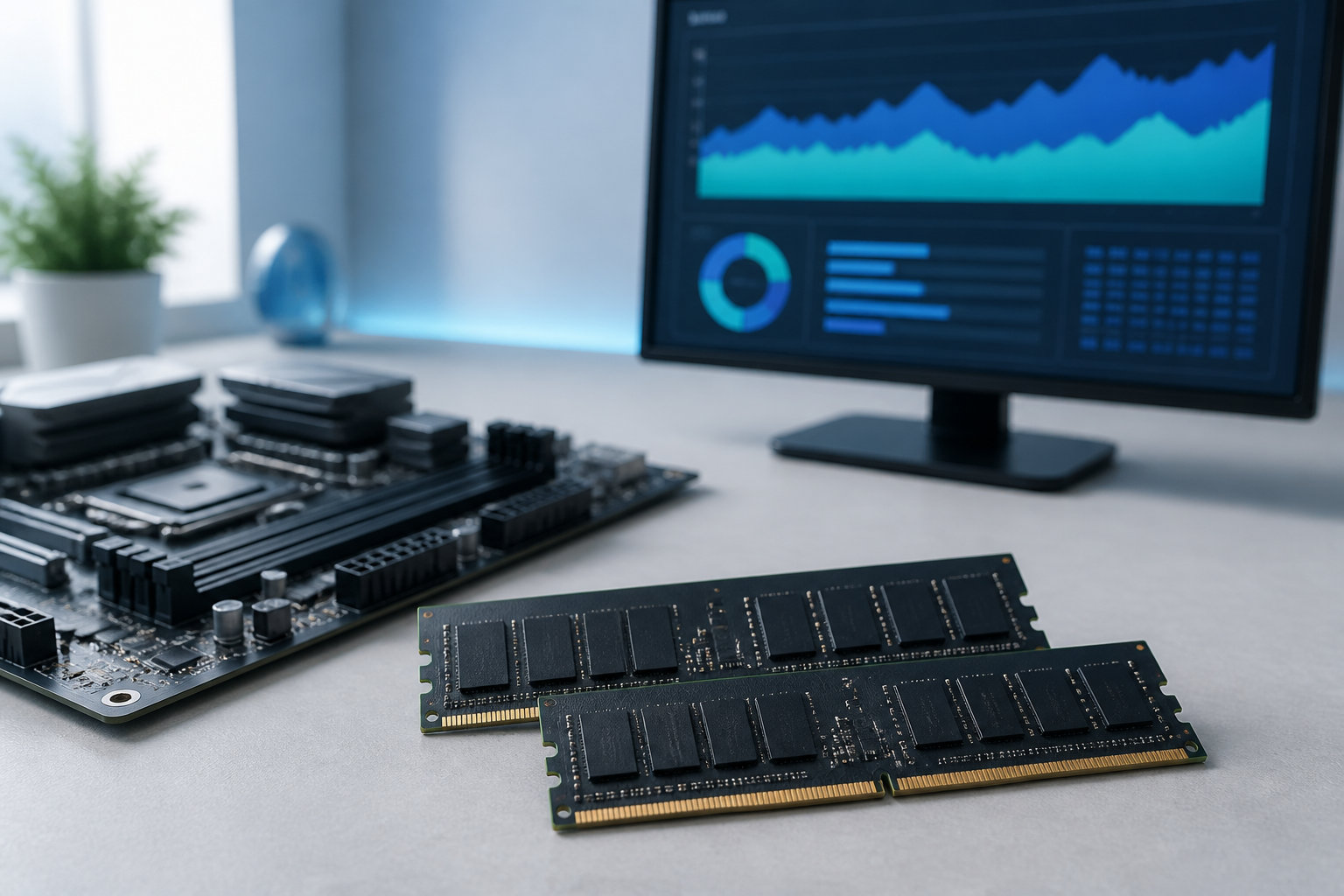
「ウィンドウズ11のメモリは何GB必要?」「今のパソコンのメモリで足りる?」と迷ったら、Windows 11の最低要件と、実際の用途に必要な余裕を分けて考えます。
結論からいうと、Windows 11の最低要件は4GBですが、購入時の目安としては軽い作業なら8GB、Web・Office・オンライン会議などを余裕を持って使うなら16GB、ゲーム・動画編集・仮想マシンなどの重い同時作業なら32GB以上が候補です。現在の使用量を確認し、PC本体が対応する規格や最大容量を調べてから増設しましょう。
この記事では、Windows 11のメモリ容量を確認する手順、8GB・16GB・32GBの用途別目安、メモリ不足の見分け方、増設・交換前に確認したいDDR世代やスロットを順番に解説します。


Windows 11のメモリはどれくらい必要?まず結論
メモリ(RAM)は、Windowsやアプリが作業中のデータを一時的に置く場所です。写真や文書を保存しておくSSD・HDDとは役割が異なります。メモリ容量が少ないと、複数のアプリを同時に使うときにデータを一時退避する処理が増え、操作の待ち時間につながることがあります。
Microsoftが案内するWindows 11のシステム要件では、RAMは4GB以上です。ただし、これはWindows 11をインストールして動作させるための最低条件です。ブラウザ、セキュリティソフト、Office、通話アプリなどを同時に使う場合の快適さまで保証する容量ではありません。
用途別の出発点は次のように考えると分かりやすくなります。
- 8GB:Web閲覧、文書作成、動画視聴など軽い使い方が中心
- 16GB:Office、オンライン会議、学習、複数のブラウザタブ、軽い画像編集
- 32GB:ゲーム、画像・動画編集、多数のアプリ、開発環境や仮想マシン
- 64GB以上:大きな素材、複数の仮想環境、専門的な制作や分析
Microsoftのメモリ解説でも、長く使う場合は8GB、写真・動画編集や高い性能を求める作業では16GB以上が一つの目安として案内されています。ここで示した16GBや32GBはWindows 11の固定要件ではなく、OSとアプリを同時に使うときの余裕を考えた実用的な目安です。
Windows 11のメモリ容量を確認する方法
タスクマネージャーで搭載量と使用量を見る
現在のメモリ使用量を調べるなら、タスクマネージャーが手軽です。次の手順で確認できます。
- Ctrl+Shift+Escを押してタスクマネージャーを開く
- 左側または上部の「パフォーマンス」を選ぶ
- 「メモリ」を開き、搭載容量と現在の使用量を確認する
画面には、使用中のメモリ、使用可能な容量、速度、スロットの使用状況などが表示される場合があります。Windows 11の更新状況やPCメーカーによって表示項目は異なるため、増設前はPC本体やマザーボードの型番も合わせて確認してください。
数字を見るときは、何もしていない状態だけで判断しないことが大切です。ブラウザのタブ、オンライン会議、Office、ゲームなど、普段もっとも負荷がかかる作業を再現し、その最中の使用量を見ます。使用量が高くても動作に問題がなければ、数字だけで増設を決める必要はありません。
設定のシステム情報で搭載容量を確認する
搭載されているメモリ容量だけなら、「設定」からも確認できます。「システム」→「バージョン情報」などのシステム情報を開き、「実装RAM」の項目を見てください。表示名や画面の位置はWindows 11のバージョンによって変わることがあります。
設定で分かるのは搭載容量の確認が中心です。空き容量やアプリごとの使用量、スロットの状態まで調べたいときは、タスクマネージャーの「パフォーマンス」→「メモリ」を使います。
8GB・16GB・32GB・64GBの容量目安
必要なメモリは、Windows 11のエディションよりも、同時に行う作業で決まります。次の表は購入・買い替え時の出発点です。使うソフトに公式の推奨要件がある場合は、その条件を優先してください。
| 容量 | 向いている使い方 | 注意点 |
|---|---|---|
| 4GB | Windows 11の最低要件として確認する容量 | 複数アプリを使う購入用の目安にはしにくい |
| 8GB | 文書作成、軽いWeb閲覧、動画視聴 | タブやアプリを増やすと余裕が小さくなる |
| 16GB | 一般的な仕事・学習、Office、会議、軽い編集 | 重い編集や多重起動では32GBを検討する |
| 32GB | ゲーム、画像・動画編集、多数のアプリ、開発環境 | PC側の最大容量やメモリ規格を確認する |
| 64GB以上 | 大きな素材、複数の仮想マシン、専門的な制作 | CPU・GPU・SSDが用途に合うかも確認する |
8GBは軽い作業の基準
Web閲覧、メール、文書作成、動画視聴が中心なら、8GBでも使えるPCはあります。ただし、ブラウザのタブを多く開いたままオンライン会議をしたり、複数のOfficeファイルと画像を同時に扱ったりすると、余裕が小さくなりやすい容量です。
買い替えたPCを長く使う予定で、価格差が大きくないなら、8GBより16GBを優先すると用途を広げやすくなります。8GBを選ぶ場合は、購入後にメモリを増設できるかも確認しておくと安心です。
16GBは一般用途のバランスがよい目安
16GBは、Web、Office、オンライン会議、動画視聴、学習用ソフトなどを組み合わせて使うときの現実的な基準です。軽い画像編集や、ゲームを単体で遊ぶ用途でも候補にしやすいでしょう。
Adobe Photoshopの現行デスクトップ版では、RAMは8GBが最小、16GB以上が推奨です。ただし、これはPhotoshopの技術要件であり、大きな画像を複数開いたり、ブラウザや他の編集ソフトを同時に使ったりする場合の快適さを保証するものではありません。画像編集を重視するなら、素材と同時起動数に応じて32GBも検討します。
32GB以上は重い同時作業の余裕になる
32GBは、ゲームと配信・録画、動画編集とブラウザ、複数の開発環境など、メモリを使う処理を重ねたい人に向く容量です。4K動画編集や仮想マシンでも候補になりますが、必ず32GBや64GBが必要になるわけではありません。ソフトの公式要件、素材の大きさ、同時に開くアプリを基準にします。
64GB以上は、複数の仮想マシンや大きなデータセットを扱うなど、容量を使う理由が明確な人向けです。容量だけを増やしても、CPU、GPU、SSD、冷却が用途に合わなければ処理性能が上がるとは限りません。
メモリ不足かを判断するポイント
メモリ不足は、タスクマネージャーの数値と、実際の操作感を組み合わせて判断します。次のような状態が、負荷の高い作業中に繰り返し起きるなら、容量不足の可能性があります。
- アプリを切り替えるたびに表示まで長く待つ
- ブラウザのタブへ戻るとページが頻繁に再読み込みされる
- 複数のソフトを開いたときに操作が重くなる
- メモリ使用量が高い状態で張り付き、ディスクへのアクセスも増える
ただし、使用率が高いことだけで増設を決める必要はありません。Windowsは空いているメモリをキャッシュに使うこともあり、空き容量が少なく見える場合があります。高い使用量と遅延や再読み込みなどの症状が同時に出ているかを確認してください。
メモリに余裕があるのに動作が遅い場合は、CPU性能、GPU性能、SSDの空き容量、ストレージの速度、発熱、アプリやドライバーなど別の原因を調べます。Windows 11の動作が重いという理由だけで、メモリ交換が必ず解決策になるとは限りません。
増設・交換前に確認する仕様
デスクトップかノートPCか、増設できる構造か
デスクトップPCはメモリスロットを備えている機種が多い一方、ノートPCにはメモリが基板に固定されたオンボード構成があります。オンボードメモリは購入後に交換・増設できない場合があるため、ノートPCでは標準容量、最大容量、スロットの有無を購入前に確認してください。
増設可能に見えるPCでも、メーカー保証や分解手順が機種ごとに異なります。PC本体の型番から公式仕様やサービスマニュアルを探し、確実な情報が見つからない場合は無理に分解しないようにします。
DDR4・DDR5とDIMM・SO-DIMMを合わせる
DDR4とDDR5は別規格です。切り欠きの位置などが異なり、対応していないスロットへ取り付けることはできません。デスクトップ用のDIMMと、ノートPCや一部の小型PC用のSO-DIMMも形状が異なります。
購入前に、マザーボードまたはPCメーカーの仕様表で、対応するDDR世代、メモリ形状、対応速度を確認してください。現在付いているメモリを目視しただけで規格を決めず、型番や公式マニュアルを根拠にします。
スロット数・最大容量・組み合わせを確認する
見るべき項目は、メモリスロットの数、1枚あたりの上限、合計最大容量、対応速度です。CPU側の対応条件、BIOS、マザーボードメーカーの動作確認リスト(QVL)が関係することもあります。メモリの商品ページに書かれた速度で、必ず動作するとは限りません。
「メモリ16GB」という表示も、8GB×2枚で合計16GBなのか、16GB×1枚なのかで構成が違います。空きスロットがない場合は、既存メモリを取り外して交換する必要があります。既存メモリへ別の1枚を追加する場合は、容量・速度・チップ構成が混在するため、PCメーカーやマザーボードの説明書を優先してください。
作業前にデータと安全面を確認する
メモリを交換する前は、重要なデータをバックアップし、Windowsを終了して電源ケーブルを外します。静電気や端子への接触にも注意し、取り付け位置や固定ラッチの扱いはPCのマニュアルに従ってください。自作や分解に不安がある場合は、メーカーや専門店への相談も選択肢です。
8GB・16GBから増設する代表例
デスクトップPCを合計32GBへ増設する場合は、PCがDDR4対応かDDR5対応かを先に切り分けます。次の2製品は、規格別に確認できる16GB×2枚キットの代表例です。どちらもすべてのPCで使える製品ではなく、購入前にDDR世代、DIMM対応、スロット、最大容量、CPU・マザーボードの動作条件を確認してください。
DDR4対応デスクトップで、16GB×2枚の合計32GBへ交換・増設する候補として確認できます。


DDR5対応デスクトップで、16GB×2枚の合計32GBへ構成する候補として確認できます。


上記はメモリ単体の例であり、Windows 11の動作や特定PCとの互換性を保証するものではありません。ノートPCにはデスクトップ用DIMMを使えない場合が多く、オンボードメモリの機種ではメモリカードを買っても増設できません。型番単位の公式仕様を確認してから選びましょう。
まとめ:Windows 11のメモリは用途とPCの仕様で決める
Windows 11のRAM最低要件は4GBですが、これはOSの最低ラインです。軽い作業なら8GB、一般的な仕事や学習、複数アプリの併用なら16GB、ゲーム・編集・仮想マシンなど重い同時作業なら32GB以上を目安にします。
購入や増設で迷ったときは、次の順番で確認すると判断しやすくなります。
- 普段使うソフトと、同時に行う作業を書き出す
- タスクマネージャーで、負荷がかかる場面のメモリ使用量を確認する
- PC本体やマザーボードのDDR世代、形状、スロット、最大容量を確認する
- メモリだけでなく、CPU・GPU・SSDが用途に合うかを確認する
メモリ16GBでできることや32GB以上が必要になりやすい用途は、メモリ16GBの選び方で詳しく整理しています。ノートPCの増設可否や32GB構成を知りたい場合は、ノートパソコンのメモリ32GBが必要かも参考にしてください。
要件を確認するときは、MicrosoftのWindows 11システム要件、Microsoftのメモリ解説、Microsoftのタスクマネージャー案内、Adobe Photoshopの技術要件など、利用するソフトとPCメーカーの公式情報を優先しましょう。
コメント