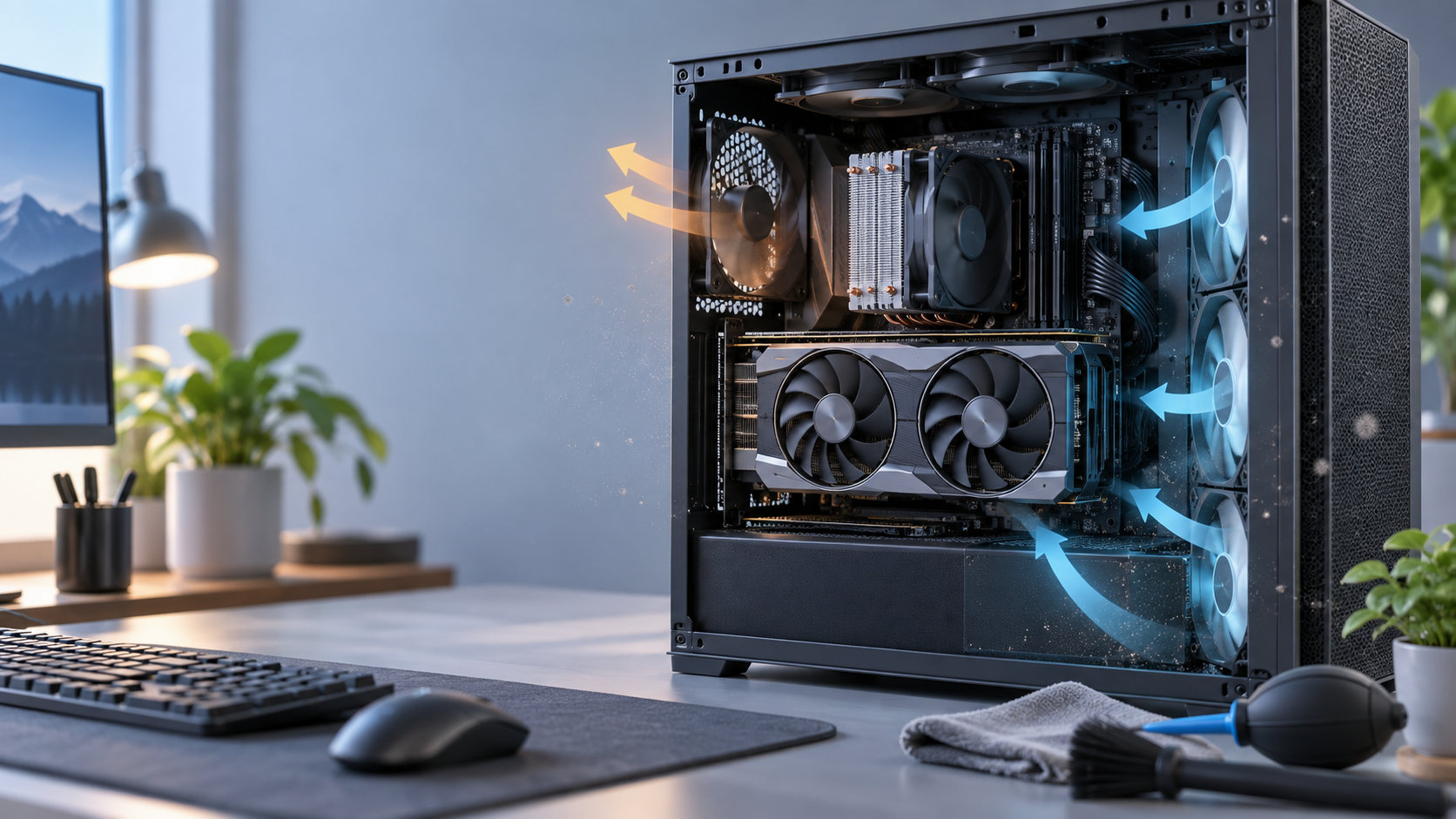
グラボの寿命は、何年使ったかだけでは決まりません。目安としては5〜10年ほどですが、同じ年数でも、ゲームや動画編集での負荷、ケース内の温度、埃、電源、ファンの状態によって変わります。
大切なのは、年数だけで「もう寿命」と決めないことです。画面の乱れや負荷時のクラッシュなどの症状を確認し、ドライバー・電源・冷却の問題を切り分けてから、修理や買い替えを判断しましょう。


グラボの寿命は何年?目安は5〜10年
グラボには、すべての製品に共通する公式の寿命年数が設定されているわけではありません。GPUチップそのものだけでなく、冷却ファン、グリス、メモリ、電源回路など複数の部品で構成されているため、劣化する場所と速度が異なります。
買い替えを考える大まかな目安としては、5〜10年を見ておくと判断しやすくなります。ただし、5年未満で故障することもあれば、10年近く安定して動くこともあります。この数字は寿命の保証ではなく、性能不足や冷却部品の劣化を点検し始める時期です。
また、最新ゲームが重くなっただけなら、グラボの故障ではなく性能不足です。設定を下げても画面が乱れる、Windowsが表示ドライバーを再起動する、といった症状とは分けて考えてください。
グラボが寿命を迎える前に出やすいサイン
次の症状が何度も起こるなら、グラボの劣化を疑います。ただし、どれも単独では故障の確定材料になりません。ケーブルやドライバー、電源ユニットなどにも原因があるため、後述の切り分けを行います。
画面に線や四角形、色の乱れが出る
画面に見慣れない線、点、四角形、ちらつきが出る状態は、グラボの映像処理やビデオメモリに問題があるときに見られます。ゲーム中だけでなく、デスクトップや起動直後にも発生する場合は、ハードウェア側の確認を優先します。
一方、特定のゲームやアプリだけで起きるなら、ゲーム側の設定、ドライバー、オーバーレイ、ケーブルやモニターも候補です。症状が出たアプリとタイミングをメモしておくと、原因を絞りやすくなります。
負荷をかけるとブラックアウトや再起動が起きる
ゲームや動画編集などGPU負荷が高い場面で、画面が暗転する、ドライバーが停止して復旧する、PCが再起動するといった症状が繰り返される場合は要注意です。
Windowsには、GPUの処理が一定時間応答しないときに表示ドライバーやGPUを回復させる仕組みがあります。Microsoftも、こうしたタイムアウトの原因としてドライバー、冷却不足、電源不足、部品の不具合などを挙げています。ドライバー停止が出たからといって、すぐGPUの寿命と断定しないようにしましょう。
ファンから異音がする、回転が安定しない
カラカラという音、周期的な振動、負荷をかけてもファンが回らないといった変化は、冷却ファンの劣化や埃の詰まりを示すことがあります。冷却できないまま使い続けると、性能低下やクラッシュにつながるため、異音が出た時点で点検してください。
なお、アイドル時にファンが止まる「Zero RPM」機能を持つグラボもあります。軽い作業中にファンが止まっているだけなら異常とは限らず、負荷をかけたときに回転するか、製品の仕様を確認します。
同じ作業で温度が上がり、性能が落ちる
以前と同じゲームや作業なのに温度が上がる、ファンの回転が増える、フレームレートが安定しない場合は、クーラーの埃、ケースの吸排気、ファン、熱伝導部材を確認します。
温度の判断に、すべてのグラボへ同じ上限値を当てはめるのは適切ではありません。GPU温度、ジャンクション温度、ファン回転数を記録し、メーカーの仕様や同じ条件での過去の値と比べてください。
焦げたにおい、変色、明らかな損傷がある
焦げたにおい、基板やコネクターの変色、溶けたような跡、端子の損傷がある場合は、動作確認を続けないでください。PCの電源を切り、電源ケーブルを外してから、保証窓口や修理業者へ相談します。
寿命と決める前に確認すること
症状が出ても、次の順番で確認すると不要な買い替えを避けられます。作業前に重要なデータを保存し、PC内部を触るときは電源を切って電源ケーブルを外してください。
- 設定を標準へ戻す:オーバークロック、アンダーボルト、電力制限、ゲーム内の高負荷設定を一度標準へ戻します。
- ドライバーを確認する:公式の対応ドライバーを使い、更新後から症状が出た場合は以前の安定版やクリーンインストールも検討します。
- 埃と冷却を確認する:吸気口、フィルター、GPUクーラー、ケースファンに埃が詰まっていないかを確認します。ファンを無理に高速回転させないよう、清掃時は電源を切ります。
- 電源とケーブルを確認する:GPUの補助電源コネクターが奥まで差さっているか、電源ユニットの容量やケーブルに問題がないかを確認します。
- 別の条件で再現性を見る:別の映像ケーブルやモニター、別のゲームやアプリでも同じ症状が出るかを確認します。特定の環境だけなら、GPU以外の原因が残ります。
温度やファン回転数を確認できる監視ソフトを使う場合は、瞬間的な最高値だけでなく、同じ作業中の推移を見ます。AMD Software: Adrenalin Editionでは、GPU温度、GPUジャンクション温度、ファン回転数などを表示・記録できます。NVIDIA製品でも、利用中の製品に対応した公式ソフトやメーカーの監視機能を使ってください。
グラボを長持ちさせる方法
- 埃をためない:ケースのフィルターや吸気口を定期的に確認し、GPUクーラーへ埃が固まる前に清掃します。
- 空気の通り道をふさがない:PCを壁や家具に密着させず、ケースの吸気と排気を確保します。室温が高い場所や直射日光の当たる場所も避けます。
- 無理な設定を常用しない:オーバークロックや電圧変更は、安定性と温度を確認しながら行い、問題が出たら標準設定へ戻します。
- 電源を適切に選ぶ:グラボの推奨電源容量を確認し、補助電源ケーブルを分岐させるかどうかも電源とGPUの説明書に従います。
- 分解は慎重に行う:ファン交換やグリス交換は改善する可能性がありますが、保証条件を変えたり、基板を破損させたりするリスクがあります。
長持ちさせるコツは、温度を無理に低くすることより、異常な変化を早く見つけて高温・異音・埃の状態を放置しないことです。
グラボを買い替えるタイミング
次のいずれかに当てはまるなら、買い替えや修理を具体的に検討します。
- 異臭や変色、コネクターの損傷など、安全面の不安がある
- 清掃、設定の初期化、ドライバー確認を行ってもクラッシュや画面の乱れが続く
- ファンが回らず、冷却不良を解消できない
- 必要なゲームやアプリの性能を、設定変更をしても満たせない
逆に、5年以上使っていても、温度・ファン・画面表示が安定し、用途にも足りているなら、年数だけを理由に交換する必要はありません。交換する場合は、GPUの性能だけでなく、電源容量、ケースに入るサイズ、補助電源コネクター、モニターの解像度とリフレッシュレートまで確認します。
まとめ:年数より症状と冷却状態で判断する
グラボの寿命は一律ではありません。5〜10年は点検や買い替えを考え始める目安ですが、実際の判断は次の順番で行うと安全です。
- 画面の乱れ、クラッシュ、異音、温度上昇などの症状を記録する
- ドライバー、設定、ケーブル、電源、埃、ケース冷却を切り分ける
- 改善しない、または損傷・異臭があるなら修理や交換を検討する
年数だけで寿命と決めず、同じ作業での温度や動作の変化を見て判断しましょう。

コメント