
文系大学生のパソコンは、ゲーム向けの高性能モデルよりも、レポート作成・資料閲覧・オンライン授業を無理なく続けられる構成を選ぶことが大切です。価格だけを見ると、メモリやストレージ、Officeの有無を見落としやすくなります。
結論からいうと、Windows 11、メモリ8GB以上、SSD 512GBを基本に、Webカメラ・マイク・無線LAN・必要なソフトを確認しましょう。ブラウザー、授業アプリ、文書作成ソフトを同時に使うなら、メモリ16GBを選ぶと候補を絞りやすくなります。価格や在庫は変わるため、購入直前に商品ページと大学の案内を確認してください。


文系大学生のパソコン選びは用途と総額から考える
文系の授業で使うパソコンは、レポートやプレゼン資料の作成、Web検索、PDFの閲覧、動画視聴、オンライン授業などが中心になりやすい用途です。まずは授業以外に何をするかも含めて、必要な性能を決めます。
- レポート・資料作成:キーボードの打ちやすさ、画面の見やすさ、文書作成ソフトの対応を確認します。
- オンライン授業:Webカメラ、マイク、スピーカー、無線LAN、通信環境を確認します。
- 持ち運び:本体重量、画面サイズ、充電器の大きさ、バッテリーの公称値を比較します。
- 趣味やアルバイト:画像編集、動画編集、プログラミングなどをするなら、授業用より余裕のある構成が必要になる場合があります。
また、ノートパソコン本体以外に、マウス、イヤホン、外付けストレージ、Officeなどが必要になることがあります。最初に使い始めるまでの総額で予算を決めると、本体価格だけで選ぶ失敗を避けやすくなります。
安いパソコンでも確認したいスペックの目安
安いモデルを選ぶときは、数字が大きいほどよいと考えるのではなく、授業で使う作業に不足しないかを確認します。
CPUは型番と世代を確認する
CPUは、アプリの処理やデータの計算を担う部品です。レポート作成やWeb閲覧だけならエントリークラスも候補になりますが、オンライン授業をしながら複数のタブや文書を開くなら、極端に古いCPUや低いクラスは避けた方が安心です。
「Core」や「Ryzen」といったブランド名だけでは判断せず、具体的な型番、世代、搭載メモリと組み合わせて見ます。CPUの名称が似ていても、世代や末尾によって性能や消費電力が異なるため、販売ページの構成表を確認してください。
メモリは8GBを最低限、迷ったら16GB
メモリは、起動中のアプリやブラウザーのタブを一時的に置く場所です。8GBはレポート作成や軽いWeb閲覧の候補になりますが、授業アプリ、ブラウザー、Office系ソフトを同時に使うなら16GBの方が余裕を持たせやすくなります。
メモリは購入後に増設できないノートパソコンもあります。安さを優先して8GBを選ぶ場合は、メモリがオンボードか、増設スロットがあるかを仕様表で確認しましょう。
SSDは512GBを基準に保存方法も考える
SSDは、OS、アプリ、レポート、写真などを保存する装置です。256GBでもクラウド中心なら使える場合がありますが、授業資料や写真を本体に保存するなら512GBを基準にすると候補を比較しやすくなります。
表示容量のすべてを自由に使えるわけではなく、OSや回復領域も容量を使います。動画や大量の写真を保存する予定がある人は、外付けSSDやクラウドストレージの費用も含めて考えてください。
安くてもSSD・Windows 11・必要な無線機能を優先する
価格を下げるために、ストレージが小さいモデル、メモリが少ないモデル、必要な無線機能がないモデルを選ぶと、後から買い足す費用が増えることがあります。HDDよりSSDを優先し、Wi-Fi、Bluetooth、Webカメラなど、授業で使う機能がそろっているかを確認しましょう。
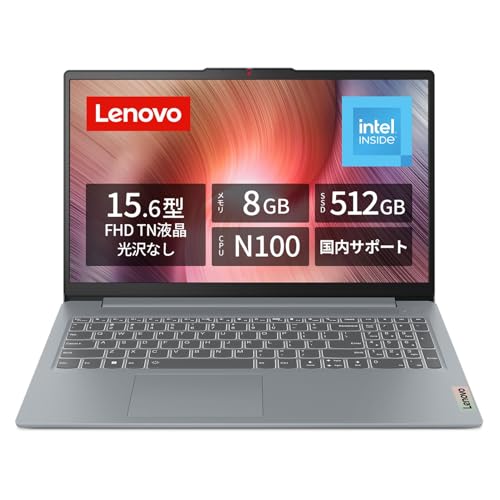
価格を抑えつつ、8GBメモリと512GB SSDの構成から探すなら、次のモデルを候補として商品ページで確認できます。N100搭載モデルは、授業用の基本作業を想定した候補ですが、複数の重いアプリを同時に使えると決めつけず、普段の使い方と照合してください。



レポートとオンライン授業で見落とせない本体仕様
CPUやメモリが足りていても、カメラや端子が使いにくいと大学で困ることがあります。次の項目は、スペック表と実際の設置環境の両方から確認しましょう。
Webカメラ・マイク・スピーカー
オンライン授業では、Webカメラ、マイク、スピーカーが内蔵されているかを見ます。カメラの画質だけでなく、マイクの位置、プライバシーシャッターの有無、イヤホンを接続できるかも確認すると安心です。
授業でカメラを必ず使う場合は、大学が案内しているアプリの対応OSと推奨環境も確認してください。スペックが足りていても、アプリやアカウントの条件が合わなければ別の準備が必要になることがあります。
14型と15.6型は持ち運び頻度で選ぶ
15.6型はレポートや資料を表示しやすい一方、通学で毎日持ち運ぶなら本体サイズと重量が負担になる場合があります。14型は携帯性とのバランスを取りやすく、13型は持ち運びやすい反面、表示領域が小さくなることがあります。
画面サイズだけでなく、解像度、光沢・非光沢、明るさ、キーボード配列、テンキーの有無も見ます。実家と大学の両方で使うなら、ケースや充電器を含めた持ち運びやすさを考えましょう。
USB端子・HDMI・充電方法
USB Type-A、USB Type-C、HDMI、イヤホン端子など、必要な端子を確認します。USB Type-Cでも、充電、映像出力、データ転送のすべてに対応するとは限りません。
大学の教室や発表で外部ディスプレイを使う可能性があるなら、HDMIの有無や変換アダプターの必要性を購入前に確認します。端子が少ないモデルは、ドッキングハブの購入費用も予算に入れてください。
Office・OS・保証を購入前に確認する
安いパソコンでは、Officeの有無や種類が価格差に影響します。商品名だけで判断せず、付属ソフトの名称とライセンス形態を確認しましょう。
Officeの種類と大学のアカウントを確認する
Microsoft Office、Microsoft 365、WPS Office、Office非搭載では、使えるアプリや契約の仕組みが異なります。大学がMicrosoft 365を学生向けに提供していることもあるため、入学案内や情報センターの公式説明を確認してから、Office付きモデルと非搭載モデルの総額を比べてください。
WPS Officeが付属するモデルを選ぶ場合も、授業で指定されるファイル形式や機能が合うかを確認します。WordやExcelの特定機能を使う授業なら、互換性だけで判断しないことが大切です。
Windows指定や利用アプリの条件を見る
学部や授業によっては、Windows向けのソフト、統計ソフト、資格学習アプリなどを使うことがあります。Macが使えるか、仮想環境が必要か、大学が指定するOSがあるかは学校によって異なります。
購入前に、大学の公式サイトや入学時の案内でOS、Office、オンライン授業アプリ、セキュリティソフトの条件を確認してください。指定がある場合は、安さよりも授業で確実に使えることを優先します。
販売元・返品・保証を確認する
通販では、同じシリーズ名でも販売元、付属品、OS、メモリ、SSDが異なる場合があります。販売元と発送元、初期不良時の連絡先、返品期限、標準保証の期間、修理時の送料を確認しましょう。
中古や整備済み品は安く購入できる候補ですが、バッテリーの状態、Windows 11の対応、付属品、保証期間が新品と異なることがあります。数千円の価格差だけでなく、故障時の対応まで含めて比較してください。
文系大学生向けに候補を絞る考え方
文系大学生向けの安いパソコンは、授業で使うソフトと持ち運び頻度によって候補が変わります。8GB・512GBを基準に価格を抑えるか、16GB・512GB以上で複数アプリへの余裕を持たせるかを先に決めると比較しやすくなります。
価格と余裕のバランスを重視する
レポート、Web閲覧、オンライン授業が中心で、保存するデータも多くないなら、8GBメモリ・512GB SSDのモデルが候補になります。ただし、ブラウザーのタブを大量に開く、授業アプリと表計算を常に併用する場合は、16GBの方が買い替えを避けやすいことがあります。
複数アプリを使う可能性があり、Officeの付属も含めて候補を比べたい人は、次のモデルを確認できます。掲載構成には16GBメモリ、1TB SSD、WPS Officeが含まれますが、大学指定ソフトとの互換性や、価格・在庫は購入時点の販売ページで確認してください。


商品名ではなく型番まで照合する
同じシリーズ名でも、メモリ、SSD、Office、画面サイズが違う構成が販売されていることがあります。商品名の一部だけを見ず、型番、CPU、メモリ、SSD、OS、Officeの有無を一つずつ確認します。
安いモデルほど、Officeが別売り、メモリが少ない、ストレージが小さい、保証が限定的といった理由があります。削られている部分が自分の用途に影響しないかを見極めると、価格だけでなく総合的なコストパフォーマンスで選べます。
安いパソコンで失敗しない購入前チェックリスト
注文前は、次の順番で商品ページと大学の案内を照合してください。
- レポート、オンライン授業、趣味で使うソフトと必要なOSを確認する。
- CPUの型番と世代、メモリ容量、SSD容量を確認する。
- Webカメラ、マイク、無線LAN、Bluetooth、必要な端子を確認する。
- Officeの種類、大学アカウントで使えるソフト、ファイル互換性を確認する。
- 本体重量、画面サイズ、充電器、ケースを含めて持ち運べるか確認する。
- 販売元、納期、返品条件、保証期間、修理窓口を確認する。
- 本体と必要な買い足しを合算し、予算内に収まるか計算する。
価格、在庫、付属ソフト、選択できる構成は変わる可能性があります。購入画面で型番と仕様をもう一度確認し、大学側の最新案内と矛盾がない状態で注文しましょう。
まとめ
文系大学生におすすめの安いパソコンは、レポート・Web閲覧・オンライン授業を無理なく行える構成から選びます。Windows 11、メモリ8GB以上、SSD 512GBを基本にし、複数アプリを使うなら16GBを優先すると候補を比較しやすくなります。
Officeの有無、大学指定のOS、Webカメラ、端子、持ち運びやすさ、保証も確認してください。価格だけでなく、必要なソフトや周辺機器を含めた総額と、購入時点の最新仕様を照合すれば、自分の使い方に合うパソコンを選びやすくなります。
コメント