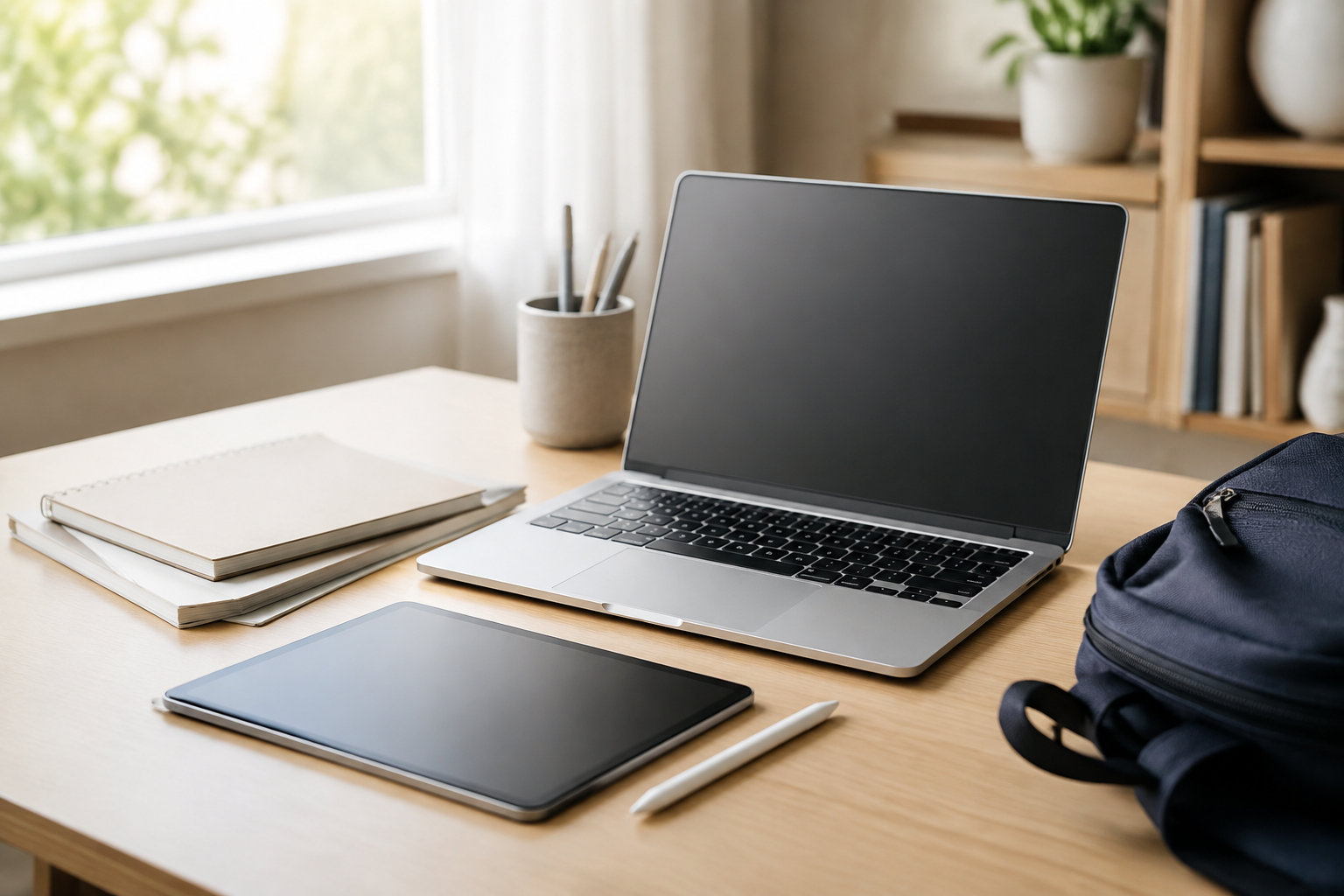
Surfaceを学生向けモデルとして選ぶなら、最初に「キーボードでレポートを書く時間」と「タッチやペンで授業資料を扱う時間」のどちらを重く見るかを決めましょう。長文入力が中心ならSurface Laptop、手書きノートやタブレット運用を重視するならSurface Proが基本の選び方です。
ただし、Surface Proは本体だけではノートPCとして完成しません。キーボードやペンを追加したときの価格・重量・持ち運びやすさまで含めて比較する必要があります。以下では、レポート・授業・通学の3場面から選び方を整理します。


Surfaceの学生向けモデルは用途で決める
2026年時点のSurfaceは、同じブランドでもノートPC型のSurface Laptopと、タブレットにもなるSurface Proで使い勝手が大きく異なります。スペック表の数値だけで決めず、毎日いちばん長く使う姿勢を基準にすると選びやすくなります。
| モデル | 向いている使い方 | 主な確認点 |
|---|---|---|
| Surface Laptop 13インチ | レポート、Web授業、通学時の持ち運び | 16GB、256GBまたは512GB、本体約1.22kg |
| Surface Laptop 13.8インチ | 長文入力と画面の見やすさのバランス | 本体約1.34kg、Snapdragon X PlusまたはX Elite |
| Surface Pro 12インチ | 手書きノート、資料への書き込み、軽い荷物 | 本体約686g、キーボードとペンは構成を確認 |
| Surface Pro 13インチ | 手書きに加えて画面・性能・容量も重視 | 本体約895g、LCDまたはOLED、最大1TB構成 |
本体重量はMicrosoft公式仕様の値です。Surface Proはキーボードやペンを装着すると重くなるため、Surface Laptopの重量と単純に比較しないでください。
Surface Laptopの違いと学生向けの選び方
Surface Laptopはキーボードが本体と一体になった一般的なノートPC型です。机や図書館でレポートを長時間入力するなら、画面を安定して開いたまま使えるLaptopの方が判断しやすくなります。
13インチは通学で毎日持つ人向け
Surface Laptop 13インチは、本体約1.22kgで、16GBメモリと256GBまたは512GBのストレージを選べます。資料をクラウド中心で保存し、電車やキャンパス内で持ち歩く時間を短くしたい人に向くサイズです。256GBでもレポートやブラウザー中心なら運用できますが、写真・動画・開発環境を本体へ保存するなら512GBを優先します。
13.8インチは入力と画面のバランスで選ぶ
13.8インチは本体約1.34kgで、3:2の画面に文書やブラウザーを縦方向に表示しやすいモデルです。Surface Laptop 13インチより画面に余裕があり、レポートと参考資料を行き来する作業に向きます。Snapdragon X PlusまたはX Elite、メモリ16GB・32GB・64GB、ストレージ256GB・512GB・1TBなど構成の幅があるため、同じ画面サイズでも型番ごとの仕様を確認してください。
15インチは自宅中心なら候補に入る
Surface Laptop 15インチは画面を広く使えますが、本体重量は約1.66kgです。自宅や研究室で据え置きに近い使い方をする人には便利でも、毎日通学する人はバッグの重さまで考えると13インチまたは13.8インチの方が現実的です。
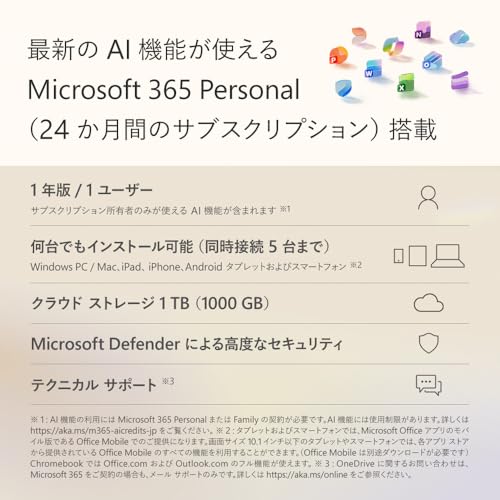
レポートの入力を最優先し、13.8インチの画面と16GB/512GBの余裕を重視するなら、次のAmazon掲載候補を確認できます。価格やOfficeの構成、在庫は購入時点の販売ページを確認してください。


Surface Proの違いと学生向けの選び方
Surface Proはキックスタンドで角度を調整し、キーボードを付ければノートPC、外せばタブレットとして使える2-in-1です。授業資料を読む、PDFへ書き込む、図や数式を手書きする、といった作業を1台にまとめたい人に向きます。
12インチは手書きと軽さを優先しやすい
Surface Pro 12インチは本体約686gで、持ち運びの負担を抑えやすいモデルです。公式仕様では16GBメモリ、256GBまたは512GBストレージの構成が案内されています。小さめの机で資料を表示したり、キーボードを外してノートを取ったりする使い方に適しています。
一方で、キーボードとペンは購入する構成によって扱いが異なります。授業でノートPCのように使うなら、対応キーボードとSurface スリム ペンを含むセットか、別売り品を加えた合計金額を先に確認しましょう。
13インチは画面・性能・容量を優先する人向け
Surface Pro 13インチは本体約895gで、LCDまたはOLEDの画面、Snapdragon X PlusまたはX Elite、最大64GBメモリ・1TBストレージの構成があります。デザイン系の資料を見たり、複数のアプリを並べたりするなら候補になりますが、12インチより本体が大きく、キーボードを付けたときの荷物も増えます。
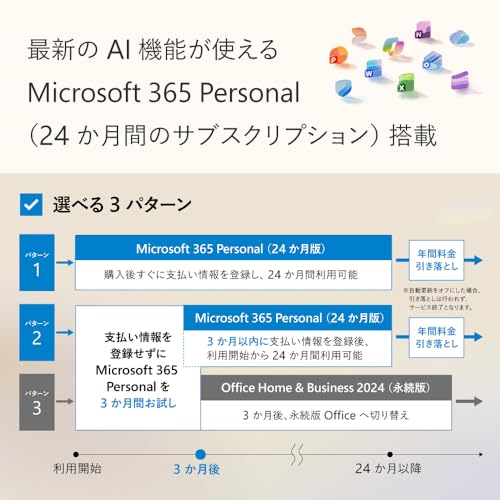
13インチの画面品質や容量を優先し、授業中のタッチ操作も重視する人は、次のAmazon掲載候補を確認できます。Surface Proはキーボード・ペンがセットに含まれるかを商品ページで確認してください。




学生がSurface選びで確認する4つのポイント
1. 必須ソフトと周辺機器のArm対応
Surface Laptop 13インチやSurface Pro 12インチ・13インチにはSnapdragonプロセッサ搭載モデルがあります。これはArm版Windowsを使う構成のため、Windows 11のPrismエミュレーションでx86・x64アプリを動かせる一方、ドライバーはエミュレーションの対象になりません。
Word、Excel、ブラウザーなど一般的な用途だけなら候補にしやすいものの、学科指定のCAD・統計ソフト、実験機器、特殊なプリンターやスキャナー、仮想マシン、ゲームのアンチチートなどを使う場合は、ソフトや機器のメーカーが示すArm対応状況を確認してください。「Windows対応」とだけ書かれている場合は、Arm版Windowsまで含むかを問い合わせるのが安全です。
2. メモリは16GBを基準にする
学生用のPCは、レポート作成だけでなく、ブラウザーのタブ、オンライン授業、PDF、Officeアプリを同時に開く場面があります。Surfaceでは16GBを基準にし、写真編集や開発環境などを長く使う予定がある場合だけ32GB以上を検討します。メモリは後から増設しにくいため、購入時に決める項目です。
3. 256GBと512GBは保存方法で選ぶ
大学のファイルをOneDriveなどのクラウドに整理し、動画を本体へ保存しないなら256GBでも運用できます。授業動画、写真、開発ツール、複数のアプリを本体へ残すなら512GBが安心です。空き容量を常に気にしたくない人は、ストレージの差額だけでなく、外付けSSDやクラウドの費用も含めて比較します。
4. Proは周辺機器と端子を先に確認する
Surface ProをノートPCとして使うにはキーボードが必要で、手書きには対応ペンが必要です。さらに、USB-A機器、有線LAN、外部ディスプレイ、教室のプロジェクターを使うならUSB-Cハブや変換アダプターが必要になる場合があります。授業で実際に使う機器をリスト化して、必要な端子が足りるか確認してください。
用途別に見るおすすめの組み合わせ
| 優先すること | 第一候補 | 選ぶ理由 |
|---|---|---|
| レポートを長く入力する | Surface Laptop 13.8インチ 16GB | 一体型キーボードと文書を表示しやすい画面のバランス |
| 毎日軽く持ち歩く | Surface Laptop 13インチ | 本体約1.22kgで、キーボードを別に持たなくてよい |
| 授業中に手書きする | Surface Pro 12インチ+対応キーボード・ペン | タブレット運用とノートPC運用を切り替えやすい |
| 画面や容量を優先する | Surface Pro 13インチまたはLaptop 15インチ | 広い画面や上位構成を選べるが、重量と価格を確認 |
Microsoft Storeでは学生・保護者・教職員向けの割引や、キーボード・ペン・充電器を含む数量限定セットが案内されることがあります。販売時期によって対象製品や条件が変わるため、購入前に公式ストアの学割ページを確認しましょう。Amazonで購入する場合も、掲載価格、Officeの種類、セット付属品、保証、販売元をその時点のページで確認してください。
まとめ:Surfaceはキーボードとペンの優先順位で選ぶ
Surfaceの学生向けモデル選びは、ブランド名やCPU名から始めるより、大学での使い方を決めると迷いにくくなります。
- レポートや長文入力が中心なら、Surface Laptop 13インチまたは13.8インチ
- 授業資料への書き込みや手書きノートが中心なら、キーボード・ペン込みのSurface Pro 12インチまたは13インチ
- Snapdragon搭載モデルは、必須ソフトと周辺機器のArm対応を確認
- メモリ16GB、必要なストレージ、付属品、総重量をまとめて比較
最後に、公式の学割や数量限定セットを確認し、4年間使う予定のアプリと持ち運び方に合う構成を選びましょう。
コメント