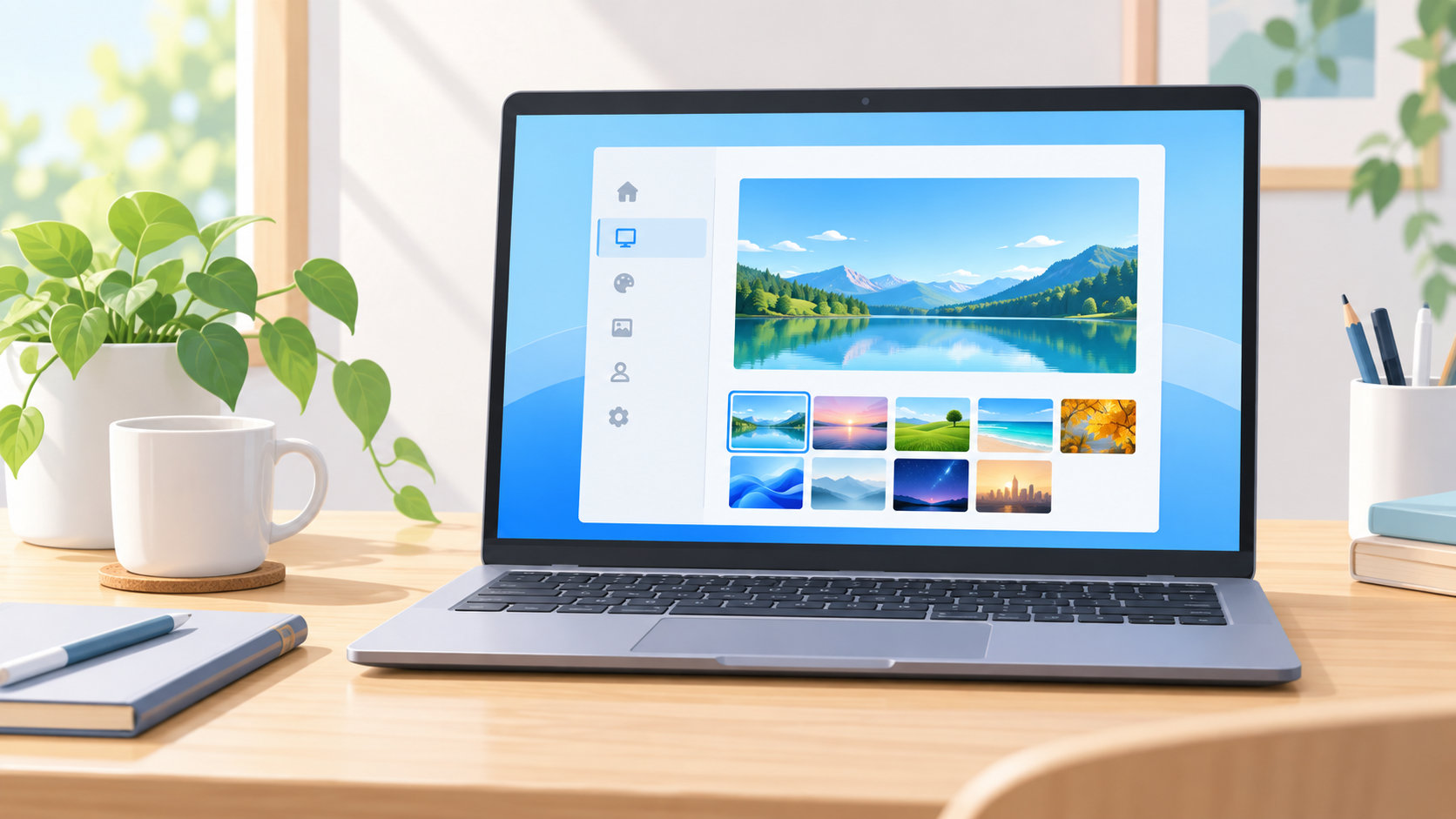
パソコンのホーム画面を変える方法|壁紙・背景を変更する手順
パソコンのホーム画面、つまりデスクトップの壁紙や背景は、Windowsの設定から簡単に変更できます。Windows 11・Windows 10なら、デスクトップの空白部分を右クリックして「個人用設定」を開く方法が分かりやすいです。
この記事では、好きな写真を壁紙にする手順、画像ファイルから直接変更する方法、画像の切れ方を調整する方法を紹介します。Macを使っている場合の基本操作も最後にまとめています。


パソコンのホーム画面を変える基本手順
Windowsでホーム画面の背景を変えるときは、次の流れで操作します。
- デスクトップの何もない場所を右クリックする
- 「個人用設定」を選ぶ
- 設定画面で「背景」を開く
- 画像、単色、スライドショーなどから好みの種類を選ぶ
- 必要に応じて画像の表示方法を選ぶ
「ホーム画面」という言い方をすることもありますが、Windowsの設定画面では主に「デスクトップ」や「背景」と表示されます。設定の場所が分からない場合は、スタートメニューから「設定」→「個人用設定」→「背景」と進んでも変更できます。
Windowsの設定画面から壁紙を変更する方法
1. 個人用設定を開く
デスクトップの空白部分を右クリックし、表示されたメニューから「個人用設定」を選びます。アイコンやファイルの上ではなく、何も置かれていない場所を右クリックするのがポイントです。
右クリックメニューから開けない場合は、スタートメニューの「設定」を開き、「個人用設定」から「背景」を選んでください。Windows 11とWindows 10で画面の見た目は少し異なりますが、背景を変更する場所は同じです。
2. 背景の種類を選ぶ
「背景をカスタマイズ」などの項目から、次のいずれかを選びます。
- 画像:1枚の写真やイラストを壁紙にする
- 単色:好きな1色を背景にする
- スライドショー:指定したフォルダー内の画像を順番に表示する
- Windows スポットライト:Windowsが用意する画像を表示する
自分で保存した写真を使うなら「画像」を選び、「写真を参照」や「参照」から画像ファイルを指定します。選択した時点で、デスクトップの背景に反映されます。
3. 画像の表示方法を調整する
画像を選んだあと、画面に対する表示方法も変更できます。画像の縦横比とディスプレイの縦横比が違うと、写真が一部切れたり、周囲に余白が出たりするため、見え方に合わせて選びましょう。
- 塗りつぶし:画面全体を埋める。画像の端が切れることがある
- フィット:画像全体を見せる。画面との比率によって余白が出ることがある
- 拡大:画像を画面に合わせて引き伸ばすため、写真によっては形が変わることがある
- 中央:画像を中央に置く。小さい画像では周囲に背景色が表示される
写真の一部が見えなくなったときは「フィット」、余白が気になるときは「塗りつぶし」を試すと調整しやすいです。
画像ファイルから直接ホーム画面を変える方法
壁紙にしたい画像がすでにパソコンへ保存されているなら、設定画面を開かずに変更できます。
- エクスプローラーで壁紙にしたい画像を表示する
- 画像ファイルを右クリックする
- 「デスクトップの背景として設定」などの項目を選ぶ
表示される項目名はWindowsのバージョンや画像を開いているアプリによって異なる場合があります。右クリックメニューに項目がないときは、前の手順で「設定」→「個人用設定」→「背景」から画像を指定してください。
写真アプリで画像を開いている場合も、メニュー内に背景として設定する項目が用意されていることがあります。見つからない場合は、画像をいったん保存してからエクスプローラーで右クリックする方法が確実です。
壁紙・背景の種類と表示方法の選び方
落ち着いた画面にしたいなら単色
文字やアイコンを見やすくしたい場合は、単色の背景が向いています。写真の明るい部分とアイコンが重なって見づらいときも、無地に変えるとデスクトップが整理されます。
複数の写真を楽しみたいならスライドショー
スライドショーでは、指定したフォルダー内の画像を背景として順番に表示できます。旅行写真や季節の画像など、複数の写真を使いたいときに便利です。表示間隔やシャッフルの設定が表示される場合は、好みに合わせて調整してください。
複数のモニターで使う場合
複数のディスプレイを使っている場合、画像をすべての画面に表示するか、画面ごとに別の画像を設定できることがあります。背景の画像プレビューを右クリックすると、ディスプレイごとの設定項目が表示される場合があります。
モニターごとに違う画像を設定できないときは、複数の仮想デスクトップを使っていないかも確認してください。Windowsの構成によって利用できる設定が異なります。
ホーム画面を変えたのにうまく表示されないとき
壁紙とロック画面を間違えていないか確認する
電源を入れた直後やサインイン前に表示される画像は「ロック画面」です。サインイン後にアイコンが並ぶ画面の背景は「デスクトップの背景」で、設定場所が異なります。
ロック画面を変えたい場合は、「設定」→「個人用設定」→「ロック画面」を開きます。デスクトップの壁紙を変えたのにサインイン前の画像が変わらないときは、こちらの設定を確認してください。
画像が切れる、余白が出る
画像と画面の縦横比が合っていない可能性があります。「背景」の表示方法を「塗りつぶし」から「フィット」へ変更すると画像全体を表示しやすくなります。反対に、余白をなくして画面を埋めたい場合は「塗りつぶし」を選びます。
設定した画像に戻らない
背景がスライドショーやWindows スポットライトになっていると、選んだ画像が固定されません。1枚の画像を使い続けたい場合は、背景の種類を「画像」に戻してから写真を指定してください。
テーマを変更したあとに壁紙が変わった場合も、個人用設定の「背景」を開き、使いたい画像をもう一度選ぶと戻せます。
Macでホーム画面の壁紙を変える方法
Macでは、デスクトップの背景を壁紙として設定します。基本的な手順は次のとおりです。
- 画面左上のAppleメニューを開く
- 「システム設定」を選ぶ
- サイドバーの「壁紙」を開く
- 用意された壁紙を選ぶか、「写真を追加」などから自分の画像を選ぶ
macOSのバージョンによって項目名や配置は異なる場合があります。壁紙の変更場所が見つからないときは、システム設定の検索欄で「壁紙」と検索すると探しやすいです。
まとめ
Windowsのパソコンのホーム画面を変えるときは、デスクトップを右クリックして「個人用設定」→「背景」と進みます。好きな画像を選ぶだけでなく、単色、スライドショー、Windows スポットライトも選択できます。
画像の一部が切れるときは表示方法を「フィット」や「塗りつぶし」に変更し、サインイン前の画面を変えたいときは「ロック画面」の設定を開きましょう。Macの場合は「システム設定」→「壁紙」から変更できます。
操作名はWindowsやmacOSの更新で変わることがあります。Windowsの詳しい設定はMicrosoftのデスクトップ背景の案内、Macの壁紙はAppleの公式ガイドも確認してください。
コメント