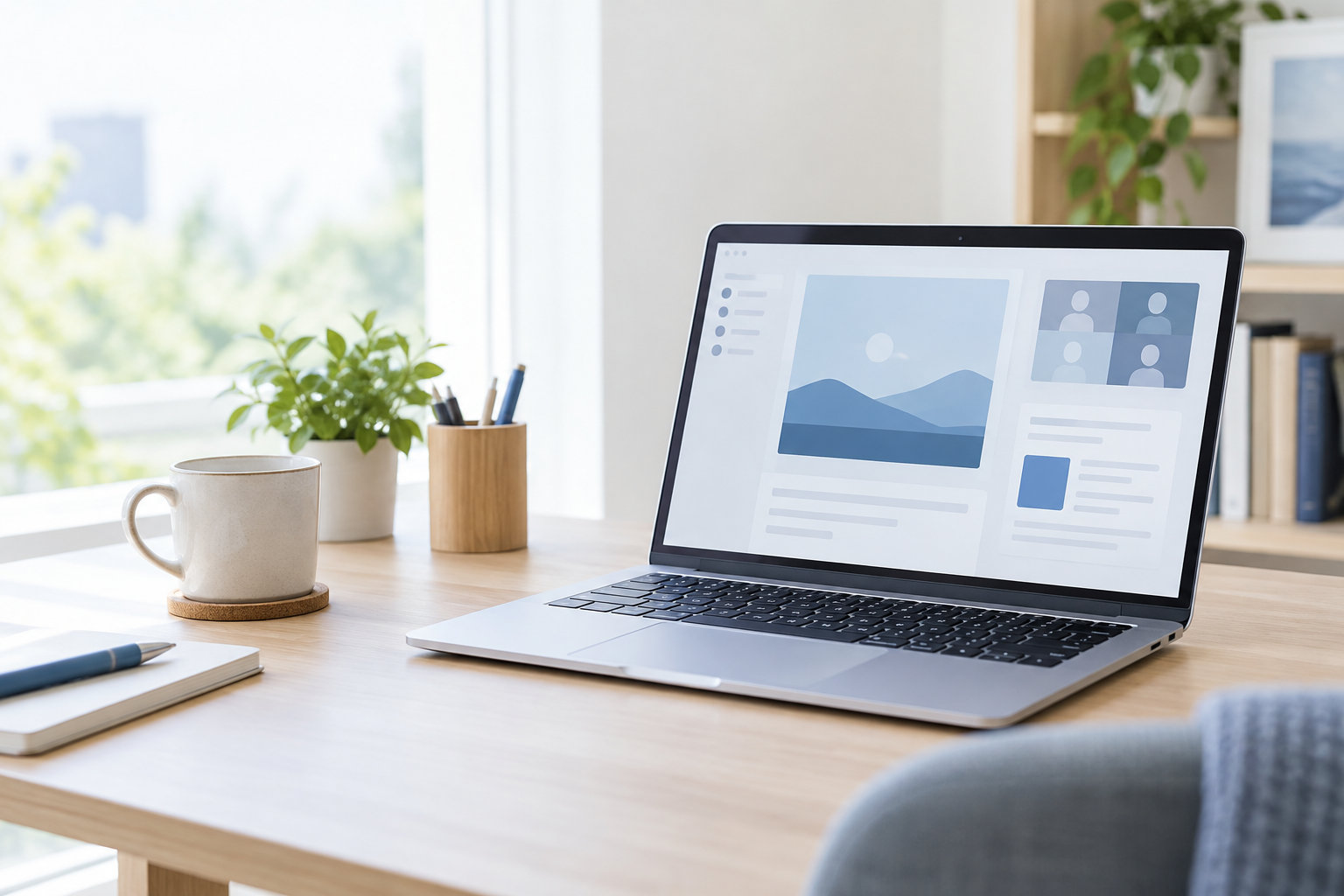
メモリ8GBのノートパソコンは、Web閲覧や文書作成を中心に使うなら選択肢になります。ただし、8GBを搭載しているからといって、どの作業でも余裕があるわけではありません。ブラウザーのタブ、Office、オンライン会議などを同時に使うほど、空きメモリは小さくなります。
この記事では、メモリ8GBのノートパソコンでできること、負荷が高くなりやすいこと、8GBで足りる人と16GB以上を選ぶべき人を整理します。購入前に確認したい増設可否や、今使っているパソコンで不足しているかを調べる方法も紹介します。


結論:メモリ8GBのノートパソコンでできること・できないこと
メモリ8GBで対応しやすいのは、同時に使うアプリやデータを絞った日常作業です。メール、文書作成、軽いWeb閲覧、動画視聴などは、CPUやストレージなど他の仕様が用途に合っていれば使えます。
一方で、複数のアプリを常に起動する使い方や、写真・動画編集、仮想マシンなどでは、8GBの余裕が小さくなりやすいです。「できない」と断定するよりも、作業内容やソフトの公式要件によって、動作の待ち時間やアプリの再読み込みが増える可能性があると考えると判断しやすくなります。
| 使い方 | 8GBの目安 | 確認したいこと |
|---|---|---|
| メール・文書作成・軽いWeb閲覧 | 対応しやすい | タブや常駐アプリを増やしすぎないか |
| 動画視聴・オンライン学習 | 対応しやすい | 会議アプリや資料を同時に使うか |
| Office・多数のタブ・オンライン会議 | 余裕が小さくなりやすい | 同時起動するアプリ数とタブ数 |
| 写真・動画編集・3D制作 | 用途によって不足しやすい | 素材の大きさとソフトの推奨メモリ |
| ゲーム・録画・配信・仮想マシン | 16GB以上も検討 | ゲームやツールの公式システム要件 |
メモリは、アプリやデータを一時的に置く作業場所です。SSDの容量とは役割が違うため、ストレージが大きいノートパソコンでも、メモリが不足すれば同時作業の余裕が増えるとは限りません。
メモリ8GBでできること
メール・文書作成・表計算
メール、Web上のサービス、文書作成、一般的な表計算などを一つずつ使うなら、8GBでも対応しやすい用途です。ファイルのサイズや関数、開いている資料の数によって負荷は変わりますが、日常的な事務作業だけで必ず16GBが必要になるわけではありません。
ただし、ブラウザーで資料を大量に開き、表計算と文書を同時に編集し、会議アプリも動かすような使い方では、8GBの余裕は小さくなります。用途名だけでなく、同時に開くものまで考えてください。
Web閲覧・動画視聴・オンライン学習
ニュース、検索、買い物、動画視聴、オンライン講座なども、開くタブやアプリを必要な範囲に抑えれば8GBで行いやすい作業です。ブラウザーはタブを増やすほどメモリを使うため、長時間使わないタブを閉じたり、不要なアプリを終了したりすると負荷を抑えられます。
オンライン会議に参加するだけなら動作する場合がありますが、画面共有、録画、複数の資料、チャット、ブラウザーを同時に使うと条件は変わります。会議をしながら別の作業を頻繁に行うなら、16GBを基準にすると容量の余裕を持たせやすくなります。
写真の整理や軽い画像編集
写真の閲覧、整理、簡単なトリミングなどは8GBでも候補になります。ただし、画像の解像度、レイヤー数、編集ソフト、ブラウザーなどの同時起動で必要なメモリは変わります。大きな写真を複数開く作業やRAW現像を継続的に行うなら、ソフトの推奨環境と16GB以上の構成を確認してください。
メモリ8GBではできない・厳しくなりやすいこと
8GBでは、処理能力が足りないというより、OSと複数のアプリが使う作業領域を同時に確保しにくくなる場面があります。次の用途は「必ず動かない」のではなく、素材や設定によって待ち時間が出やすく、16GB以上が候補になりやすい作業です。
多数のタブと複数アプリの同時使用
ブラウザーのタブを多数開いたまま、Office、オンライン会議、チャット、画像編集ソフトを切り替える使い方では、8GBの空きが少なくなりがちです。タブを戻したときの再読み込みや、アプリの切り替え時の待ち時間が頻繁に起きるなら、メモリ容量を見直すきっかけになります。
ただし、遅さの原因がメモリとは限りません。CPU使用率、SSDの空き容量、Windows Update、セキュリティソフト、通信状態なども関係します。メモリだけを増やせば必ず改善すると決めつけないことが大切です。
動画編集・3D制作・大きな画像の処理
動画編集では、素材の解像度、動画の長さ、エフェクト、プレビュー設定によって必要な容量が変わります。8GBで短い動画を扱えるケースはありますが、複数の素材や別のアプリを同時に使うと余裕が小さくなります。
高解像度の写真を大量に扱う、レイヤーの多い画像を編集する、3D制作ソフトを使うといった作業では、ソフトの公式要件を優先してください。メモリ容量を増やしても、CPUやGPUが処理に追いつかなければ作業全体が快適になるとは限りません。
ゲームと録画・配信・ボイスチャットの併用
ゲームはタイトルや画質設定によって必要なメモリが異なります。ゲーム本体だけなら8GBで動作要件を満たすケースでも、録画・配信ソフト、ボイスチャット、ブラウザーを同時に起動すると必要な余裕は増えます。
ノートパソコンではメモリだけでなく、GPU性能、冷却、電源設定、ストレージの速度もゲーム体験に影響します。8GBという数字だけでプレイ可否を決めず、遊ぶタイトルの公式要件とノートパソコン全体の仕様を確認しましょう。
仮想マシン・開発環境の複数起動
開発環境では、コードエディター、ブラウザー、開発サーバー、データベース、コンテナなどを同時に使うことがあります。仮想マシンを起動する場合は、ホスト側のOSと他のアプリに加えて、仮想マシンにもメモリを割り当てます。
複数の仮想マシンや大きなプロジェクトを扱う予定があるなら、8GBではなく16GB以上を起点にし、必要に応じて32GBも検討します。使う開発ツールの公式要件と、ノートパソコンの最大容量を先に確認してください。
Windows 11の最低要件と8GBの違い
MicrosoftのWindows 11システム要件では、RAMの最低要件は4GBです。しかし、最低要件はWindows 11をインストール・実行するための下限であり、ブラウザーやOfficeなどを同時に使うときの快適さを保証する数字ではありません。
Microsoftのメモリ解説でも、Web閲覧や文書作成、動画視聴、長期利用、写真・動画編集などで必要な容量の考え方が分けられています。8GBは最低要件を大きく上回りますが、「Windows 11が動くか」と「自分の作業に余裕があるか」は別に判断しましょう。
また、搭載した8GBすべてをアプリが使えるとは限りません。OSの動作や常駐ソフトに使われるほか、機種によっては内蔵グラフィックスがメインメモリの一部を共有します。仕様表で実際の構成を確認することが大切です。
今のノートパソコンで8GBが足りるか確認する方法
普段の作業を再現してタスクマネージャーを見る
買い替えや増設を考える前に、普段と同じ作業を行いながらメモリ使用状況を確認します。Windowsでは、次の手順でタスクマネージャーを開けます。
- Ctrl+Shift+Escを押してタスクマネージャーを開く
- 「パフォーマンス」から「メモリ」を選ぶ
- ブラウザー、Office、会議アプリなど、いつもの作業を再現する
- メモリ使用量と、アプリの切り替えや再読み込みの状態を確認する
使用率が一時的に高いだけなら、直ちに容量不足とは限りません。作業中に高い状態が続き、アプリの切り替え、タブの復帰、ファイルの読み込みで待たされる場合は、メモリ容量が原因の一つである可能性があります。
CPU・ディスク・通信も一緒に確認する
メモリ使用量が低いのに動作が重いなら、CPU負荷、ディスク使用率、SSDの空き容量、通信状態などを確認します。Windows Updateやセキュリティスキャンが一時的に動いていることもあります。
メモリの増設や買い替えは、原因を切り分けてから決めましょう。ノートパソコンのメモリが固定式なら後から交換できないため、現在の症状だけでなく、購入後に行いたい作業も容量選びに反映します。
8GB・16GB・32GBの選び方
| メモリ容量 | 向いている使い方 | 注意点 |
|---|---|---|
| 8GB | メール、文書作成、軽いWeb閲覧、動画視聴 | 同時作業を増やすと余裕が小さくなりやすい |
| 16GB | Office・多数のタブ・会議、軽い編集、一般的なゲーム | ソフトやゲームの推奨環境も確認する |
| 32GB | 動画編集、開発環境、仮想マシン、多数のアプリ | CPU・GPU・SSDとのバランスも必要 |
8GBを選びやすいのは、作業内容が軽く、同時に使うアプリが少なく、購入後に大きな用途を追加する予定がない人です。価格や消費電力を抑えたい場合でも、数年使う予定なら、後から増設できるかを確認してください。
16GBを選びやすいのは、ブラウザー、Office、会議、チャットなどを並行して使う人、購入後に増設しにくいノートパソコンを長く使う人です。写真・動画編集、ゲーム、開発環境を使う人は、16GBを起点に公式要件を確認し、必要なら32GB以上を選びます。
8GBノートパソコンを選ぶ前の確認項目
メモリがオンボードか、増設・交換できるか
ノートパソコンには、メモリが基板に固定されているオンボード型と、メモリスロットのモジュールを交換できる型があります。オンボード型は、購入後に8GBから16GBへ変更できないことがあるため、使い方が増える予定なら購入時の容量が重要です。
商品ページやメーカー仕様では、次の項目を確認します。
- メモリがオンボードか、交換可能なスロット式か
- 空きスロットの有無と、増設できる最大容量
- 8GBが1枚なのか、複数のメモリを合わせた容量なのか
- 対応するDDR世代、LPDDRなどの種類、動作速度
- 交換作業が保証やサポートの条件に影響しないか
8GBという合計容量の内訳を見る
「メモリ8GB」と書かれていても、4GBを2枚搭載している場合、8GBを1枚搭載している場合、メモリの一部が基板に固定されている場合があります。増設を考えるなら、空きスロットや最大容量だけでなく、現在の構成と交換可能な部品を確認します。
同じ容量のメモリを組み合わせると、対応するノートパソコンではメモリ帯域を活かしやすいことがありますが、スロット構成や対応条件は機種ごとに違います。購入前はメーカーの仕様表やサービスマニュアルを優先し、容量だけで判断しないでください。
CPU・SSD・ディスプレイとのバランスを取る
メモリが16GBでも、CPUが用途に合わない、SSDの容量が不足している、画面が小さく作業しにくいといったことがあります。8GBから16GBへ予算を回す前に、使うソフト、保存するファイル、必要な画面サイズ、持ち運びの頻度を整理します。
ゲームや動画編集ではGPU性能、オンライン会議ではカメラやマイク、長時間の作業ではキーボードや冷却も関係します。メモリは重要な部品ですが、ノートパソコン全体の用途適合性の一項目として確認しましょう。
まとめ:8GBは用途を絞る人向け。迷うなら増設可否まで確認
メモリ8GBのノートパソコンは、メール、文書作成、軽いWeb閲覧、動画視聴など、同時作業を増やしすぎない使い方なら選択肢になります。
一方、ブラウザー・Office・オンライン会議の併用、多数のタブ、写真・動画編集、ゲームと録画・配信、仮想マシンなどを使うなら、16GB以上を検討しやすくなります。8GBで「できない」と決めつけるのではなく、作業中のメモリ使用状況とソフトの公式要件を確認してください。
購入時は、メモリ容量だけでなく、オンボードかどうか、増設できるか、最大容量はいくつか、CPUやSSDが用途に合うかを見ます。購入後に変更しにくいノートパソコンほど、数年後の使い方まで考えて8GB・16GB・32GBを選ぶことが大切です。
コメント