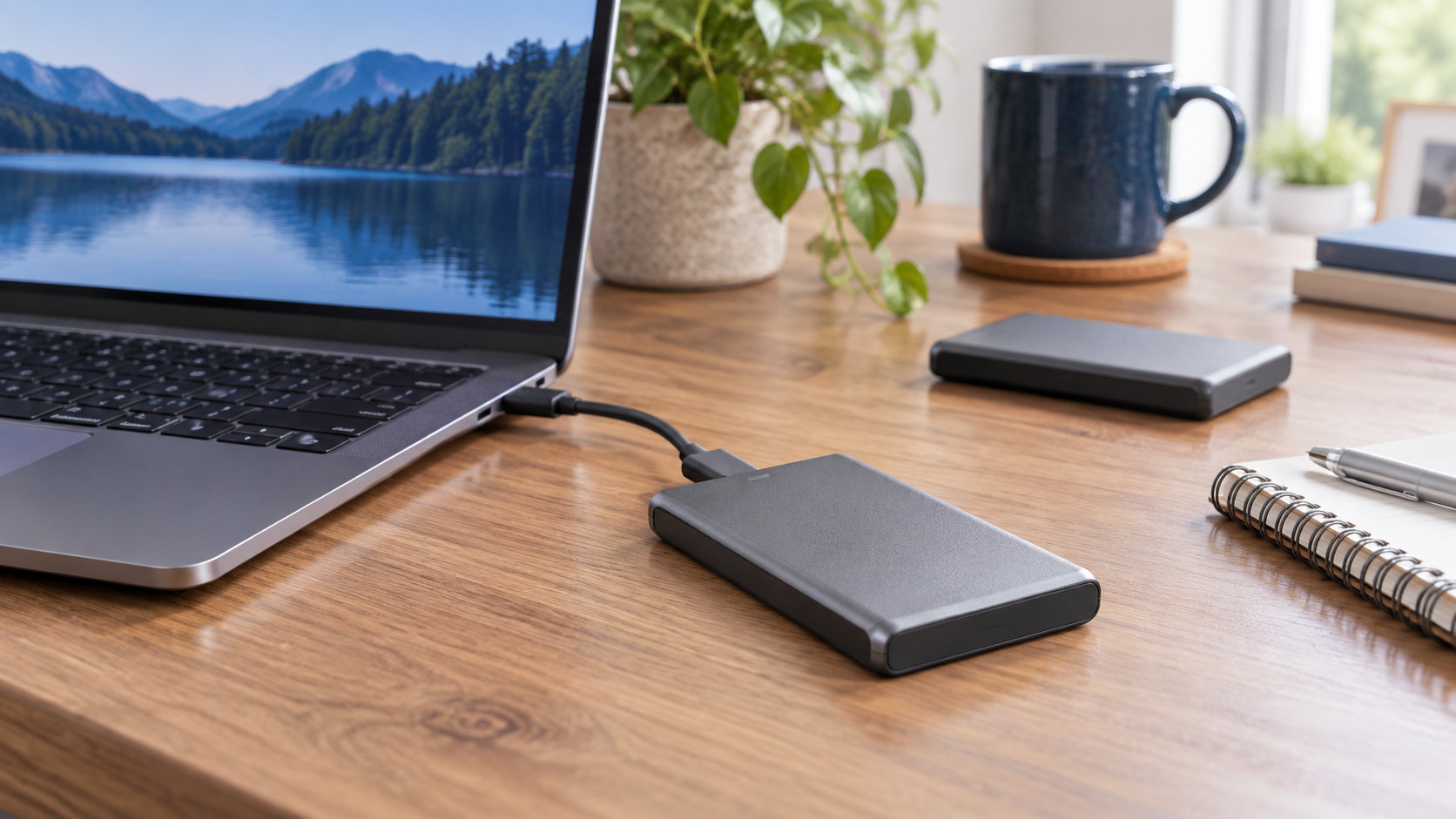
外付けSSDは、ファイルの持ち運びやPCの容量不足を補うのに便利なストレージです。HDDより静かで、日常のコピーや読み出しも快適になりやすい一方、デメリットを知らずに「これ1台へ保存しておけば安心」と考えるのは危険です。
先に結論を言うと、外付けSSDは作業用・持ち運び用には向いていますが、重要データの唯一の保存先には向きません。寿命や突然の認識不良、連続書き込み時の速度低下、ケーブルや端子の相性、紛失・破損のリスクを理解して使うことが大切です。
容量や速度、接続規格から購入条件を整理したい場合は、外付けSSDの選び方|容量・速度・接続規格を失敗なく決めるポイントも参考にしてください。この記事では、選び方の前に知っておきたい弱点と対策に絞って解説します。


外付けSSDのデメリットを先に結論
外付けSSDの主なデメリットは、次の5つです。
- フラッシュメモリには書き込み寿命があり、永久に使えるわけではない
- 故障してもHDDのような異音が出ず、前兆をつかみにくい場合がある
- 大容量データを連続して書き込むと、キャッシュや発熱の影響で速度が落ちることがある
- USBケーブル、端子、ポート、電源、ファイルシステムの相性で認識や速度が変わる
- 小型で持ち運びやすい反面、落下・紛失・端子の破損が起きやすい
ただし、これらは「外付けSSDを買ってはいけない」という意味ではありません。バックアップを分け、接続を安定させ、用途に合う製品を選べば、便利さを活かしながらリスクを抑えられます。
外付けSSDの主なデメリット5つ
1. 書き込み寿命があり、TBWも永久利用の保証ではない
SSDはNANDフラッシュメモリへデータを書き込みます。書き込みと消去を繰り返すことでセルが消耗するため、製品ごとに耐久性の目安やTBW(Total Bytes Written)が示されることがあります。TBWは一定の書き込み量を保証する数字ではなく、製品の仕様や保証条件を確認するための目安です。
普通の文書保存や写真の整理だけで、短期間に寿命へ達するとは限りません。気を付けたいのは、動画素材や仮想マシンなどを毎日大量に書き換える使い方です。書き込み量が多い用途では、容量・耐久性・保証期間を確認し、外付けSSDをバックアップ先1台だけにしないようにします。
2. 故障が突然起きるとデータを取り出しにくい
SSDにはモーターやヘッドがないため、動作音が静かなことがメリットです。その反面、HDDで見られる異音や回転音の変化を手がかりにしにくく、ある日突然認識されなくなる可能性があります。原因はNANDだけでなく、コントローラー、基板、USB変換部分、ケーブルなど複数考えられます。
認識しないSSDを何度も抜き差ししたり、初期化を急いだりすると、復旧の可能性を下げることがあります。重要なファイルが読めないときは、別のケーブルやポートで最小限の切り分けをしたうえで、書き込みや初期化を止めるのが安全です。
3. 連続書き込みでは速度が低下することがある
商品ページの読み書き速度は、対応するUSB規格や測定条件を満たしたときの目安です。小さなファイルを大量に扱う場合、PC側のポートやケーブルが遅い場合、保存先の処理が追いつかない場合は、表示どおりの速度になりません。
さらに、大容量ファイルを連続して書き込むと、SSD内のキャッシュを使い切ったり、発熱を抑えるために速度を下げたりすることがあります。短いコピーでは速くても、長時間の書き込みで速度が一定とは限らない点がデメリットです。動画の編集用などで使うなら、作業時間全体の速度と発熱も考えて選びましょう。
4. ケーブルや端子の相性で認識・速度が変わる
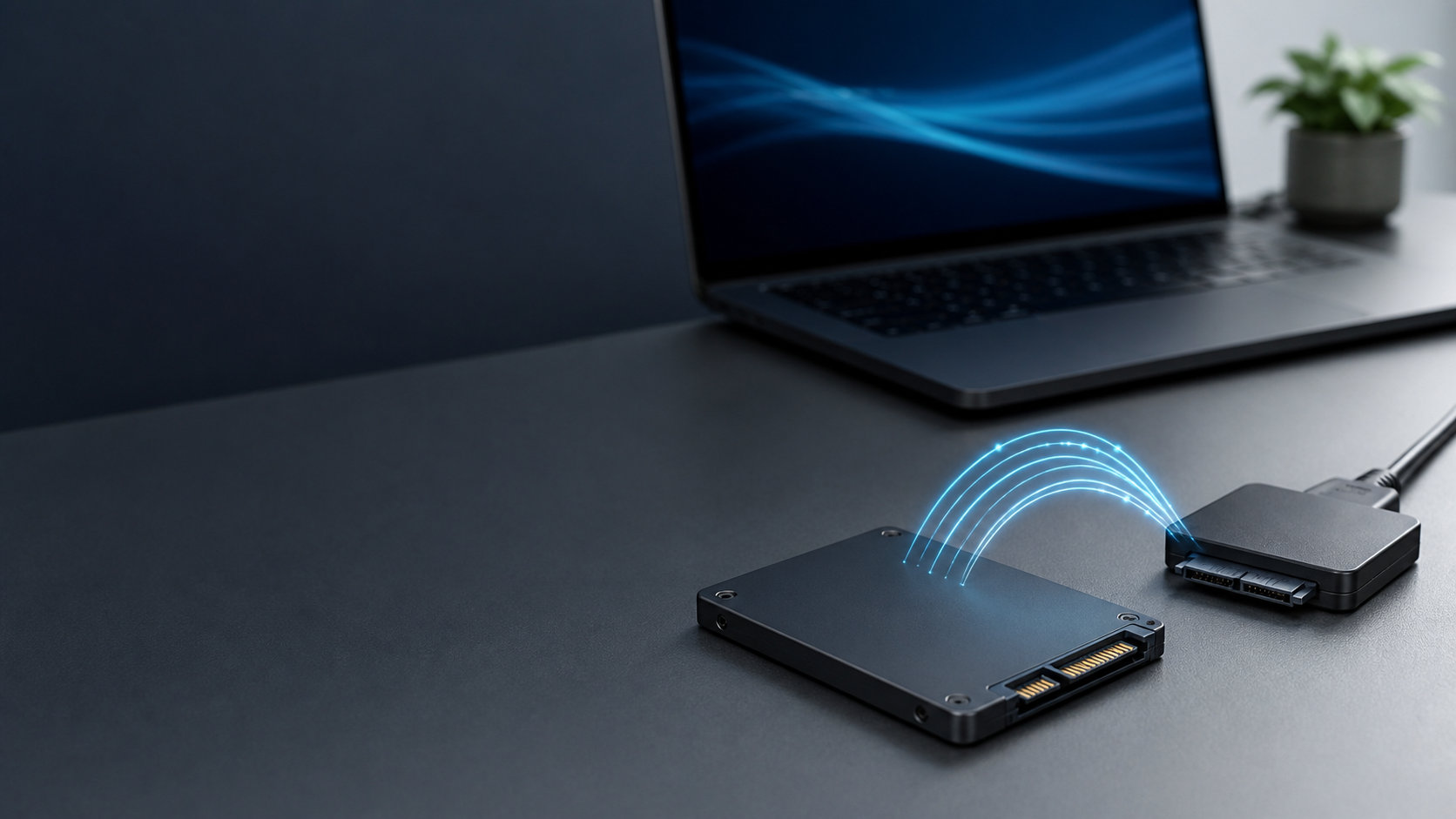
外付けSSD本体が高性能でも、PC側のUSBポート、ケーブル、変換アダプターのどこかがボトルネックになると速度は上がりません。USB Type-Cの形状が同じでも、データ転送に対応する規格や速度は同じとは限らないため、端子の形だけで判断しないことが大切です。
認識が不安定なときは、ハブを外してPC本体へ直接接続する、付属ケーブルを使う、別のポートで試す、ケーブルを交換するという順で確認します。毎回同じ場所で切断されるなら、SSDだけでなく電源供給やPC側の設定も疑います。
5. 持ち運びやすいぶん、落下・紛失・端子破損が起きる
外付けSSDは小型でバッグに入れやすい一方、机から落としたり、ケーブルを引っ掛けたり、外出先に置き忘れたりしやすい機器です。SSD本体が無事でも、USB端子やケーブルの接触部が壊れると使えません。紛失すれば、保存データの漏えいにもつながります。
持ち運ぶ場合は、端子に無理な力がかからないケースを使い、接続したまま移動しないようにします。仕事の資料や個人情報を保存するなら、OSや利用環境で使える暗号化も検討してください。
外付けSSDのデメリットを減らす対策
重要データを外付けSSDだけに置かない
最も重要な対策は、外付けSSDを唯一の保存先にしないことです。CISAも、重要なファイルは3つのコピー、2種類の媒体、1つは別の場所という3-2-1の考え方を案内しています。家庭で完全に同じ構成にできなくても、PC本体と外付けSSDだけで終わらせず、別の外付けドライブやクラウドなどへコピーを分けるだけで、故障時の選択肢が増えます。
バックアップは「保存したつもり」ではなく、実際に開けるかを定期的に確認します。元データを消す前にコピーを確認し、バックアップ先も同時に持ち歩かない運用にすると、故障・紛失・盗難が同時に起きるリスクを減らせます。
取り外す前にOSの安全な取り外しを使う
ファイルのコピーが終わって見えても、バックグラウンドで書き込みが続いていることがあります。Windowsでは「安全な取り外し」を実行し、取り外し可能になってからケーブルを抜きます。macOSでもFinderやディスクユーティリティから対象ボリュームを取り出してから切断します。
安全な取り外しができないときは、開いているファイルやバックアップソフトを閉じ、少し待ってから再試行します。毎回強制的に抜く使い方は、ファイルシステムの破損やコピー中のデータ消失につながるため避けてください。
発熱と接続環境を管理する
長時間の連続書き込みでは本体が熱くなり、速度が低下することがあります。机の上で通気を確保し、布団やバッグの中で動かし続けないようにします。速度が気になるときは、PC側のポート、ケーブル、ハブの有無を確認し、同じ条件で何度も結果が変わるなら接続環境を先に見直します。
外付けSSDの健康状態を確認できるツールもありますが、USB接続では表示できる情報が限られる場合があります。診断結果だけで安全と判断せず、重要データのバックアップを優先してください。
購入前に確認したい選び方
用途と容量に余裕を持たせる
写真や動画の一時的な移動だけなのか、アプリやゲームの作業領域にするのかで必要な容量は変わります。保存したいデータが容量ぎりぎりになると整理やバックアップがしにくくなるため、必要量ぴったりではなく余裕を持たせます。容量だけでなく、保証、対応OS、付属ケーブルも確認してください。
持ち運ぶなら耐衝撃・防塵防滴を優先する
外出先で使うなら、耐衝撃や防塵防滴の仕様があるモデルを候補にすると、端子や本体を保護しやすくなります。ただし、これらの仕様があっても落下や水濡れによる故障がなくなるわけではありません。仕様の試験条件を確認し、バックアップは別に用意します。
持ち運び時の落下や水滴が特に気になる人は、仕様で耐衝撃・防塵防滴を確認できる代表例として、次のモデルを候補にできます。


公称速度より、PC側の規格と使い方を優先する
高速モデルを選んでも、PCのUSBポートやケーブルが対応していなければ性能を出せません。購入前に、PC側の端子、付属ケーブル、必要な転送速度を確認します。大容量の連続書き込みをしないなら、最高速度だけでなく価格、保証、携帯性、バックアップのしやすさを優先した方が満足しやすいこともあります。
外付けSSDが向いている人・向いていない人
外付けSSDが向いているのは、写真・動画・ゲームなどを比較的速く移動したい人、ノートPCの容量を一時的に増やしたい人、静かなストレージを持ち運びたい人です。作業用のデータ置き場としては、速度と携帯性のメリットを活かせます。
一方で、バックアップを1台だけで完結させたい人、データを保存したまま長期間放置したい人、頻繁に持ち歩くのにケースや暗号化を管理できない人には向きません。外付けSSDを使うなら、用途を「作業用」と「バックアップ用」に分け、後者は別媒体にも複製するのが基本です。
まとめ:外付けSSDは便利だが、1台だけに依存しない
外付けSSDのデメリットは、書き込み寿命、突然の故障、連続書き込み時の速度低下、接続相性、持ち運びによる破損や紛失です。どれも外付けSSD特有の致命的な欠点というより、便利さと引き換えに管理が必要になる部分です。
購入時は用途・容量・USB規格・保証・耐衝撃性を確認し、利用時は安全な取り外しと発熱対策を行います。そして、重要なデータは外付けSSDだけに置かず、別の媒体やクラウドにもバックアップしてください。この運用ができるなら、外付けSSDはPCの容量不足やデータ移動を解決する、扱いやすい選択肢になります。
コメント