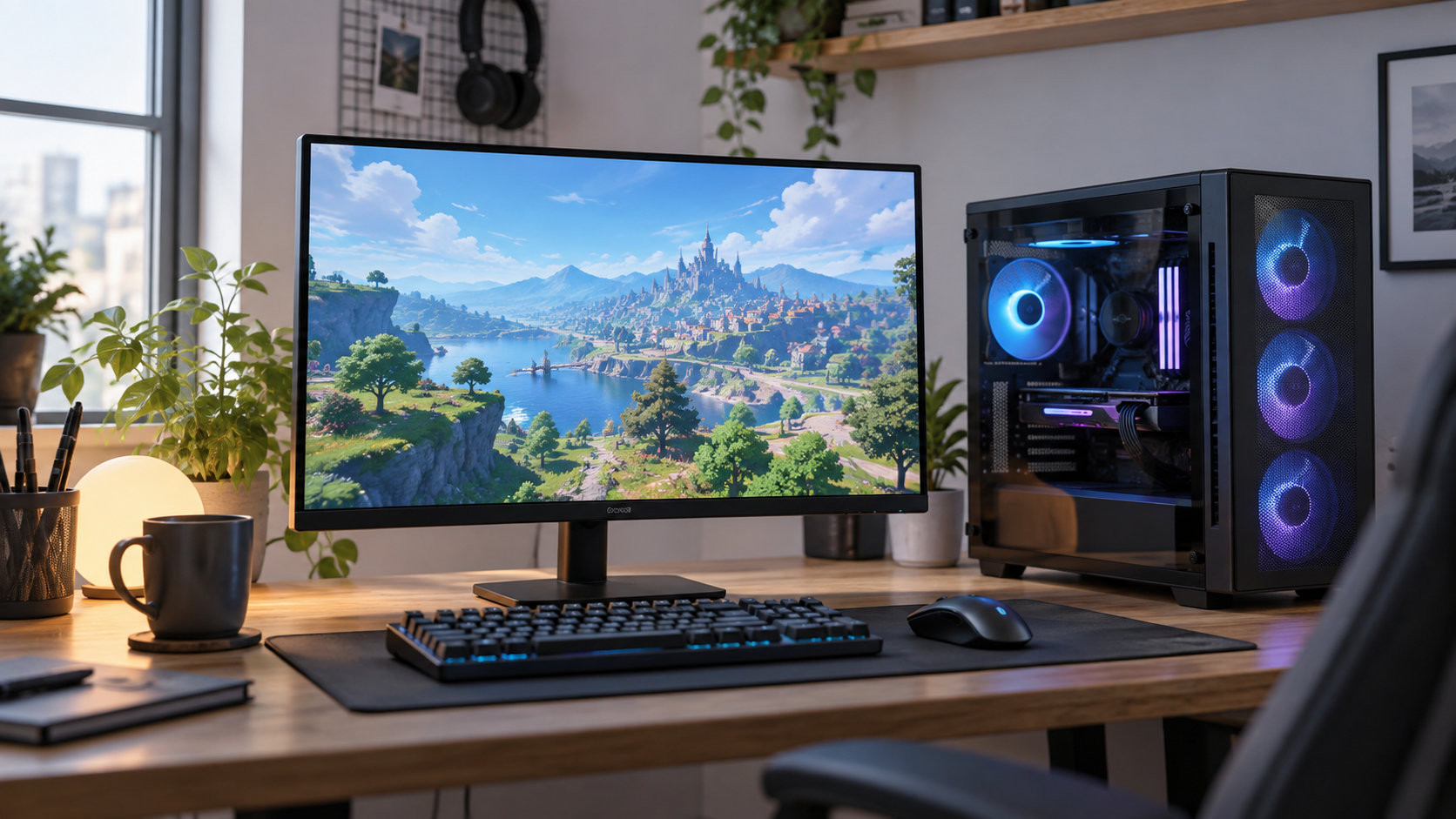
フォートナイトができる安いPCを探すなら、最安値だけでなく「どの設定で遊びたいか」と「PC以外に何が必要か」を先に決めることが大切です。最低スペックを満たせば起動できても、メモリやストレージに余裕がなければ、ゲーム以外のアプリを同時に使う場面で不便になりやすくなります。
新しく購入するなら、Windows 11 64bit、メモリ16GB、NVMe SSD、ゲーム公式の推奨要件を上回る専用GPUを基準にすると候補を絞りやすくなります。価格や在庫は変動するため、この記事では固定価格やFPSの実測値ではなく、購入時に確認する項目と予算の分け方を解説します。


フォートナイトができる安いPC選びの結論
フォートナイトを遊ぶPCは、次の順番で選ぶと価格を抑えながら必要な性能を確認できます。
- 公式の最低・推奨スペックを確認する
- 目標にする画質、解像度、リフレッシュレートを決める
- GPU、メモリ、SSD、CPUの順に構成を照合する
- モニターや入力機器を含めた総額で比較する
安さを優先する場合も、メモリ8GBやストレージ容量が極端に小さい構成は、購入後の増設費用まで含めて判断しましょう。新規購入ならメモリ16GBとNVMe SSDを一つの基準にし、ゲーム以外に配信・録画・動画編集も行うなら32GBを検討します。
| 確認項目 | 安く選ぶときの目安 |
|---|---|
| OS | 新規購入ならWindows 11 64bit対応を優先する |
| GPU | 公式推奨要件を基準に、専用GPUの型番とVRAMを確認する |
| メモリ | ゲームと普段使いなら16GB、配信や制作もするなら32GBを検討する |
| ストレージ | NVMe SSDを選び、512GB以上を基準に複数ゲームなら1TBも考える |
| 周辺機器 | デスクトップはモニター、キーボード、マウスなどを別に見積もる |
フォートナイトの必要スペックを公式情報で確認する
フォートナイトの公式サポートには、最低システム要件、推奨システム要件、クオリティプリセット「最高」の要件が掲載されています。最低要件は動作の下限、推奨要件はより余裕を持って遊ぶための基準として読み分けてください。
| 区分 | GPU・VRAM | CPU・メモリ | ストレージ・OS |
|---|---|---|---|
| 最低 | Intel HD 4000またはAMD Radeon Vega 8 | Core i3-3225 3.3GHz、8GB RAM | Windows 10 64bit(Version 22H2またはEnterprise 21H2) |
| 推奨 | NVIDIA GTX 960、AMD R9 280、または同等のDX11 GPU、VRAM 2GB | Core i5-7300U 3.5GHz、Ryzen 3 3300U、16GB RAM以上 | NVMe SSD、Windows 10/11 64bit |
| 最高画質 | NVIDIA RTX 3070、Radeon RX 6700 XT、または同等GPU、VRAM 8GB以上 | Core i7-8700、Ryzen 7 3700X、16GB RAM以上 | NVMe SSD、Windows 10/11 64bit |
詳しい条件はEpic Games公式のフォートナイトPCシステム要件で確認できます。最低要件だけを満たすPCは、公式も最高設定での動作を想定していないと案内しているため、購入候補は推奨要件を一つの基準にするのが安全です。
最低スペックだけで選ばないほうがよい理由
起動できることと、余裕を持って遊べることは違う
最低要件を満たしていても、画質設定を高くしたり、ブラウザーやボイスチャットを同時に使ったりする余裕まで保証されるわけではありません。購入目的が「とにかく起動」なのか、「設定を下げながら長く使う」なのかを分けて考えましょう。
フォートナイトだけを起動する古いPCを安く入手する方法もありますが、OSの対応状況、ドライバー、電源、冷却、ストレージの状態を確認する必要があります。中古や整備済み品は本体価格だけでなく、保証期間と返品条件も比較してください。
8GBメモリと小容量SSDは買い足し費用を見る
8GBメモリは公式の最低要件には含まれますが、Windows、ゲーム、ブラウザーなどを同時に使うと空きが少なくなりやすい容量です。安いPCを見つけたら、メモリの増設スロットや最大容量、増設後も保証が維持されるかを確認します。
SSDが小さいと、ゲームの追加やアップデートのたびに空き容量を整理することになります。512GBを最低限の比較基準にし、複数タイトルを保存するなら1TBを選ぶか、空きスロットと増設方法まで確認すると後悔を減らせます。
内蔵グラフィックスだけでよいかを用途で判断する
公式の最低要件にはIntel HD 4000やRadeon Vega 8が含まれますが、内蔵グラフィックスはCPUやメモリ構成に左右されます。新しく購入するPCで画質設定の選択肢を残したいなら、専用GPU搭載モデルを優先し、GPUの型番とVRAMを商品ページで確認しましょう。
安いPCの予算は本体と周辺機器に分ける
フォートナイト用PCの予算は、PC本体に使える金額と、モニター・入力機器などに使う金額を分けて考えます。価格はセール、在庫、構成変更で変わるため、次の表は相場の断定ではなく、候補を絞るための予算枠です。
| 予算枠 | 候補の考え方 | 注意点 |
|---|---|---|
| 10万円未満 | 中古、整備済み、セール品を含めて探す | GPU、Windows 11対応、保証、メモリ増設の可否を個別に確認する |
| 10〜15万円 | 専用GPU、16GBメモリ、512GB以上のSSDを優先する | デスクトップはモニターと入力機器を別に用意する場合がある |
| 15〜20万円 | 1TB SSD、余裕のあるメモリ、冷却や保証まで比較する | Fortniteだけが目的なら、高画質設定や他のゲームが必要かを確認する |
| 20万円以上 | 高リフレッシュレートや他の重いゲームも含めて構成を選ぶ | PC本体だけ高性能にせず、モニターの性能も合わせる |
最も安いPCを探すより、不要な性能を削って必要な部分に予算を配分するほうが選びやすくなります。FortniteをフルHDで始めるだけなら、4Kや最高画質を前提にした構成まで必要とは限りません。
デスクトップPCを安く選ぶときの確認ポイント
デスクトップPCは、モニターと本体を別々に選べるため、すでに周辺機器を持っている人や、将来の増設を考える人に向いています。同じ予算でPC本体のGPU性能を優先しやすい一方、モニター、キーボード、マウス、Wi-Fi機能の有無は別に確認が必要です。
商品名の構成を具体的に読みたい場合は、RTX 4060、Ryzen 5 4500、メモリ32GB、SSD1TB、Windows 11を掲げる次のモデルが比較の起点になります。掲載時点の価格や在庫を示すものではないため、購入前に商品ページで構成、販売元、保証、付属品を再確認してください。


このような構成は、Fortniteだけでなく別の3Dゲームや録画も検討する場合に比較しやすい例です。ただし、RTX 4060を搭載しているからといって、すべての画質・解像度・フレームレートを保証するものではありません。目標にするモニターとゲーム設定を先に決めてください。
ゲーミングノートPCを安く選ぶときの確認ポイント
ゲーミングノートPCは、画面とキーボードが一体になっているため、モニターを別に買わずに始めやすい点がメリットです。持ち運びやすさを重視する場合は候補になりますが、同じGPU名でもノート向けは消費電力や冷却設計が異なります。デスクトップのGPUと数字だけで比較しないようにしましょう。
構成例を確認するなら、Core i7、RTX 3050、メモリ16GB、SSD512GB、FHD 144Hz液晶を掲げる次のモデルがあります。重量、ACアダプター、メモリやSSDの増設可否、キーボード配列、保証条件を商品ページで確認してから候補に入れてください。


ノートPCは本体だけで始めやすい反面、デスクトップより交換できる部品が限られる場合があります。安さを優先するときほど、購入時点で必要なメモリ容量とSSD容量を確保できるかを確認しましょう。
GPU・CPU・メモリ・SSDの選び方
GPUは公式推奨スペックと画面に合わせる
GPUはゲーム画面の描画を担当するパーツです。公式推奨のGTX 960やR9 280相当という基準を出発点にし、購入候補ではGPUの型番、VRAM、DirectX対応、ドライバーの対象を確認します。
フルHDで遊ぶのか、WQHDや高いリフレッシュレートを狙うのかで必要なGPUの考え方は変わります。高い解像度や画質を優先するほどGPUへの負荷が大きくなるため、PC本体だけでなくモニターの条件も同時に決めてください。
CPUはGPUとのバランスで選ぶ
CPUはゲームの処理やWindows、ほかのアプリの動作を支えます。Fortniteだけを遊ぶなら、CPUの上位モデルに予算を寄せすぎるより、公式推奨要件を満たし、GPUとのバランスが取れた構成を優先します。
配信、録画、ブラウザー、ボイスチャットを同時に使う場合は、CPUとメモリに余裕を持たせます。商品名のCPU世代だけで判断せず、コア数、搭載メモリ、GPUとの組み合わせを確認しましょう。
メモリは16GBを基準にする
公式の推奨要件は16GB以上です。ゲームだけなら16GBを比較の基準にし、配信や動画編集、多数のブラウザータブを同時に使うなら32GBを検討します。8GB搭載モデルは、増設できるかと増設費用を含めて判断してください。
SSDはNVMeと容量を確認する
公式の推奨要件にもNVMe SSDが記載されています。SSDはロードやWindowsの動作に関わるため、HDDだけの構成は避け、NVMe SSDの容量と空きスロットを確認します。512GBは最低限の比較基準、複数ゲームを保存するなら1TBが候補です。
電源、冷却、端子、保証も価格に含める
デスクトップは電源容量、電源規格、ケース内のファン、GPUの長さ、映像出力端子を確認します。ノートPCは冷却機構、ACアダプターの大きさ、USBや映像出力、無線LAN、保証と修理窓口まで見ておきましょう。
本体価格が安くても、モニターや変換アダプター、メモリ増設、ストレージ交換を追加すると総額が変わります。購入時点の構成で必要なものが揃うかを確認することが、安さを正しく比べるポイントです。
購入前に確認したいチェックリスト
- フォートナイトの公式最低・推奨スペックとPCの構成を照合したか
- Windows 11 64bitに対応しているか
- GPUの型番、VRAM、DirectX対応、ノート向けかデスクトップ向けかを確認したか
- メモリ16GB以上か、8GBなら増設方法と費用を確認したか
- NVMe SSDの容量と、ゲームを追加したときの空き容量を考えたか
- 目標解像度とリフレッシュレートに合うモニターを用意できるか
- モニター、キーボード、マウス、Wi-Fi、OSが付属または搭載されているか
- 販売元、保証期間、返品条件、納期、現在の価格と在庫を確認したか
公式サポートが案内するように、動作が不安定な場合はグラフィック設定やバックグラウンドアプリも確認します。ただし、設定変更で不足しているハードウェア要件を補えるわけではありません。購入前に構成を照合することが先です。
まとめ:公式推奨スペックを基準に安さを判断する
フォートナイトができる安いPCを選ぶなら、最低要件を満たすだけでなく、推奨要件、メモリ16GB、NVMe SSD、GPUの型番とVRAMを確認しましょう。新規購入ではWindows 11 64bit対応を優先し、画質や解像度を上げたい場合はGPUとモニターを一緒に考えます。
デスクトップは本体性能と拡張性、ゲーミングノートは画面込みの手軽さが判断軸です。価格、在庫、保証、付属品は購入時点で変わるため、候補を決めたら販売ページの最新情報と公式の必要スペックを最後にもう一度照合してください。
コメント