
コスパ最強のゲーミングノートPCを選ぶ方法|性能と価格で比較するポイント
ゲーミングノートPCの「コスパ最強」は、単純に一番安いモデルという意味ではありません。遊びたいゲームを必要な画質とフレームレートで動かせて、画面・冷却・拡張性にも大きな不満が残らない構成を、納得できる価格で選べるかが重要です。
比較するときは、まずGPUとその電力設定を確認し、次にメモリ、SSD、ディスプレイ、冷却、保証を同じ条件でそろえて見ます。この記事では、特定モデルの価格やスペックを断定せず、購入前に販売ページとメーカー仕様表で確認すべきポイントを順番に整理します。
ゲーミング用途に限らず、価格帯ごとのノートPC選びも確認したい場合は、コスパ最強ノートPCの選び方|価格別におすすめモデルと失敗しない比較ポイントを解説も参考にしてください。


コスパ最強の基準は「安さ」ではなく用途との釣り合い
同じゲーミングノートPCでも、軽いゲームを中心に遊ぶ人と、重い3Dゲームを高画質で遊びたい人では必要な性能が変わります。価格だけで最安のモデルを選ぶと、画質設定を下げる、外部モニターを追加する、メモリやSSDを後から増設するといった出費が発生し、結果的に割安とは限りません。
最初に次の3点を決めると、比較の軸がぶれにくくなります。
- 遊びたいゲームの種類。対戦ゲーム、3Dゲーム、シミュレーションなど
- 画面の解像度と、滑らかさをどこまで重視するか
- 自宅中心で使うか、学校や職場へ持ち運ぶか
たとえば、対戦ゲームで高いフレームレートを狙うならGPUとディスプレイの組み合わせが中心になります。一方、動画編集や配信、複数アプリの同時利用も行うなら、CPUやメモリ容量、ストレージの余裕も価格差に見合うか確認が必要です。
最初に見るべきはGPUと電力設定
ゲーム画面の描画を主に担当するのはGPUです。ゲーミングノートPCでは、CPUの型番だけを見て判断するより、搭載GPUの種類、メモリ容量、メーカーが設定する電力の範囲を先に確認するほうが比較しやすくなります。
同じGPU名が記載されていても、ノートPCごとに電力設定や冷却設計が異なる場合があります。電力に余裕があれば性能を引き出しやすい一方、本体サイズやファン音、ACアダプターの大きさにも影響します。購入前は、製品ページのGPU表記だけでなく、メーカー公式の仕様表で電力設定やグラフィックスメモリも確認しましょう。
また、画質を上げるほどGPUへの負荷は高くなります。遊ぶゲームの推奨動作環境を確認し、希望する解像度で余裕がある構成を選ぶことが大切です。将来のゲームまで考える場合は、最低条件ぎりぎりではなく、設定変更に対応できる余力も価格差と一緒に判断します。
CPU・メモリ・SSDはGPUとのバランスで選ぶ
CPUはゲーム以外の使い方も含めて確認する
CPUはゲームの起動や処理、バックグラウンド作業などに関わります。GPUだけが強くても、配信や録画、ブラウザを同時に使うならCPU性能が不足することがあります。反対に、ゲームだけを目的にするなら、CPUへ過剰に予算を回すよりGPUや冷却へ予算を配分したほうが納得しやすいケースもあります。
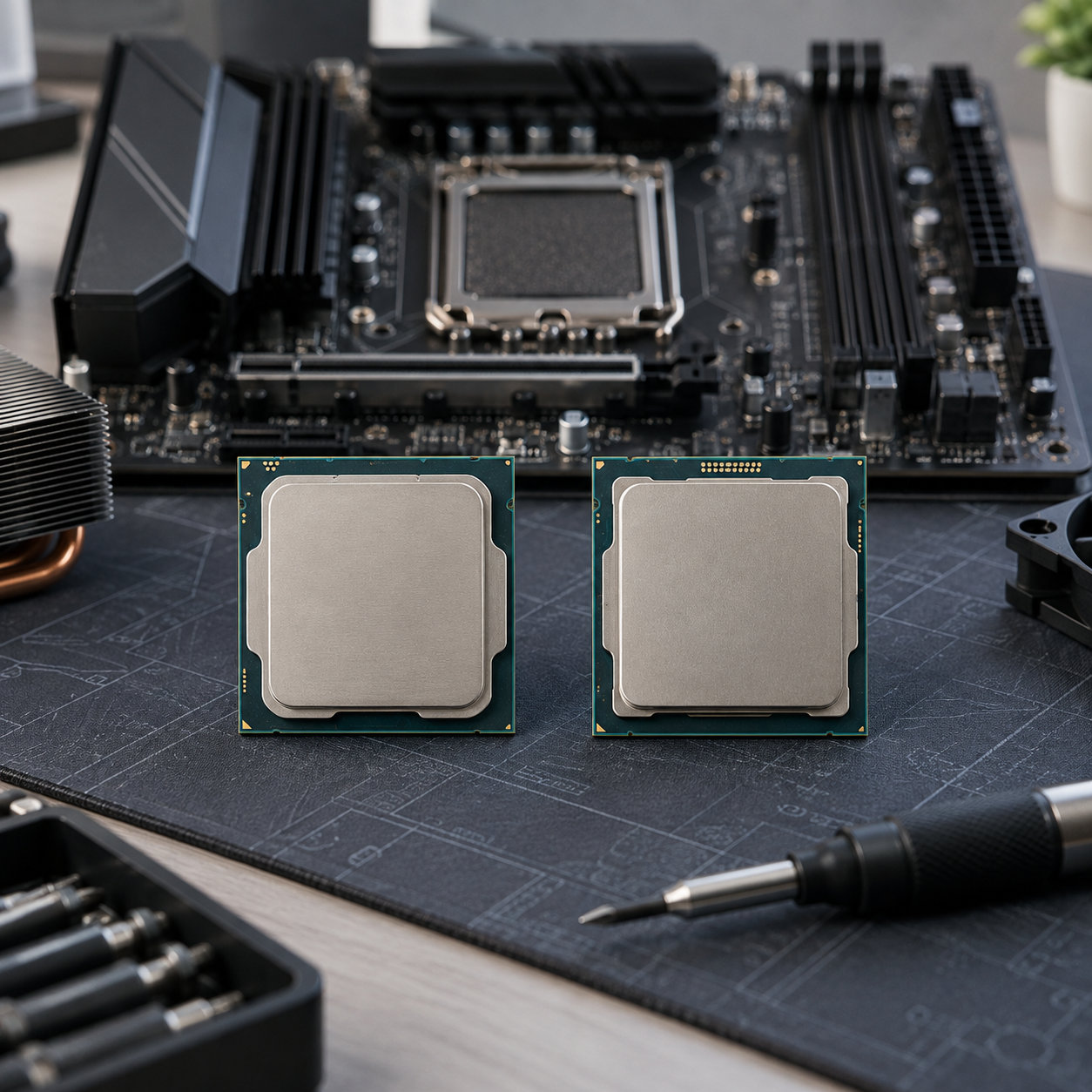
CPUの比較では、世代やシリーズ名だけでなく、コア数、消費電力、本体の冷却設計を確認します。デスクトップ向けCPUの名称と単純に数字だけを比べず、ノートPC向けの仕様として見てください。
メモリは使い方に合わせて容量と増設性を見る
ゲームとボイスチャット、ブラウザなどを同時に使うなら、メモリ容量に余裕があるほうが安心です。ゲームだけでなく、配信、画像編集、動画編集も行う場合は、容量だけでなくメモリスロットの数や交換・増設の可否も確認します。
メモリが基板に固定されている機種では、後から容量を増やせないことがあります。購入時の価格が少し安くても、将来の用途変更で本体を買い替えることになれば、コスパは下がります。
SSDは容量不足と増設方法を確認する
ゲームは1本あたりの容量が大きくなることがあるため、SSDは速度だけでなく容量を確認します。OSとゲームを同じドライブに入れるなら、空き容量が少なくなったときの管理も必要です。
SSDを増設できるか、交換する場合に裏蓋を開けられるか、メーカー保証へ影響しないかも確認しましょう。増設用スロットがあっても、対応するサイズや規格が限定される場合があります。
ディスプレイはリフレッシュレートだけで決めない
リフレッシュレートが高いディスプレイは、対応するフレームレートを表示しやすく、対戦ゲームなどで滑らかな表示を重視する人に向きます。ただし、画面が高リフレッシュレートでも、GPUがそのフレームレートを出せなければ差を活かしきれません。GPU、解像度、ゲーム設定をセットで比較してください。
画面サイズは、持ち運びやすさと見やすさのバランスで決めます。大きい画面はゲームや作業を見やすくしやすい一方、本体とACアダプターが重くなりやすく、狭い机では設置場所も必要です。
次の項目も、商品ページで確認しておくと購入後の不満を減らせます。
- 解像度とパネルの種類
- 明るさや色域など、ゲーム以外の作業に関わる表示品質
- 映像出力端子と、外部モニターを接続したときの対応仕様
- Webカメラ、無線LAN、キーボード配列など日常用途の使い勝手
冷却・電源・持ち運びで購入後の満足度が変わる
ゲーミングノートPCは、高負荷時に本体が発熱しやすく、性能を発揮するには十分な冷却と電源接続が必要です。薄さや軽さだけで選ぶと、ゲーム中のファン音やキーボード周辺の熱が気になることがあります。
仕様表でヒートパイプや排気口の配置を確認できる場合はチェックし、レビューを見るときは、静音性だけでなくゲーム中の動作音や温度に関する記述を探します。レビューの測定条件は製品ごとに異なるため、数値をそのまま横並びにせず、同じ条件で測られているかを確認してください。
持ち運ぶ場合は本体重量だけでなく、ACアダプター込みの重量も重要です。ゲーム時は電源接続が前提になる製品も多いため、通学や出張で毎日使うなら、バッグに収まるか、電源を持ち運べるかまで含めて考えます。バッテリー駆動時間は用途や設定で変わるため、ゲーム性能の比較と混同しないようにしましょう。
価格と性能を比較するチェックリスト
候補が複数に絞れたら、以下の順番で仕様をそろえて比較します。比較表を作る場合も、価格だけを大きく表示するのではなく、同じ項目を並べることがポイントです。
- GPU:型番、グラフィックスメモリ、電力設定を確認する
- CPU:ゲーム以外の作業や同時利用に足りるかを見る
- メモリ:容量、構成、増設・交換の可否を確認する
- SSD:容量、規格、空きスロットや交換方法を確認する
- 画面:サイズ、解像度、リフレッシュレート、表示品質を比べる
- 本体:重量、冷却、端子、キーボード、Webカメラを確認する
- 購入条件:OS、保証期間、付属品、納期、販売店を確認する
価格差がある場合は、「GPUが一段上がる」「メモリやSSDの増設が不要になる」「保証や端子が自分の用途に合う」といった具体的な利点へ置き換えて考えます。差額の理由が自分の使い方に関係しないなら、安い構成を選ぶほうが合理的です。反対に、必要な機能を後から足す費用まで考えると、購入時に少し高い構成のほうが結果的に割安になる場合があります。
まとめ:必要な性能に絞った構成がコスパ最強
コスパ最強のゲーミングノートPCを選ぶには、価格ランキングだけでなく、遊びたいゲームと使い方に必要な性能を先に決めることが大切です。特にGPUは、型番だけでなく電力設定と冷却を確認し、ディスプレイの解像度やリフレッシュレートと組み合わせて評価します。
そのうえで、CPU、メモリ、SSD、画面、本体重量、保証を同じ条件で比較し、価格差が自分の用途にどれだけ効くかを見ます。購入直前には、販売ページの型番、メモリ容量、SSD容量、GPU仕様、付属品をもう一度確認してください。必要な性能に予算を集中させ、使わない機能のために上乗せしないことが、長く使いやすい選択につながります。
コメント