富士通ESPRIMOが起動しないときは、いきなり故障や初期化を考えるのではなく、どの段階で止まっているかを分けて確認します。電源ボタンを押しても反応しないのか、電源は入るのに画面が映らないのか、FUJITSUロゴから進まないのかで、見る場所が変わるためです。
この記事では、ESPRIMOの機種を問わず確認しやすい範囲に絞って、電源・画面・Windowsの順に切り分けます。型名によって端子やボタンの位置、診断方法は異なるため、途中で改善しない場合は型名に合った取扱説明書と富士通公式サポートも確認してください。


まず「起動しない」を4種類に分ける
「起動しない」という言葉だけでは、原因を絞れません。次のどれに近いかを確認すると、不要な操作を減らせます。
| 症状 | 主に確認する場所 |
|---|---|
| 電源ボタンを押してもランプやファンが反応しない | コンセント、電源ケーブル、電源タップ、本体の電源系統 |
| 本体のランプやファンは動くが画面が映らない | モニターの電源、入力切替、映像ケーブル、映像出力端子 |
| FUJITSUロゴは表示されるが先に進まない | 外部機器、起動設定、ストレージ、Windows Updateなど |
| Windowsは表示されるが途中で固まる、再起動を繰り返す | Windows、ドライバー、ストレージ、直前の更新や変更 |
電源ランプの色や点滅、ビープ音、画面に表示されたメッセージがあれば、写真やメモを残しておきます。機種名だけでなく、症状が始まった時期や直前に行った更新も、後の診断に役立ちます。
作業前に確認したい安全上の注意
- 焦げたような臭い、煙、火花、異常な発熱、普段と違う大きな音がある場合は、電源を切って電源ケーブルを抜き、通電を繰り返さない。
- 写真や仕事のファイルが入っている場合は、初期化、リカバリ、ストレージの交換、ケースを開けての作業を先に行わない。
- 電源を切った状態で、USBメモリ、外付けHDD、プリンター、カードリーダーなど、起動に必須でない機器をいったん外す。
- 内部のメモリや電源ユニットに触れる作業は、機種の説明書、保証条件、静電気対策を確認できる場合に限る。
富士通の公式サポートでも、起動しない場合は一般的な接続確認やハードウェア診断を経て、必要に応じて相談する流れが案内されています。データを残したい場合は、解決を急いで初期化しないことが大切です。
電源が入らないときの対処法
1. コンセントと電源ケーブルを確認する
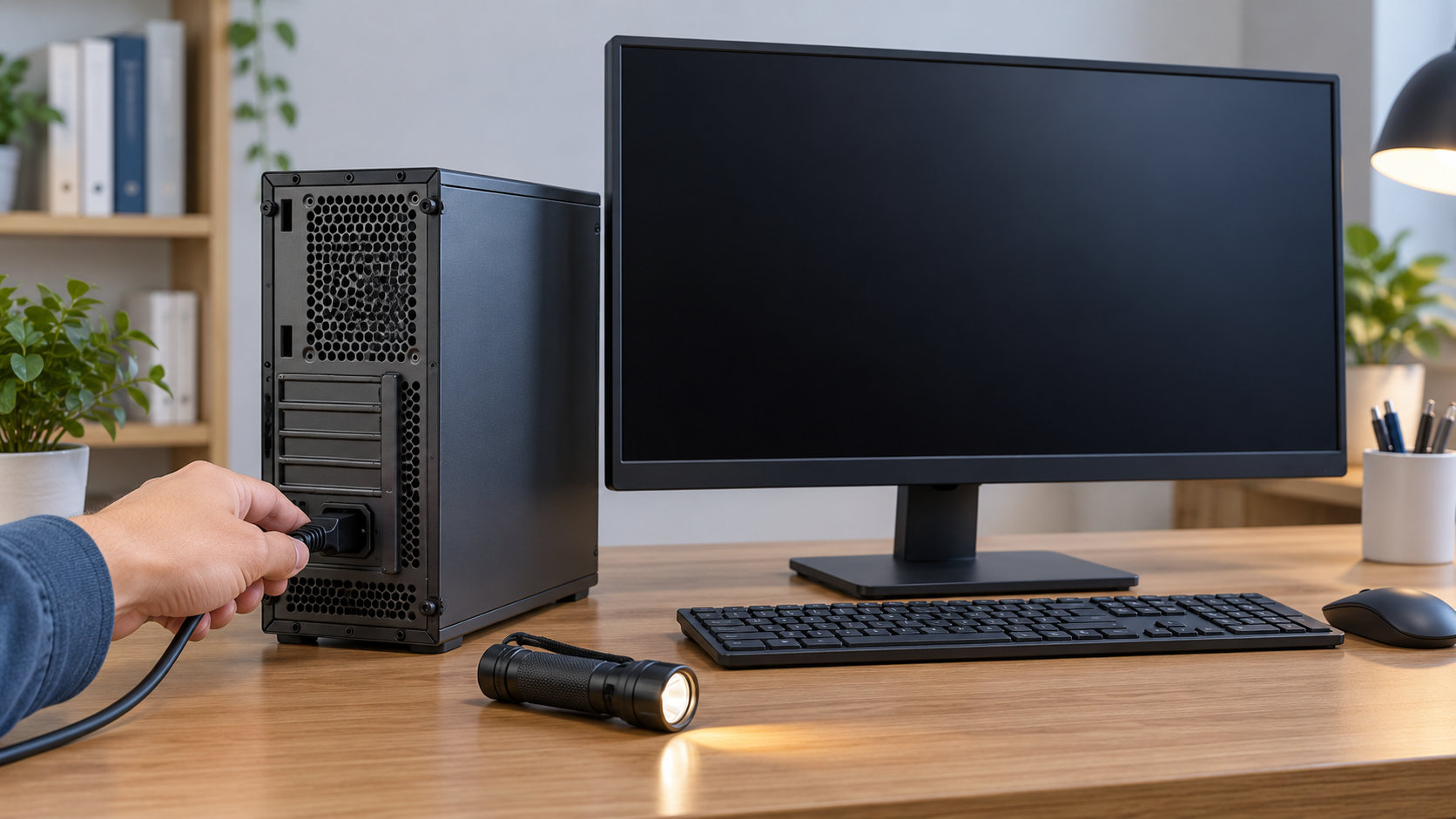
ESPRIMO本体の電源ケーブルが、本体側とコンセント側の両方で奥まで接続されているか確認します。電源タップや延長コードを使っている場合は、スイッチが切れていないかも見ます。可能なら、動作している別の機器でコンセントに電気が来ているか確認し、切り分けます。
モニターの電源ケーブルは本体とは別系統です。モニターだけ点灯していても、ESPRIMO本体に電源が入っているとは限りません。反対に本体が動いていても、モニター側の電源が切れていれば画面は映りません。
2. 電源ボタンを一度押して待つ
ケーブルを確認したら、電源ボタンを短く一度押し、すぐに何度も押さずにしばらく待ちます。電源ボタンの位置やランプの表示はモデルによって異なるため、反応の有無は取扱説明書の表示と照らし合わせます。
3. 固まっている場合だけ電源を入れ直す
ランプや動作音があり、操作を受け付けない状態なら、ストレージのアクセスランプが点灯し続けていないかを確認します。保存していないデータは失われる可能性がありますが、通常の操作で終了できない場合は、電源ボタンを電源が切れるまで10秒以上押し続ける方法が富士通公式サポートで案内されています。
電源が切れたら、すぐに押し直さず10秒以上待ってから電源を入れます。この操作は通常のシャットダウンではないため、反応がない場合に限って行ってください。
4. 機種に合った放電手順を確認する
電源を切り、電源ケーブルと周辺機器を外してから、電源ボタンをしばらく押すことで電気的な状態をリセットできる場合があります。ただし、ESPRIMOでもシリーズや構成によって手順が異なるため、時間や接続方法を一律に決めつけず、型名に合った富士通の案内を確認します。
ここまで確認しても電源ランプがまったく点かず、別のコンセントやケーブルでも反応がない場合は、本体の電源ユニットや基板などの確認が必要な可能性があります。ケースを開けて電源部を触るより、修理や診断へ進むほうが安全です。
電源は入るのに画面が映らないとき
本体のランプやファンが動いているなら、「ESPRIMOが起動していない」のではなく、映像がモニターへ届いていないだけの可能性があります。次の順で確認します。
- モニターの電源ランプが点灯しているか確認する。
- モニターの入力切替を、実際に接続しているHDMIやDisplayPortなどの端子に合わせる。
- 映像ケーブルを本体側とモニター側で抜き差しし、端子のぐらつきや断線がないか確認する。
- 外付けモニター、USB機器、変換アダプターなどを外し、必要最小限の接続で電源を入れる。
- 可能なら別のケーブルやモニターで試し、モニター側とESPRIMO側のどちらに症状があるかを分ける。
映像出力端子が複数ある機種でも、どの端子を使うべきかは搭載グラフィックや構成によって変わります。端子を無作為に変える前に、型名に対応した説明書を確認してください。電源ランプは点くのにFUJITSUロゴも表示されず、別のモニターやケーブルでも変わらない場合は、画面だけでなく本体側の診断が必要です。
FUJITSUロゴから先に進まないとき
外部機器を外して再確認する
FUJITSUロゴが表示されるなら、少なくとも電源投入後の表示までは進んでいます。USBメモリや外付けストレージが接続されている場合は、電源を切ってから外し、もう一度起動します。外部メディアから起動しようとして停止するケースを切り分けるためです。
直前の更新や機種名を確認する
Windows UpdateやBIOS更新の直後から止まった場合は、画面の指示に従わず、まず正確な型名と発表時期を確認します。富士通公式には、Windows 10環境の一部デスクトップで、2025年6月のWindows Update後にFUJITSUロゴから進まなくなる問題の告知があります。対象機種として、ESPRIMO WD1/A3、WD2/A3、WD1/X、WD2/Wが挙げられていますが、すべてのESPRIMOが対象という意味ではありません。
該当する可能性がある場合は、富士通公式の告知で対象機種と現在の案内を確認します。型名が一致しないままBIOSを更新したり、更新プログラムを手動で削除したりするのは避けてください。
回復や初期化は最後にする
回復画面が表示されても、写真や仕事のファイルが必要なら、初期状態に戻す操作を先に選ばないでください。初期化でデータが消える可能性があります。エラーコードや画面の文言を記録し、別の端末から公式の診断案内を確認するか、データを優先して修理窓口へ相談します。
Windows起動後に固まる・再起動を繰り返すとき
デスクトップやログイン画面まで表示される場合は、電源ケーブルだけでなくWindows側の問題も考えます。直前に追加した周辺機器、ドライバー、アプリ、Windows Updateがあれば、変更内容をメモします。
- 操作できる間に、重要なファイルを別の媒体へバックアップする。
- 再起動を繰り返す前に、画面に表示されるエラーコードを記録する。
- 回復オプションやセーフモードを使う場合は、画面の説明とWindowsのバージョンを確認する。
- ストレージの異音、読み込みの極端な遅さ、突然の再起動がある場合は、修復操作を繰り返さずデータ保全を優先する。
原因がWindowsかハードウェアか判断できないまま、BIOS設定を変更したり、複数の修復手順を続けて実行したりすると、元の症状を追いにくくなります。一つ確認したら、変化を記録して次の手順へ進みます。
修理や公式サポートへ相談する目安
次のいずれかに当てはまるなら、自分で分解するよりも公式診断や修理相談をおすすめします。
- コンセント、電源ケーブル、周辺機器を確認しても本体が無反応。
- 異臭、煙、火花、異常な発熱、異音がある。
- 電源は入るが、モニターやケーブルを変えてもロゴが表示されない。
- FUJITSUロゴから進まず、型名に合った案内でも解決しない。
- 中のデータを失いたくなく、初期化やストレージ交換をためらう。
相談前に、ESPRIMOの品名・型名、購入時期、電源ランプの状態、画面の表示、ビープ音、直前に行った更新や接続変更を整理します。富士通の故障や修理に関する受付窓口でも、正確な型名の確認と、修理・診断前のバックアップが案内されています。起動できない場合は、別のパソコンやスマートフォンから富士通のネットで故障診断を確認できます。
まとめ:電源・画面・Windowsの順に切り分ける
富士通ESPRIMOが起動しないときは、次の順に確認すると原因を整理しやすくなります。
- 電源ボタンを押して、本体にランプや動作音があるか確認する。
- 反応がなければ、コンセント、電源タップ、電源ケーブルを確認する。
- 本体が動くのに画面が映らなければ、モニターの電源・入力・映像ケーブルを確認する。
- FUJITSUロゴで止まるなら、外部機器、型名、直前の更新を確認する。
- データが重要なら初期化や無理な分解をせず、公式診断や修理相談へ進む。
ESPRIMOはモデルによって端子や診断手順が異なります。一般的な確認で改善しないときは、型名に合った公式情報を基準にし、症状を記録したうえで次の判断をしてください。
コメント