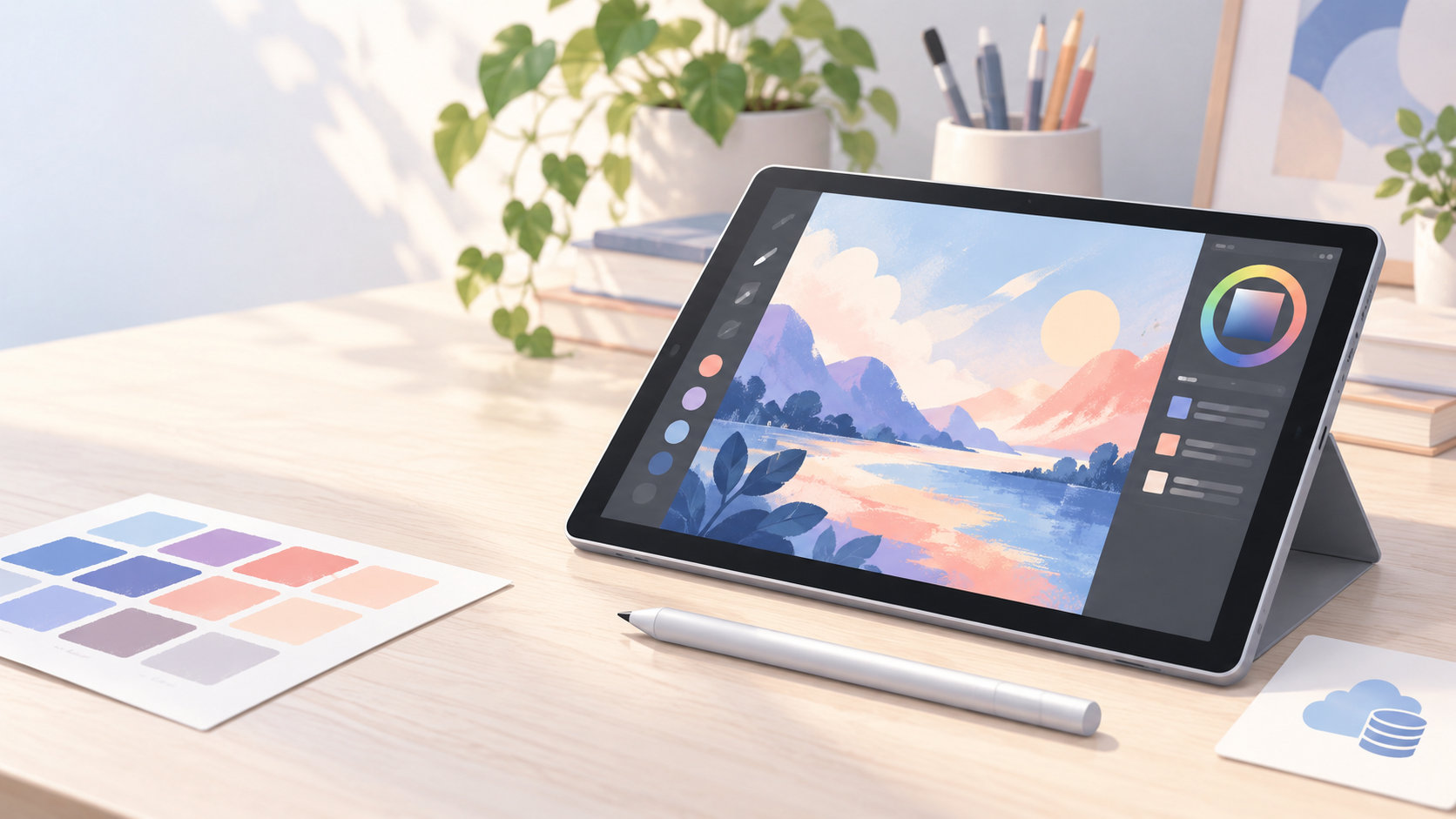
イラスト用のiPad Airを選ぶなら、まず画面サイズと容量を決めるのが近道です。持ち運びながら描くなら11インチ、キャンバスや資料を広く表示したいなら13インチが向いています。容量は、迷ったら256GBを基準にすると作品とアプリを管理しやすくなります。


結論:イラスト用iPad Airは11インチ256GBが基本
現在販売されているiPad Airをイラスト用途で選ぶなら、標準候補は11インチ・256GB・Wi-Fiモデルです。11インチは机の上でも膝の上でも扱いやすく、256GBならアプリや制作データを本体に残す余裕を持ちやすい構成です。
大きなキャンバスを表示したい人、参考資料やカラー設定を横に並べて描きたい人は13インチを選びましょう。作品や素材を本体に多く保存する人は512GB以上も候補です。モデルは、特別な理由がなければ2026年発売のM4搭載モデルを基準に考えると整理しやすくなります。
現行のiPad Air(M4)がイラスト向きな理由
M4搭載のiPad Airは、11インチと13インチの2サイズで、128GB・256GB・512GB・1TBから容量を選べます。Apple公式仕様では、M4チップ、12GBのユニファイドメモリ、P3広色域、フルラミネーション、反射防止コーティングを備えています。
画面とペン先の位置を合わせやすいフルラミネーション、色の確認に使いやすい広色域、照明の反射を抑えるコーティングは、イラスト制作で確認しておきたい要素です。ただし、色の見え方はアプリの設定や周囲の光でも変わるため、iPad Airだけで印刷物の色が完全に一致すると考えるのは避けましょう。
Apple Pencil ProとApple Pencil(USB-C)にも対応しています。対応モデルや機能は変更される可能性があるため、購入前はApple公式のApple Pencil互換性一覧も確認してください。
11インチと13インチは作業スタイルで選ぶ
11インチがおすすめの人
- 自宅と外出先の両方で描きたい
- 本体の軽さや取り回しを優先したい
- キャンバスを全画面に近い状態で使うことが多い
11インチは、イラスト専用の作業机を用意できない人にも扱いやすいサイズです。作業領域は13インチより狭くなりますが、拡大・縮小やパネルの表示切り替えで対応できます。持ち運ぶ頻度が高いなら、画面の大きさより取り回しを優先する価値があります。
13インチがおすすめの人
- 大きなキャンバスを表示したまま細部を描きたい
- 参考資料、レイヤー、カラー設定を同時に見たい
- 自宅の決まった場所で腰を据えて制作することが多い
13インチは画面が広く、キャンバスとツールパネルを同時に表示しやすいのが魅力です。一方で、本体が大きく重量も増えるため、スタンドや机の奥行きまで含めて置き場所を確認しましょう。サイズで迷ったら、普段使うキャンバスを画面に表示した状態を想像し、パネルを開いたまま描きたいかで決めると選びやすくなります。
容量は128GB・256GB・512GB・1TBのどれがいい?
128GB:クラウド中心で整理できる人向け
128GBは、制作データをクラウドや外付けストレージへ移し、iPad本体には作業中の作品だけを置く人向けです。アプリ、素材、キャッシュなどにも容量を使うため、表示上の128GBすべてを作品保存に使えるわけではありません。
256GB:迷ったときの標準候補
256GBは、複数のイラストアプリを使い、作品をある程度本体に残したい人に向いています。長く使う予定で、保存方法がまだ決まっていないなら、128GBより容量不足を避けやすい256GBを優先すると安心です。
512GB・1TB:高解像度作品や素材を多く保存する人向け
高解像度のレイヤー作品、ブラシや素材、動画、資料を本体に長く残したい場合は512GB以上が候補です。容量が大きいほど快適になるわけではなく、保存先をクラウドや外部ストレージに分けられる人なら256GBでも運用できます。大容量を選ぶ前に、作品を何年分本体へ保存したいかを考えましょう。
世代はM4を基準に、M3は条件が合うときだけ選ぶ
2026年時点の現行モデルはiPad Air(M4)です。Appleの発表では、M4モデルはM3モデルより高速なCPU・GPUと大きなユニファイドメモリを備え、11インチと13インチ、128GBから1TBまでの構成が用意されています。
新品を長く使うなら、保証、欲しい容量、Apple Pencilとの組み合わせを含めてM4を基準にすると選択を誤りにくくなります。M3を選ぶ場合は、M4との差額だけでなく、希望するサイズと容量があるか、保証や販売元が明確かを確認してください。旧世代の中古品を選ぶなら、対応するApple Pencil、OSの対応状況、バッテリーの状態、ストレージ容量を個別に確認する必要があります。
世代の細かな違いは、Apple公式のiPad Air仕様と各モデルの技術仕様で確認できます。販売ページの「iPad Air」という名前だけで判断せず、M4・M3などのチップ世代まで確認しましょう。
Apple PencilはProとUSB-Cの違いで決める
本格的なイラスト制作で筆圧やペン先の位置確認を重視するなら、Apple Pencil Proが候補です。Apple公式仕様では、iPad Air(M4)はApple Pencil Proのホバーに対応しています。ホバーはペン先を画面に触れる前に位置を確認する機能で、細部を描くときの補助になります。
簡単なメモ、ラフ、線の確認が中心ならApple Pencil(USB-C)も候補になります。必要な機能はイラストアプリによって違うため、使用予定のアプリで筆圧、傾き、ホバーがどう扱われるかを確認してから選びましょう。Apple PencilはiPad Air本体に付属しないため、ペンの費用も購入予算に含めてください。
購入前に確認したい5つのポイント
- アプリの対応OS:使いたいイラストアプリの対応機種とOSを確認する。
- キャンバスの大きさ:大きなキャンバスや資料を常に表示するなら13インチを検討する。
- 保存方法:作品を本体に残す量を決め、容量を選ぶ。
- 通信方式:自宅や学校のWi-Fi中心ならWi-Fiモデル、外出先で単体通信したいならWi-Fi + Cellularモデルを検討する。
- ペンと保証:Apple Pencil ProまたはUSB-Cの必要機能と、購入先の保証条件を確認する。
特に容量は後から増やせないため、価格だけで128GBを選ばないことが大切です。一方で、作品を定期的に整理できるなら、必要以上に大容量へ予算を回す必要もありません。
まとめ:用途に合わせてサイズと容量を決める
イラスト用iPad Airで迷ったら、まずは11インチ・256GB・Wi-Fiを基準にしてください。携帯性を優先するなら11インチ、大きなキャンバスや資料の見やすさを優先するなら13インチが向いています。容量は、クラウド中心なら128GB、作品を本体に残すなら256GB、素材や高解像度作品を多く保存するなら512GB以上が目安です。
世代は現行のM4を基準にし、M3や中古品は価格差、保証、容量、Apple Pencilの互換性が条件に合うときに選びましょう。購入前に公式仕様と使用予定アプリを確認すれば、自分の描き方に合うiPad Airを絞り込めます。

コメント