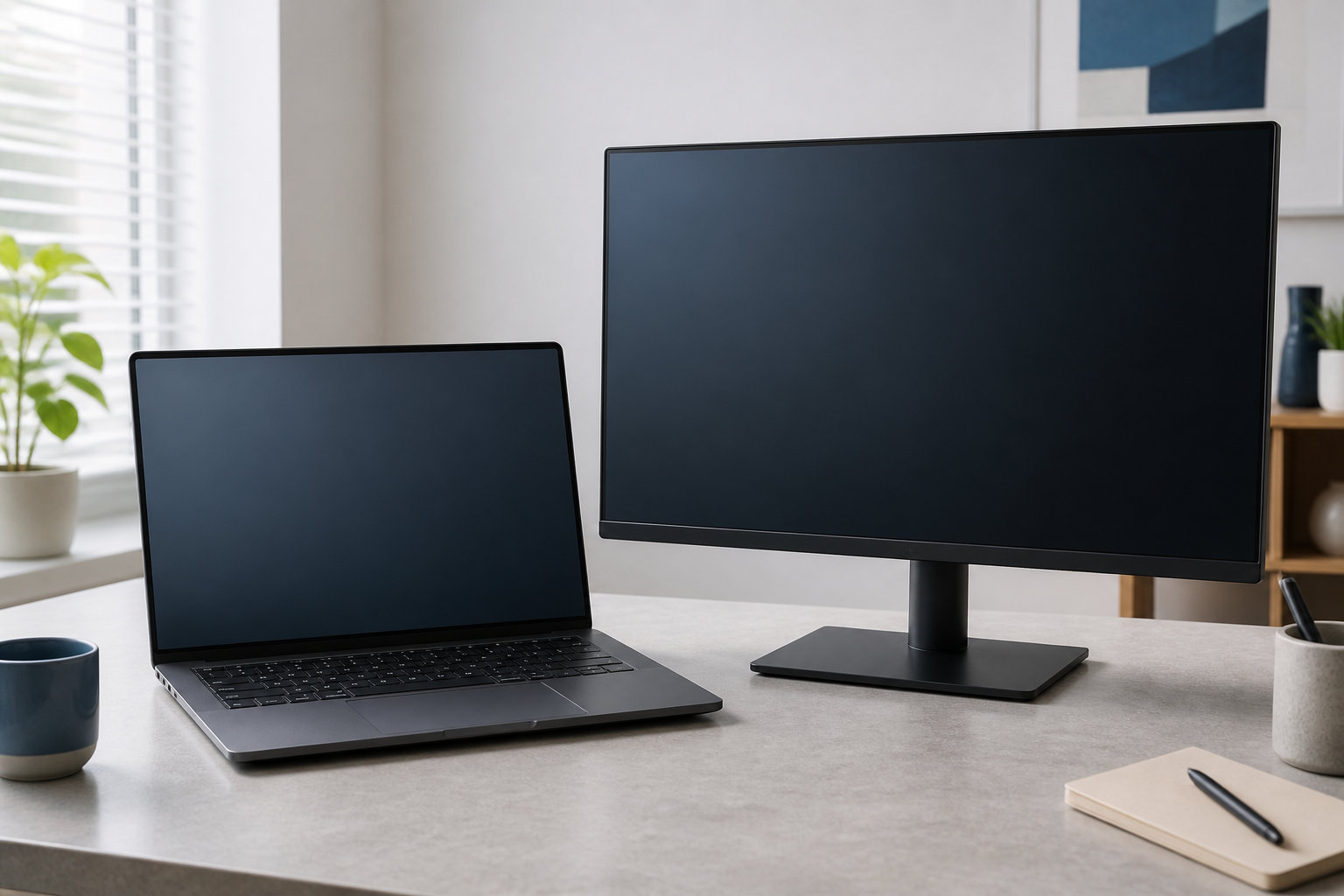
ノートパソコンの画面を2画面にするには、内蔵ディスプレイに外部ディスプレイを1台追加し、表示モードを「複製」ではなく「拡張」にします。接続前にノートパソコンの映像出力端子と外部ディスプレイの入力端子を確認しておくと、購入後や接続後のトラブルを減らせます。
この記事では、HDMIやUSB Type-Cで外部ディスプレイを接続する方法、WindowsとMacの設定、2画面にならないときの確認順を解説します。ここでは、ノートパソコンの内蔵画面と外部ディスプレイを合わせて2画面にする構成を中心に説明します。


ノートパソコンを2画面にする方法の結論
基本の手順は次の4つです。
- ノートパソコンと外部ディスプレイの端子を確認する
- 対応するケーブルで接続し、ディスプレイ側の入力先を合わせる
- OSの表示設定で「拡張」を選ぶ
- 画面の左右、解像度、拡大縮小を使いやすく整える
外部ディスプレイに同じ画面が表示される場合は、接続自体は認識されている可能性があります。表示モードが「複製」になっていないか確認し、「拡張」に変更してください。
2画面にする前に確認する4つのこと
1. ノートパソコン側の映像出力端子
ノートパソコン側にHDMI、DisplayPort、映像出力に対応したUSB Type-Cなどがあるか確認します。USB Type-Cは端子の形状が同じでも、充電やデータ通信だけに対応し、映像を出力できない場合があります。機種の仕様表や取扱説明書で、外部ディスプレイへの映像出力に対応しているかを確認してください。
2. 外部ディスプレイ側の入力端子
ディスプレイのHDMI、DisplayPort、USB Type-Cなどの入力端子を確認します。ノートパソコンがHDMI出力、ディスプレイがDisplayPort入力だけという場合は、対応するケーブルや変換アダプターが必要です。端子が物理的に合うだけでなく、解像度やリフレッシュレートの対応範囲も照合します。
3. ケーブルと電源
外部ディスプレイの電源を入れ、映像ケーブルを両端にしっかり接続します。ディスプレイに複数の入力端子がある場合は、実際に接続した端子へ入力を切り替えます。USB Type-C接続では、映像出力とノートパソコンへの給電に対応するかを分けて確認しましょう。
4. 外部ディスプレイを何台使うか
内蔵画面と外部ディスプレイ1台の2画面なら、ノートパソコンの端子とOSが対応していれば構成しやすいです。外部ディスプレイを2台追加して合計3画面にする場合は、ノートパソコン本体、ドッキングステーション、グラフィックス機能が対応しているかを別途確認する必要があります。
Windowsでノートパソコンを2画面にする手順
1. 外部ディスプレイを接続する
ノートパソコンと外部ディスプレイをケーブルで接続し、ディスプレイの電源を入れます。画面が表示されるまで少し待ち、ディスプレイ側の入力先が合っているか確認します。
2. WindowsキーとPで「拡張」を選ぶ
キーボードのWindowsキーとPを同時に押すと、表示モードを選ぶ画面が開きます。2画面を別々の作業領域として使う場合は「拡張」を選択します。
- PC画面のみ:ノートパソコンの画面だけを使う
- 複製:同じ内容を両方の画面に表示する
- 拡張:デスクトップを2画面に広げ、ウィンドウを移動する
- セカンドスクリーンのみ:外部ディスプレイだけを使う
資料を内蔵画面、ブラウザーを外部ディスプレイに置くような使い方には「拡張」が適しています。
3. ディスプレイの位置を合わせる
「設定」から「システム」「ディスプレイ」の順に開きます。接続された画面が表示されたら「識別」で画面番号を確認し、設定画面のディスプレイを実際の左右関係に合わせてドラッグします。配置が合っていれば、マウスポインターを画面の端へ動かしたときに自然に隣の画面へ移動できます。
4. 解像度と拡大縮小を調整する
ディスプレイ設定で画面ごとに解像度と拡大縮小を確認します。文字だけを大きくしたい場合は、解像度を下げる前に拡大縮小を調整する方法があります。解像度はディスプレイとノートパソコンが対応する範囲から選び、表示が不安定になる設定を無理に指定しないでください。
Macでノートパソコンを2画面にする手順
1. 外部ディスプレイを接続する
Macの端子に合うケーブルやアダプターで外部ディスプレイを接続します。Mac側とディスプレイ側の端子が異なる場合は、対応する変換アダプターを使います。接続後も画面が暗い場合は、電源、入力先、ケーブル、Macの対応ディスプレイ台数を確認します。
2. ディスプレイ設定で拡張表示を選ぶ
Appleメニューから「システム設定」を開き、「ディスプレイ」を選択します。外部ディスプレイを選び、画面をミラーリングする設定ではなく、デスクトップを拡張する設定を指定します。macOSのバージョンによって表示名や配置画面の見え方が異なる場合があります。
3. 画面の配置と主に使う画面を整える
ディスプレイの配置を実際の置き方に合わせます。外部ディスプレイを正面に置くなら、作業の中心になるアプリを外部側へ移すと使いやすくなります。内蔵画面を補助画面として使う場合は、明るさや拡大縮小も画面ごとに調整してください。
接続方法ごとの違いと注意点
HDMIで直接接続する
ノートパソコンとディスプレイの両方にHDMI端子がある場合は、HDMIケーブルで直接接続できます。接続経路が短いため、ドックや複数の変換アダプターを使う方法より原因を切り分けやすい接続です。高い解像度やリフレッシュレートで使う場合は、PC、ディスプレイ、ケーブルの対応上限を確認します。
USB Type-Cで接続する
USB Type-Cから映像を出力できるノートパソコンなら、対応するケーブルやアダプターでディスプレイへ接続できます。ただし、USB Type-Cという名前だけでは映像出力、給電、データ通信のすべてに対応するとは限りません。端子のマーク、製品仕様、メーカーの説明を確認してから使います。
ドッキングステーションや変換アダプターを使う
ノートパソコンの端子が少ない場合や、電源・キーボード・マウスもまとめて接続したい場合は、ドッキングステーションが便利です。一方で、ドックの映像出力数、対応解像度、給電能力、対応OSに制限があります。2台の外部ディスプレイを追加したい場合は、ノートパソコン本体だけでなくドック側の対応台数も確認してください。
2画面にならない・映らないときの確認順
- ディスプレイの電源と入力先を確認する。接続したHDMIやDisplayPortなどの入力に切り替えます。
- ケーブルを差し直す。ノートパソコン側とディスプレイ側の両方を確認し、可能なら別のケーブルや端子でも試します。
- 表示モードを確認する。WindowsはWindowsキーとPから「拡張」を選び、Macはディスプレイ設定でミラーリングになっていないか確認します。
- OSでディスプレイを検出する。Windowsのディスプレイ設定に外部画面が表示されない場合は「検出」を試します。Macではディスプレイ設定を開き直し、接続状態を確認します。
- ドックや変換アダプターを外して試す。直接接続で映るなら、ドック、アダプター、電源、対応解像度のどこに原因があるかを切り分けます。
- 再起動とドライバーを確認する。Windowsでは表示ドライバーやOSの更新後に症状が出ていないか確認し、更新直後ならメーカーの案内に従って戻す方法も検討します。
接続後も画面が映らない場合は、ディスプレイ画面が映らない・おかしいときの原因と対処法で、電源・ケーブル・入力先などの切り分けを詳しく確認してください。
2画面を使いやすくする設定
実際の配置に合わせて並べる
ディスプレイを左右に置いているなら設定画面でも左右に並べ、上下に段差があるなら上端や下端の位置も合わせます。画面の境目でマウスポインターが引っかかるときは、配置の高さが実際の設置とずれていないか確認します。
画面ごとに表示倍率を調整する
内蔵画面と外部ディスプレイでサイズや解像度が違うと、文字の大きさに差が出ます。画面ごとに拡大縮小を調整し、読みやすさと作業領域のバランスを取ります。アプリによっては表示倍率の変更後に再起動が必要になる場合があります。
ノートパソコンのふたを閉じる場合は電源と排熱を確認する
外部ディスプレイだけを使うためにノートパソコンのふたを閉じる場合は、OSの電源設定、キーボードやマウスの接続、排熱スペースを確認します。ふたを閉じた状態で本体の吸気口や排気口をふさぐ設置は避けてください。
よくある質問
2画面ではなく同じ画面になるのはなぜですか?
表示モードが「複製」やミラーリングになっている可能性があります。WindowsはWindowsキーとPから「拡張」を選び、Macは「システム設定」の「ディスプレイ」で拡張表示を選びます。
USB Type-Cなら必ずディスプレイに映像を出せますか?
必ず映像を出せるとは限りません。USB Type-Cは端子の形状を示すもので、映像出力に対応しているかはノートパソコンの仕様によります。DisplayPort出力、Thunderbolt、対応する映像規格などを機種ごとに確認してください。
ノートパソコンに外部ディスプレイを2台接続できますか?
ノートパソコンの機種、グラフィックス機能、接続端子、ドッキングステーションの仕様によって異なります。内蔵画面を含む合計画面数と、外部ディスプレイだけで使える台数は同じとは限らないため、メーカーの対応表を確認してください。
画面を閉じても外部ディスプレイを使えますか?
OSの電源設定と、外部キーボード・マウスなどの構成によって使い方が変わります。ふたを閉じる前に、作業中のファイルを保存し、電源や排熱、本体がスリープしない設定を確認してください。
まとめ:接続後に「拡張」を選べば2画面にできる
ノートパソコンの画面を2画面にする手順は、外部ディスプレイを接続してからOSの表示モードを「拡張」に変更することです。
- 接続前にノートパソコンの映像出力、ディスプレイの入力、ケーブルの対応を確認する
- WindowsはWindowsキーとPから「拡張」、Macはディスプレイ設定から拡張表示を選ぶ
- 実際の左右関係に合わせて画面を配置し、解像度と拡大縮小を調整する
- 映らない場合は入力先、電源、ケーブル、OSの検出、ドックやドライバーを順番に確認する
接続機器を選ぶときは、端子の形だけで決めず、映像出力、対応解像度、外部画面の台数、給電の仕様を確認してください。
OSの表示設定の名称はバージョンによって変わることがあります。Windowsの複数モニター設定はMicrosoft公式の複数モニター手順、Macの拡張表示はApple公式の複数ディスプレイ手順も確認してください。
コメント