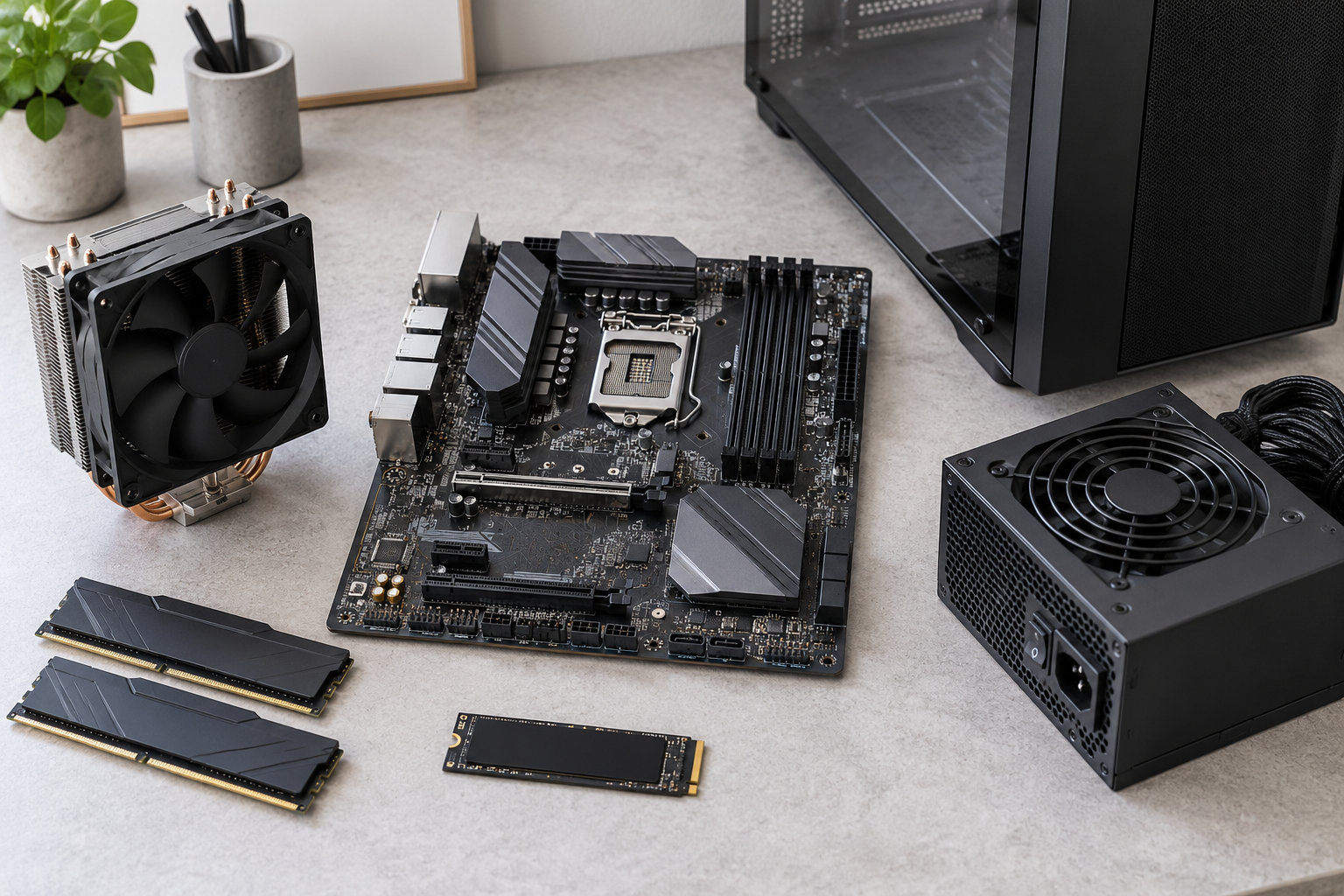
自作PCを安く作るなら、すべてのパーツを最安値でそろえるより、用途に不要な性能や装飾へお金をかけないことが大切です。先に用途と予算の上限を決め、グラフィックボードの要否、必要なメモリとSSDの容量、電源や互換性を確認すると、買い直しによる出費を抑えられます。
自作PCに必要なパーツや組み立て順を先に確認したい場合は、自作PCとは?必要なパーツと組み立ての順番を初心者向けに解説も参考にしてください。この記事では、そこから一歩進んで、予算を配分する考え方と節約しやすい部分を整理します。


自作PCを安く作るための結論
安さと使いやすさを両立する基本は、次の4点です。
- 用途を「ネット・事務」「軽いゲーム」「高負荷なゲームや制作」のように分ける
- CPUに内蔵グラフィックスが必要か、別途グラフィックボードを使うかを決める
- メモリ容量、SSD容量、電源容量、CPUとマザーボードの互換性を削らない
- OS、送料、無線機能、周辺機器まで含めた総額で判断する
パーツ単体の表示価格だけを見ると安く見えても、あとからOSやケースファンを追加すれば予算を超えます。最初に「本体だけの予算」なのか「すぐ使える状態までの予算」なのかを決めておきましょう。
予算別に考えるパーツ構成
以下の金額は、時期や販売店で変わる市場価格の断定ではなく、構成を考えるための予算帯です。モニターやキーボードなどの周辺機器、OSを含めるかどうかで必要な総額は変わります。
| 予算帯 | 向いている用途 | 構成の考え方 |
|---|---|---|
| 5万円前後 | ネット・事務・動画視聴 | 内蔵グラフィックスを使い、メモリ16GBと必要十分なSSD容量を優先する |
| 7万円前後 | 軽いゲーム・日常の制作 | ストレージ容量や冷却に余裕を持たせ、必要ならエントリーGPUを候補にする |
| 10万円前後 | ゲーム・写真や動画の編集 | GPUまたはメモリへ予算を厚く配分し、電源容量とケースの冷却も合わせて確認する |
安くするために、最初からすべてを高性能にする必要はありません。たとえば事務用ならGPUを省き、ゲーム用ならCPUの差を追いすぎずGPUへ回すなど、用途に応じて予算の置き場所を変えるのがコツです。
パーツ別の節約ポイント
CPUとGPUは用途から組み合わせる
ネット閲覧や文書作成が中心なら、内蔵グラフィックスを持つCPUを選んでグラフィックボードを省ける構成があります。ゲームやGPUを使う制作では、解像度や目標とする画質を先に決め、その条件を満たすGPUに予算を寄せます。
CPUだけを高性能にしてGPUが不足する、またはGPUだけを先に買って電源やケースが合わない、といった偏りは避けましょう。CPUのソケット、マザーボードの対応世代、電源の補助電源コネクターを同じ表で確認すると、買い直しを防ぎやすくなります。
メモリとSSDは速度より必要容量を優先する
一般的な用途では、メモリ容量が不足するとアプリを切り替えるたびに負担を感じやすくなります。まずは16GBを基準にし、動画編集や仮想環境など用途が決まっている場合だけ、32GB以上を検討します。2枚組で使う場合は、マザーボードのスロット数と対応規格を確認してください。
SSDは、対応する接続規格と容量を見て選びます。ゲームや写真を多く保存するなら、速度の数字だけでなく容量を優先した方が、すぐに追加ストレージを買う出費を抑えられます。最大速度が高い製品を選んでも、普段の作業内容によって体感差が小さいことがあるため、用途に合う容量と保証を確認しましょう。
マザーボードは「必要な拡張性」だけを買う
高価なマザーボードには、追加のM.2スロット、無線機能、端子、電源回路、拡張性などが備わっています。しかし使わない機能まで買うと、自作PCを安くする目的から外れます。必要なメモリスロット数、ストレージの接続数、USB端子、Wi-FiやBluetoothの要否を先に書き出し、満たす製品を選びます。
CPUを決めたら、ソケットだけでなく対応CPU一覧やBIOSの条件も確認してください。世代が合わない組み合わせは、安く買えても起動できず、更新作業や交換が必要になることがあります。
電源・ケース・冷却は価格だけで決めない
電源は、必要な容量、補助電源コネクター、保護機能、保証期間を確認します。80 PLUSの認証は効率の目安であり、品質のすべてを表すものではありません。容量がぎりぎりの電源や、仕様が確認できない製品を選ぶ節約は避けましょう。
ケースは見た目より、マザーボードのサイズ、GPUの長さ、CPUクーラーの高さ、前後のエアフローを優先します。ファンが付属していないケースでは追加費用が発生するため、ケース本体の価格だけで比較しないことが重要です。CPUクーラーが付属する構成なら、まずは標準クーラーを使い、温度や騒音の要件が出てから交換する方法もあります。
削ってよい部品と削らない部品
節約しやすいのは、性能や安定性に直結しない部分です。RGB照明、過剰な端子、使わない拡張カード、見た目を優先した大型ケース、用途以上に速いストレージなどは後回しにできます。将来の増設予定がなければ、拡張性の高い上位モデルを選ぶ必要もありません。
一方で、電源、互換性、メモリ容量、SSDの容量、冷却に関わる部分は、最安値だけで決めないようにします。中古GPUや中古パーツを使う場合も、動作確認の有無、返品条件、保証の残り期間を確認できない商品は、結果的に高くつく可能性があります。
見落としやすい追加費用
パーツ表を作るときは、次の項目を別行にして合計へ加えます。
- OSのライセンス
- Wi-FiやBluetoothのアダプター、または対応マザーボードとの差額
- ケースファン、CPUクーラー、グリス、SATAケーブルなどの不足品
- パーツごとの送料、手数料、納期の違い
- モニター、キーボード、マウス、スピーカーなどの周辺機器
本体パーツの合計だけで予算を使い切らず、追加費用のための余白を残します。特にOSと周辺機器を含めるかどうかは、完成品との比較結果を大きく変えるため、同じ条件で計算してください。
購入前の確認手順
- 用途と上限を固定する。遊ぶゲーム、使うアプリ、必要な解像度、保存するデータ量を書き出します。
- 互換性を先に埋める。CPUソケット、メモリ規格、マザーボードのサイズ、ケースの収まり、電源コネクターを確認します。
- 同じ条件で価格を比べる。送料、保証、ポイント、納期を含め、パーツごとの最終支払額を並べます。
- 購入時期を近づける。一部のパーツだけを早く買うと、価格や規格が変わったときに組み合わせを見直しにくくなります。返品期間も確認します。
- 組み立て後の確認項目を用意する。起動、メモリ容量、ストレージ認識、温度、ネットワーク、ドライバーを順番に確認します。
価格比較では、最安値の商品を一つずつ集めるより、購入先をまとめて送料と返品条件を管理できる構成の方が安心です。数百円の差より、互換性確認や問い合わせ先が明確であることを優先する場面もあります。
自作と完成品を比較する方法
自作PCは構成を自由に決められますが、必ず完成品より安くなるとは限りません。OS、保証、組み立てにかかる時間、初期不良時の切り分けまで含めて比べると、自作するメリットが見えやすくなります。
完成品の仕様例を1台確認し、CPU、メモリ、SSD、OS、保証の条件を自作の見積もりへそろえてください。次の製品は、同じ条件で総額を比較するための候補です。価格や在庫、仕様は購入前に商品ページで確認します。


自作の見積もりが完成品と大きく変わらない場合は、拡張性やパーツ選びを楽しみたいのか、すぐ使えることを優先するのかで決めます。反対に、不要なOSや周辺機器をすでに持っているなら、自作の方が条件を合わせやすいケースもあります。
まとめ
自作PCを安く作るコツは、すべてを最安値にすることではありません。用途からCPUとGPUの役割を決め、メモリとSSDは必要容量を確保し、電源・冷却・互換性を守ったうえで、RGBや過剰な拡張性を削ります。
最後に、OS、送料、無線機能、周辺機器まで同じ条件で合計し、完成品とも比較しましょう。予算の使い道を先に決めておけば、安さを優先しながらも、買い直しの少ない自作PCを組みやすくなります。

コメント