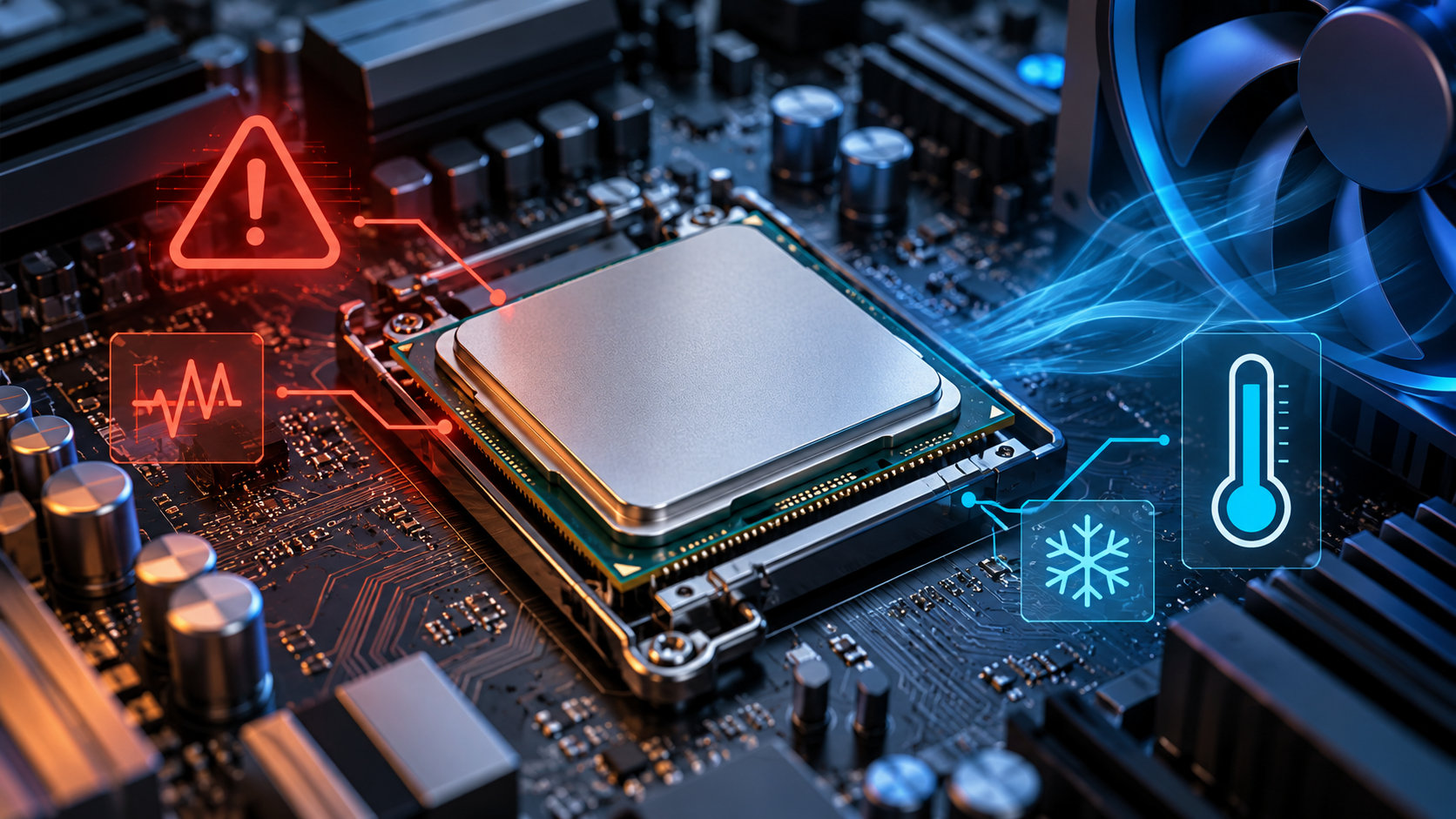
Core i7-14700の不具合とは?よくある症状・原因・対策を解説
Core i7-14700でクラッシュやフリーズが続くと、「CPUそのものに不具合があるのでは」と心配になります。結論からいうと、すべてのCore i7-14700が不具合品という意味ではありません。ただし、Intelは13・14世代デスクトップCPUの一部で、Vmin Shift不安定性の問題を案内しています。
まずはデータをバックアップし、マザーボードのBIOSを最新の状態に更新して、Intel Default Settingsで症状を確認しましょう。それでも標準設定で不安定さが続くなら、CPUだけに原因を決めつけず、販売店・BTOメーカー・Intelの保証窓口へ相談するのが安全です。


Core i7-14700で「不具合」と言われる問題とは
Core i7-14700は、14世代のデスクトップ向けCPUです。Intelの仕様ページでは、20コア(Pコア8・Eコア12)、28スレッド、Processor Base Power 65W、Maximum Turbo Power 219W、Tjunction 100℃と案内されています。ここでいうCore i7-14700は、末尾にKが付く14700Kや、ノートPC向けの14700HXとは別の製品です。
「Core i7-14700の不具合」と検索したときに主に確認したいのが、Intelが13・14世代デスクトップCPUについて案内しているVmin Shift不安定性です。Intelは、影響を受ける一部のプロセッサーで、高い電圧や温度などが関係する不安定性を調査し、BIOS更新とIntel Default Settingsの利用を推奨しています。
重要なのは、型番が対象世代だからといって、すべての個体が故障しているわけではないことです。症状が出ている場合も、メモリ設定、電源、冷却、BIOSの設定などを同時に切り分ける必要があります。
よくある症状と注意点
Core i7-14700の不安定さを疑うきっかけになる症状には、次のようなものがあります。
- ゲームや特定のアプリが繰り返しクラッシュする
- 作業中にPCがフリーズし、再起動が必要になる
- ブルースクリーンが発生し、WHEA_UNCORRECTABLE_ERRORなどが表示される
- 負荷のかかる処理だけでなく、軽い作業やアイドル中にも不安定になる
ただし、これらはCPUだけに起きる症状ではありません。メモリの設定不一致、電源ユニットや電源ケーブル、GPUドライバー、ストレージ、冷却不足でも似た現象が起きます。症状が一度出ただけでCPU故障と断定せず、発生したアプリ名、エラーコード、発生時の負荷、BIOSバージョンを記録してください。
WindowsのWHEA_UNCORRECTABLE_ERRORはハードウェアエラー時に表示されることがありますが、表示されたことだけでCPUの交換が必要と決まるわけではありません。Microsoftの一般的な案内も確認し、Windows Updateやドライバーの状態を確認しながら切り分けます。
原因として確認したいVmin Shift不安定性
Intelの説明では、Vmin Shiftはプロセッサー内部のクロック動作に関係する不安定性です。高い電圧や温度の条件、Intelの電力指針を超えるマザーボード設定、BIOSやマイクロコードの動作などが関係する複数のシナリオが説明されています。
そのため、同じCore i7-14700でも、マザーボードの初期設定、BIOSの世代、電力制限、冷却環境によって症状の出方が変わります。特に、マザーボード側が独自の高い電力設定を適用している場合は、まずIntel Default Settingsへ戻して確認することが大切です。
一方、CPU温度が高いことだけでVmin Shift不安定性と判断することはできません。Core i7-14700は最大ターボ時の消費電力が大きくなる仕様なので、高負荷時の温度はクーラー、ケースのエアフロー、電力設定で変わります。温度、クロック低下、クラッシュの有無を分けて確認しましょう。
まず行う対策
- 重要なデータをバックアップする
不安定な状態で設定変更や更新を行う前に、作業データや写真などを別のストレージへ退避します。 - 型番と現在のBIOSバージョンを確認する
Windowsのシステム情報やBIOS画面で、Core i7-14700か、14700K・14700KFなど別の型番かを確認します。BTOパソコンは、マザーボードメーカーではなくPCメーカーの更新手順を優先してください。 - 最新BIOSへ更新する
Intelの最新サポート案内では、該当するシステムでMicrocode 0x12F以降を含む最新BIOSを使用するよう案内しています。対象バージョンはマザーボードまたはPCメーカーのサポートページで確認し、更新中に電源を切らないでください。 - Intel Default Settingsへ戻す
オーバークロック、電圧変更、電力制限の変更を行っている場合は解除します。XMPなどメモリの高速設定も、原因を切り分ける間だけ標準設定へ戻すと、メモリ由来の不安定さを確認しやすくなります。 - 冷却と電源を確認する
CPUクーラーの固定、ファンやポンプの動作、ケース内のほこり、CPU補助電源コネクターを確認します。高温だけで故障と決めず、温度上昇とクラッシュが同じタイミングで起きているかを見ます。
BIOS更新後も不安定な場合の判断
最新BIOSとIntel Default Settingsを適用し、メモリや電源も標準状態に戻したあとで、同じエラーが再発するかを確認します。特定のアプリだけで起きるなら、そのアプリやGPUドライバーも確認し、複数のアプリや軽い作業中にも発生するならハードウェア側の相談を優先します。
標準設定で再発する場合は、原因を確かめるために長時間の高負荷テストを繰り返すより、発生記録をまとめて販売店やBTOメーカーへ連絡してください。CPUの交換を申し込む場合は、購入日、購入経路、CPUの正確な型番、BIOSバージョン、エラー画面やログを用意すると確認が進みやすくなります。
Intelの保証ポリシーには、延長保証の対象製品としてCore i7-14700が掲載されています。ただし、保証期間や申請先は、箱入り・トレイ品、購入経路、PCメーカー組み込み品かどうかで異なる場合があります。対象と案内されていても、自動的に交換が確定するわけではないため、シリアル番号と購入証明を使って窓口で確認しましょう。
Core i7-14700の不具合に関するよくある疑問
Core i7-14700は買わないほうがよいですか?
型番だけで一律に判断するのは適切ではありません。対象世代の一部で不安定性が案内されているため、購入後はBIOSの更新状況とマザーボードの標準設定を確認し、販売店と保証条件を把握しておくことが重要です。
BIOSを更新すれば必ず直りますか?
BIOS更新は最初に行うべき対策ですが、更新後も症状が続く場合があります。そのときは、メモリや電源など別の原因を切り分けたうえで、標準設定でも再発するなら保証相談へ進みます。
温度が100℃近くになると故障ですか?
Intelの仕様上のTjunctionは100℃です。温度の数字だけでは故障とは判断できません。冷却状態、負荷、クロック、電力設定、クラッシュやエラーの有無をまとめて確認してください。
まとめ
Core i7-14700の不具合を疑ったら、次の順番で確認します。
- クラッシュやWHEAなどの症状と発生条件を記録する
- PCメーカーまたはマザーボードメーカーの最新BIOSを確認する
- Microcode 0x12F以降を含むBIOSとIntel Default Settingsを適用する
- メモリ、電源、冷却を標準設定で切り分ける
- 標準設定でも再発するなら、購入経路に応じた保証窓口へ相談する
Core i7-14700という型番だけで故障と決めつける必要はありません。しかし、Intelが公式に案内している世代固有の不安定性もあるため、古いBIOSや独自の電力設定を放置せず、標準状態で再発するかを確認することが解決への近道です。

コメント