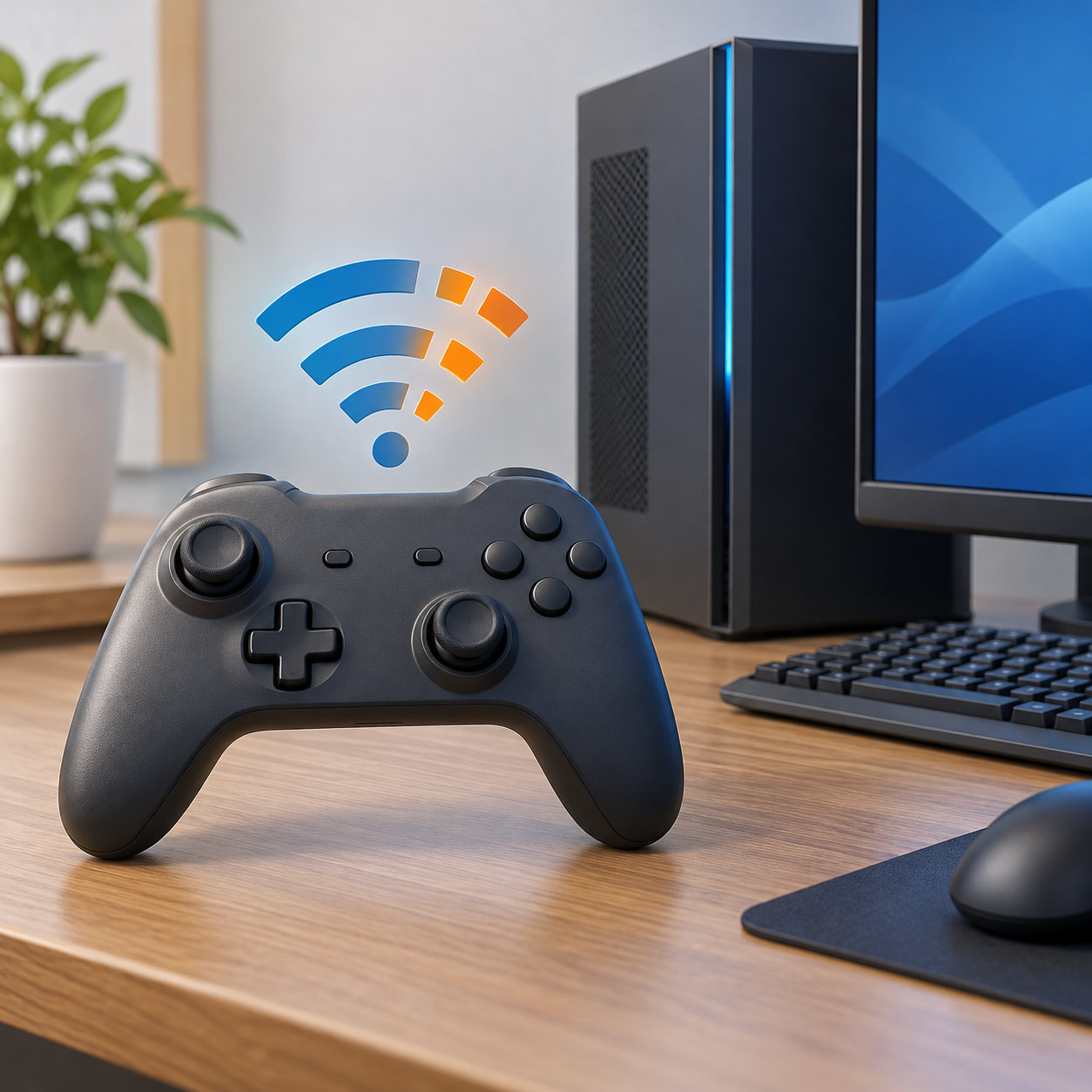
PCコントローラーの接続がすぐ切れるときは、コントローラー本体をいきなり故障と決めつけず、接続方式・電源・Windowsの認識・ゲーム側の設定を順番に切り分けると原因を絞りやすくなります。
まずは電池残量やUSBケーブルを確認し、Bluetoothなら再ペアリング、無線レシーバーならUSBハブを避けた直結を試してください。この記事では、有線・Bluetooth・無線レシーバーごとの対処法と、Windows側で接続が切れているかを確認する手順をまとめます。


まず最初に試す3分のチェック
細かい設定を変える前に、次の項目を上から確認します。ここだけで直るケースもあるため、複数の設定を同時に変更せず、一つずつ接続状態を確認してください。
- 電池や給電を確認する。無線コントローラーは電池残量が少ないと接続が不安定になることがあります。いったん十分に充電し、交換式なら新しい電池でも確認します。
- USBケーブルとポートを変える。ケーブルを抜き差しし、別のUSBポートへ接続します。充電専用ケーブルではデータ通信できないため、PCがコントローラーを認識しない場合はデータ通信対応ケーブルを使います。
- 接続を一度やり直す。BluetoothはPC側の登録を削除してから再ペアリングし、無線レシーバーは抜いてから別のポートへ差し直します。最後にPCとコントローラーを再起動します。
この段階で、Bluetooth・無線レシーバー・USBを同時に試すのは避けましょう。まず現在使う接続方式を一つに決めると、原因を追いやすくなります。
接続方式ごとの原因と対処法
「PCコントローラーの接続がすぐ切れる」といっても、USB・Bluetooth・無線レシーバーでは確認する場所が違います。使っている方式の項目から試してください。
USB接続の場合
- ケーブルを交換する:ケーブルの内部断線や端子のゆるみがあると、少し動かしただけで接続が切れます。別のデータ通信対応ケーブルで同じ症状が出るか確認します。
- USBハブを外す:一時的にPC本体のUSBポートへ直接つなぎます。ハブを外して安定するなら、電力やハブとの相性が関係している可能性があります。
- 別のポートを試す:前面と背面など、別のポートで確認します。特定のポートだけで切れるなら、そのポートや周辺の接触を疑います。
- コネクターを動かしすぎない:端子に負荷がかかる置き方では、接触が一時的に外れることがあります。接続後はケーブルを引っ張らない位置に置きます。
USB接続でもスリープ復帰後だけ切れる場合は、Windowsの電源管理が関係することがあります。デバイスマネージャーでUSB関連デバイスのプロパティを開き、「電力の管理」などの項目が表示される場合だけ、電源オフを許可する設定を確認します。表示名や設定の有無はWindowsのバージョンによって異なるため、項目がない場合は無理に変更する必要はありません。
Bluetooth接続の場合
- 電池残量を確認する:充電しながらではなく、十分に充電した状態で接続が続くかを試します。
- 登録を削除して再ペアリングする:WindowsのBluetooth設定からコントローラーを削除し、コントローラーをペアリングモードにして登録し直します。
- 距離と周辺機器を見直す:PCから離しすぎず、金属製の机や多数の無線機器に遮られない位置で確認します。近くのBluetooth機器を一時的に減らすと、切り分けしやすくなります。
- Bluetoothを一度オフにする:Windows側のBluetoothをオフにして少し待ち、再びオンにして接続し直します。
再ペアリング後も短時間で切れるなら、Bluetoothドライバーやコントローラー側のファームウェアが関係している可能性があります。更新する場合は、PCメーカーやコントローラーメーカーが案内する公式の手順だけを使ってください。
2.4GHz無線レシーバーの場合
- レシーバーをPCへ直結する:USBハブや延長ケーブルを外し、まずPC本体の別のUSBポートで確認します。
- レシーバーを隠さない:PCケースの裏側や金属の近くにレシーバーがある場合は、周囲に余裕のある位置へ移して試します。
- 再ペアリングする:レシーバーとコントローラーのペアリングボタンや操作は製品ごとに異なるため、付属説明書や公式マニュアルの手順に従います。
- 別の無線方式と混同しない:Bluetooth接続とレシーバー接続の両方を登録している場合は、どちらを使うか決めて片方だけで確認します。
レシーバーだけが別のPCでも切れるなら、レシーバーまたはコントローラーとの組み合わせに問題がある可能性があります。購入直後や保証期間内なら、分解せずメーカーサポートへ相談するのが安全です。
Windowsで認識が切れているかを確認する
ゲーム画面だけを見ていると、Windowsから切れているのか、ゲームが入力を受け取れていないのか分かりません。まずWindowsがコントローラーを認識し続けているかを確認します。
1. joy.cplで接続状態を見る
キーボードでWindowsキー+Rを押し、「ファイル名を指定して実行」に joy.cpl と入力します。ゲームコントローラーの一覧に対象機器が表示される場合は、プロパティを開いてボタン入力が反応するかを確認します。
- 一覧から機器自体が消えるなら、ケーブル・電池・Bluetooth・レシーバーなど接続経路を優先して確認します。
- 一覧に残り入力も反応するのにゲームだけ動かないなら、ゲーム側の入力設定や入力方式を確認します。
- 表示名が複数ある場合は、使っていないコントローラーや仮想入力ソフトが重複していないか確認します。
2. デバイスマネージャーを確認する
デバイスマネージャーで、Bluetooth、USB、ヒューマンインターフェイスデバイスなど、接続方式に関係する項目を確認します。黄色い警告がある場合は、ドライバーを無作為に探すのではなく、PCメーカーや接続機器の公式サポートにある対応ドライバーを優先してください。
ここで接続・切断が繰り返される場合は、ゲーム設定を変える前にWindows側の問題を解決します。逆にWindows側で安定しているなら、ゲーム固有の設定を切り分けます。
3. ゲーム側の入力設定を一つにする
Steamなどのランチャーやゲームがコントローラーを認識しているのに操作できない場合は、ゲームごとのコントローラー設定、Steam Inputなどの入力変換、コントローラーの入力モードを確認します。入力変換ソフトを複数同時に使うと、二重認識や入力の取りこぼしが起きることがあるため、いったん一つの方法に絞ります。
コントローラーにXInput・DirectInputなどの切り替えがある場合は、ゲームの対応方式に合わせます。切り替え方法は機種によって異なるため、ボタン操作を推測せず公式マニュアルで確認してください。
症状から原因を絞り込むチェックリスト
同じ症状でも、どの条件で切れるかを比べると、交換すべきものを絞れます。次の表を上から順に確認してください。
| 症状 | 考えやすい原因 | 次に試すこと |
|---|---|---|
| ケーブルを少し動かすと切れる | ケーブルや端子の接触不良 | 別のデータ通信対応ケーブルとUSBポートで確認する |
| USBでは安定し無線だけ切れる | 電池、電波、ペアリング、レシーバー | 充電・再ペアリング・レシーバー直結を順番に試す |
| Windowsの一覧からも消える | 接続経路やドライバー、電源管理 | joy.cplとデバイスマネージャーで切断のタイミングを確認する |
| Windowsでは反応するがゲームだけ切れる | ゲーム設定や入力方式の不一致 | ゲームごとの設定と入力変換を一つずつ確認する |
| 別のPCでも同じように切れる | コントローラーやレシーバー側 | 公式サポートへ相談し、保証や交換の条件を確認する |
比較するときは、ゲームを変えたり設定を一度に複数変更したりせず、同じゲーム・同じ場所・同じ接続方式で一項目ずつ試します。切断が起きた条件をメモしておくと、サポートへ相談するときも状況を伝えやすくなります。
再発を防ぐための設定と使い方
- 安定した接続方法を決める:無線が不安定な環境では、まず有線で問題が再現するか確認します。常用する場合も、安定したポートやレシーバーの位置を決めておくと再発時に比べやすくなります。
- ケーブルを使い分ける:充電専用ケーブルとデータ通信対応ケーブルを混同しないよう、PC接続用を分けて保管します。
- 公式の更新だけを使う:Windows、Bluetoothやチップセット、コントローラーのファームウェアを更新する場合は、提供元が明確な公式ページから行います。
- 不要な入力ソフトを減らす:複数の入力変換ツール、仮想コントローラー、メーカー設定アプリを同時に起動せず、必要なものだけで動作を確認します。
- スリープ復帰後に確認する:スリープから戻ったときだけ切れるなら、いったん再接続して再現するかを確認し、Windowsの電源管理やドライバーを優先して見直します。
まとめ
PCコントローラーの接続がすぐ切れるときは、次の順番で確認すると遠回りしにくくなります。
- USB・Bluetooth・無線レシーバーのどれで接続しているかを特定する
- 電池、ケーブル、USBポート、ハブ、再ペアリングを確認する
joy.cplでWindows側でも接続が切れているかを見る- Windowsで安定しているなら、ゲームの入力方式や設定を一つずつ見直す
- 別のケーブルやPCでも再現するなら、公式サポートや保証対応を確認する
接続方式ごとの確認を終えてから交換や買い替えを判断すれば、原因のない機器まで交換せずに済みます。製品固有のペアリングや更新操作は、必ずその製品の公式マニュアルを優先してください。
コメント