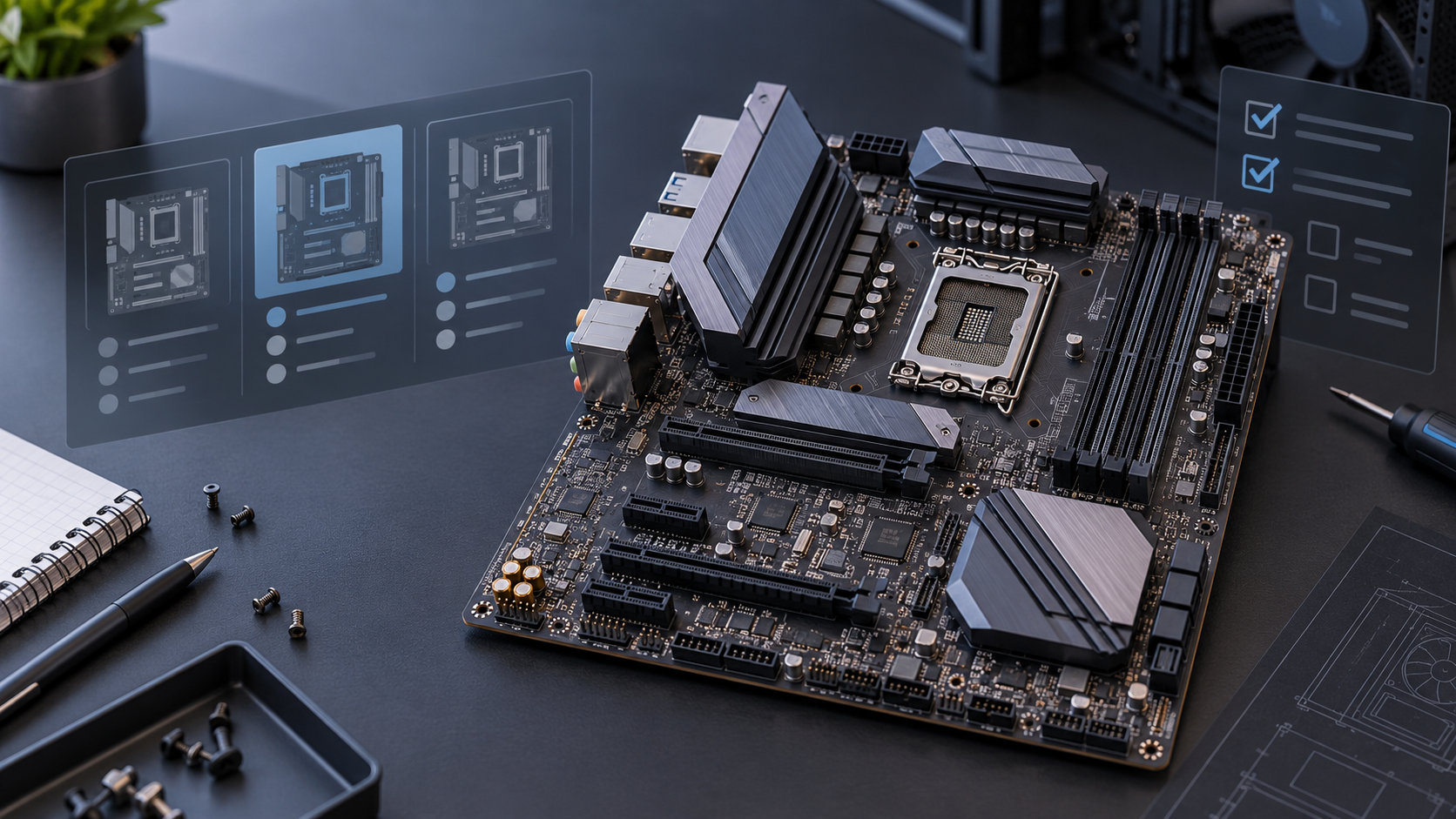
アスロックのマザーボードは評判が悪いのか気になっているなら、ブランド名だけで判断するのはおすすめできません。実際の評価は、選んだモデル、CPUとメモリの組み合わせ、BIOSの状態、必要な端子を満たしているかで変わります。
結論として、アスロック全体を「評判が悪い」と一括りにするのは適切ではありません。価格と機能のバランスを評価しやすい一方、購入前に仕様と対応情報を確認することが重要です。この記事では、良い評判・悪い評判が生まれる理由と、失敗しにくい選び方を整理します。


アスロックのマザーボードは評判が悪い?先に結論
アスロックのマザーボードに対する評判は、次のように整理できます。
- 良い評価:必要な機能を選びやすく、価格と拡張性のバランスを取りやすい
- 悪い評価:BIOS、メモリ相性、端子構成、販売店の対応など、購入条件の違いが不満につながる
- 判断の要点:ブランド全体ではなく、型番ごとの仕様と自分の構成を照合する
マザーボードはCPUやメモリ、ストレージ、ケースなど複数の部品をつなぐパーツです。同じメーカーでもモデルごとに対応CPU、メモリ、M.2スロット、USB端子、無線機能などが異なります。「アスロックだから大丈夫」「アスロックだから危険」と決めるより、型番単位で見るほうが実用的です。
アスロックに良い評判がある理由
良い評価につながりやすいのは、必要な機能と予算のバランスを考えて選びやすい点です。高価な上位モデルだけでなく、用途に合わせて拡張性や接続端子を調整できるため、ゲーム用、一般用途、ストレージを多く載せる構成などで候補にしやすくなります。
実際の仕様はモデルごとに確認が必要ですが、たとえばASRockのB650 Steel Legend WiFiは、AMD Ryzen 9000・8000・7000シリーズへの対応、4基のDDR5 DIMM、PCIe 5.0 x16スロット、複数のM.2スロット、2.5G LAN、Wi-Fi 6Eなどを公式ページで案内しています。すべてのアスロック製品が同じ仕様という意味ではなく、必要な機能を型番ごとに確認できる例です。
また、モデルによってはBIOS Flashbackや自動ドライバーインストーラーなど、組み立て後の更新を助ける機能もあります。機能の有無はシリーズ名ではなく、購入する製品ページで確認してください。
アスロックに悪い評判が付く理由
BIOSやメモリ設定でつまずくことがある
自作PCでは、マザーボード単体の品質だけでなく、CPUの世代、メモリの型番と枚数、BIOSの対応状況が初回起動や安定性に影響します。メモリの定格設定では動いても、EXPOやXMPを有効にしたときに調整が必要になる場合もあります。
このような問題が起きると、原因が切り分けにくく、マザーボードの評判として語られがちです。購入前にCPU Support ListとMemory QVLを確認し、必要ならBIOSの対応バージョンも確認すると、原因不明のまま選ぶリスクを減らせます。
同じメーカーでもモデル差が大きい
アスロックというブランド名が同じでも、電源回路、M.2スロットの数、USB端子、LAN速度、Wi-Fiの有無、フォームファクターはモデルごとに異なります。価格だけで選ぶと、あとから必要な端子や拡張性が足りないことがあります。
反対に、使わない機能まで含む上位モデルを選ぶと、予算を余分に使うことになります。評判を見るときは、評価対象の型番と、自分が使うCPU・GPU・メモリ・ストレージ構成が一致しているかを確認してください。
サポートや交換対応の印象が購入先で変わる
初期不良や交換の相談先は、購入した販売店、販売店の保証、メーカーの技術サポートで分かれます。レビューでサポートの印象を読むときは、どこへ連絡した話なのか、購入時期や販売経路は何かを分けて見ることが大切です。
「サポートが悪い」という一文だけで判断せず、購入前に販売店の初期不良対応、保証期間、返品条件、メーカーの問い合わせ窓口を確認しましょう。
評判だけでなく確認したい選び方
- CPUとの対応:ソケットとチップセットを確認し、ASRock公式のCPU Support Listで対応CPUと必要BIOSを照合する。
- メモリとの対応:DDRの世代、容量、枚数、速度を確認し、Memory QVLに掲載された型番や近い条件を確認する。
- ストレージの数:M.2とSATAを何台使うかを決め、M.2使用時にPCIeスロットやSATA端子が共有されないか、マニュアルで確認する。
- 拡張カードと端子:GPUのサイズ、追加カード、USB機器、LAN、Wi-Fi、Bluetoothなどを必要数と照合する。
- ケースとの適合:ATX、Micro ATX、Mini ITXなどのフォームファクターと、ケース内のクリアランスを確認する。
- 更新と保証:BIOS更新方法、BIOS Flashbackの有無、購入店の保証・初期不良対応を確認する。
特に重要なのは、商品ページの「最大対応速度」だけを見ないことです。メモリ速度の表記にOCが付いている場合は、CPUやメモリ構成によって結果が変わるため、対応リストとマニュアルの条件も確認します。
アスロックのマザーボードが向く人・向かない人
向いている人
- 予算と必要な機能を分けて、型番の仕様を比較できる人
- CPUやメモリの対応情報を確認してからパーツを揃えられる人
- M.2、USB、Wi-Fiなど、自分に必要な端子を明確にできる人
慎重に選びたい人
- ブランド名だけで選び、CPUやメモリの対応確認を省きたい人
- 必要なM.2やUSB端子の数を決めずに購入する人
- 初回起動時のBIOS設定や、パーツの相性切り分けを避けたい人
これはアスロックだけに限った話ではありません。自作PCでは、どのメーカーのマザーボードでも構成の確認が必要です。確認作業を減らしたい場合は、販売店の組み立てサービスや、構成確認のサポートがある購入方法も検討できます。
公式情報で購入前に確認する方法
購入前は、口コミだけでなく、次の公式ページを型番と一緒に確認します。
- ASRock公式サポート:FAQ、最新BIOS、ドライバー、問い合わせ窓口を確認する
- CPU Support List:CPUと必要BIOSの対応を確認する
- Memory QVL:対応メモリの候補を確認する
- 最新BIOS一覧:更新内容と対象モデルを確認する
公式ページの情報は更新されるため、購入時点で対象モデルを検索してください。中古品や長期在庫品を選ぶ場合は、現在のCPUを使うためにBIOS更新が必要か、更新機能を使えるかも確認しておくと安心です。
まとめ:アスロックはモデルと構成で評価する
アスロックのマザーボードは、ブランド全体を「評判が悪い」と判断するより、モデルと構成を分けて評価するのが適切です。価格と機能のバランスを取りやすい一方、CPU、メモリ、BIOS、M.2、USB、ケースの条件を確認せずに選ぶと、不満が生まれやすくなります。
購入前は、気になる口コミの型番と自分の構成をそろえ、CPU Support List、Memory QVL、最新BIOS、販売店の保証を順番に確認しましょう。評判に流されず、必要な機能と対応条件が合っているモデルを選ぶことが、失敗を避ける近道です。

コメント