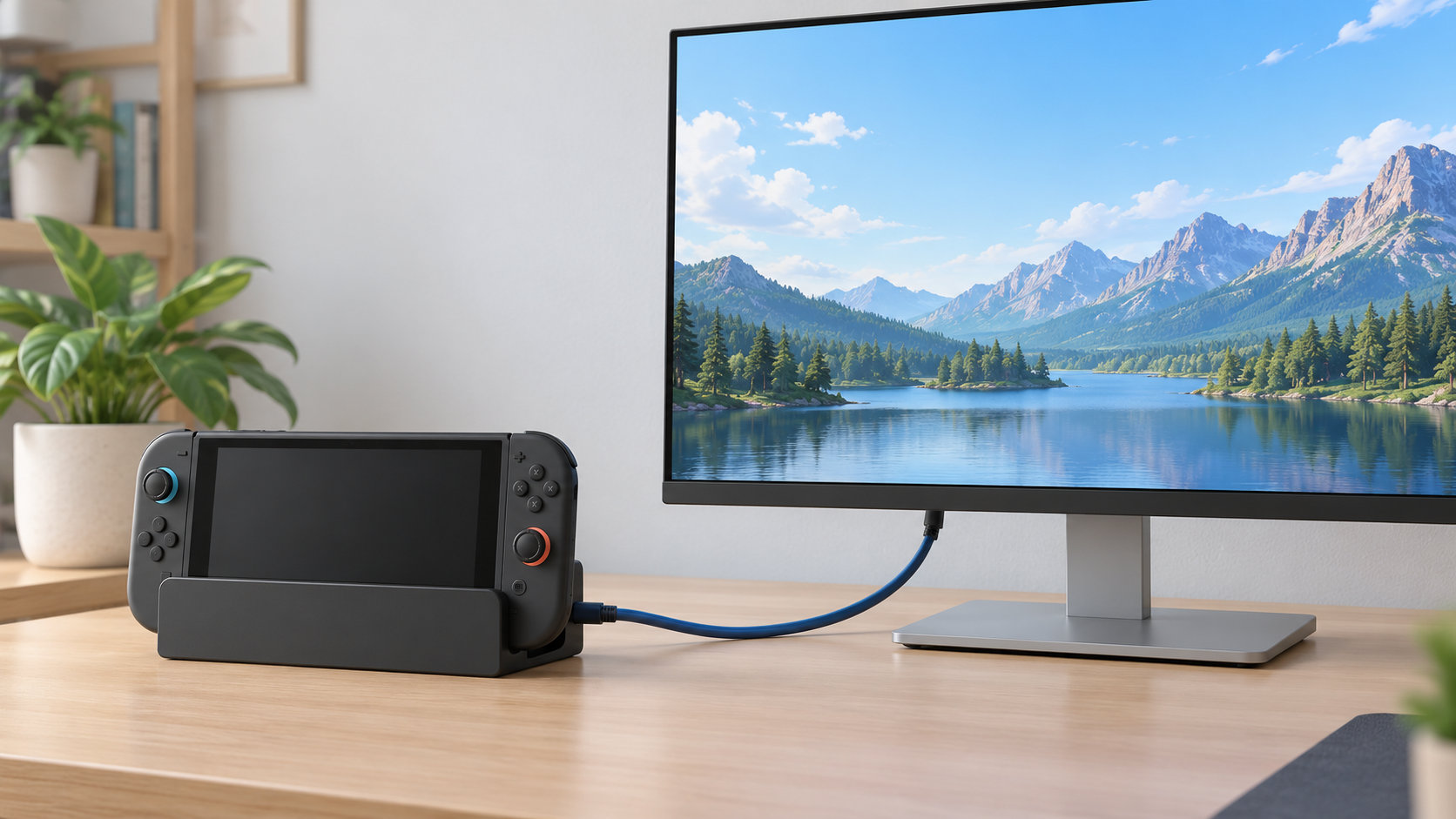
SwitchをテレビではなくPCモニターで遊ぶなら、基本はNintendo SwitchドックとHDMIケーブルを使う方法です。通常のNintendo Switchと有機ELモデルは、ドックに本体をセットしてモニターのHDMI入力へ映像を出します。
ただし、Nintendo Switch LiteはTVモードに対応していません。この記事では、Nintendo Switch(HAC-001)とNintendo Switch(有機ELモデル・HEG-001)を中心に、必要なもの、接続手順、映らないときの確認ポイントをまとめます。


Switchはモニターに接続できる?
HDMI入力を備えたモニターなら、通常のNintendo Switchと有機ELモデルを接続できます。テレビとの違いは画面側の入力先だけで、Switch本体を直接モニターへつなぐのではなく、ドックを中継してHDMIケーブルで接続するのが基本です。
一方、Nintendo Switch LiteはTVモード非対応です。ドックに差し込むだけではモニターへ映像を出せないため、「Switch Liteをモニターに繋ぎたい」という場合は、まず本体のモデルを確認してください。
任天堂の公式サポートでも、TVモードはドック・ACアダプター・HDMIケーブルを使う手順として案内されています。任天堂サポート「プレイモードと接続方法」も、接続前に確認しておくと安心です。
Switchをモニターに繋ぐために必要なもの
次のものを用意します。
- TVモードに対応したNintendo Switch本体または有機ELモデル
- 対応するNintendo Switchドック
- Nintendo Switch ACアダプター
- ハイスピードHDMIケーブル
- HDMI入力のあるモニター
- Joy-ConまたはNintendo Switch Proコントローラーなどの操作機器
ドックとACアダプターが手元にない場合は、本体のUSB Type-C端子へモニターを直接つなぐより、まず対応するドックを用意する方法を確認しましょう。USB-CからHDMIへ変換する機器は、給電や映像出力の対応状況によって動作が変わるため、価格だけで選ぶと映らない原因になります。
Switchをモニターに接続する手順
配線は次の順番で進めます。モニター側の入力切替先を先に確認しておくと、映像が出ないときの切り分けが簡単です。
- Switchドック背面のカバーを開きます。
- ドックのACアダプター端子にACアダプターを、HDMI端子にHDMIケーブルを接続します。
- ACアダプターをコンセントへ接続し、HDMIケーブルをモニターのHDMI入力へ接続します。
- モニターの電源を入れ、入力切替でHDMIケーブルを挿した入力番号を選びます。
- Switch本体の電源を入れてHOMEメニューを表示します。
- Joy-Conを本体から外し、本体の画面が正面を向くようにドックへゆっくりセットします。
- 本体の画面が消え、モニターにHOMEメニューが表示されたら接続完了です。
任天堂の手順では、ACアダプターを直接コンセントへ接続し、モニターやテレビの入力をHDMIへ切り替えてから本体をドックへセットします。ドックへ差し込んだあとも画面が消えない場合は、ケーブルだけでなく電源の接続も確認してください。
モニター側で確認したいポイント
HDMI入力があるか
Switchの標準的な接続には、モニター側のHDMI入力が必要です。DisplayPortしかないモニターでは、変換アダプターの仕様確認が必要になります。まずはHDMI入力を備えたモニターへ、HDMIケーブルを直接つなぐ構成がわかりやすいでしょう。
スピーカーや音声出力端子があるか
映像が表示されても、モニターにスピーカーがなければ音が聞こえないことがあります。モニターの内蔵スピーカー、ヘッドホン端子、音声出力の仕様を確認し、必要ならモニター側の端子にスピーカーやヘッドホンを接続します。音声の扱いはモニターによって異なるため、映像と音を別々に確認してください。
解像度とリフレッシュレート
任天堂の仕様では、通常のNintendo SwitchはTVモード時にHDMI経由で最大1920×1080ピクセル・60fpsの映像出力です。4K対応や高リフレッシュレートのモニターにつないでも、Switch本体の出力がそのまま4Kや120fpsになるわけではありません。対応解像度を自動設定にして、まず映像が安定して表示される状態を目指しましょう。
詳しい上限は、Nintendo Switchの主な仕様で確認できます。
Switchがモニターに映らないときの対処法
1. モニターの入力切替を確認する
HDMI1に接続したのにモニターがHDMI2を表示していると、Switchが起動していても画面は映りません。モニターの入力ボタンやメニューから、実際にHDMIケーブルを挿した入力へ切り替えてください。
2. ドックとモニターのHDMI端子を差し直す
HDMIケーブルをドック側とモニター側の両方でいったん抜き、端子の奥までまっすぐ差し込みます。ドックのHDMI端子ではなく、別のUSB端子へ挿していないかも確認しましょう。
3. ACアダプターを含めて接続し直す
TVモードでは、HDMIケーブルだけでなくドックへの電源接続も必要です。Switch本体をドックから外し、HDMIケーブルとACアダプターをいったん外してから、公式サポートの手順どおりに接続し直します。電源タップや延長ケーブルを使っている場合は、切り分けのため壁のコンセントへ直接接続してみてください。
4. 別のHDMI端子・ケーブル・モニターで試す
モニターのHDMI入力、HDMIケーブル、ドックのどこに原因があるかを切り分けます。別のHDMI端子があれば変更し、手元に別のケーブルやテレビがあれば同じ構成で試します。別の画面では映るなら、Switch本体よりもモニター側の入力やケーブルの相性を確認する段階です。
5. Switch Liteではないか確認する
Switch LiteはTVモードに対応していないため、ドックやHDMIケーブルを用意しても通常の方法ではモニターに映りません。背面のモデル番号や本体の形状を確認し、Liteの場合はモニター接続ではなく携帯モードで使う前提になります。
6. 音だけ出ない場合はモニターの仕様を見る
映像が出ているなら、Switchとドックの接続よりもモニターの音声機能が原因の可能性があります。内蔵スピーカーの有無、音量設定、ヘッドホン端子や音声出力端子の有無を確認してください。モニターに音声機能がない場合は、対応する外部スピーカーなど別の再生方法が必要です。
まとめ:Switchはドック・電源・HDMIの3点を確認する
通常のNintendo Switchと有機ELモデルをモニターへ繋ぐときは、対応ドック、ACアダプター、HDMIケーブルを使い、モニターの入力をHDMIへ切り替えてから本体をドックへセットします。映らない場合は、入力切替、HDMIケーブル、ドックの電源、Switchのモデルを順番に確認すると原因を絞り込めます。
特にSwitch LiteはTVモード非対応です。モニターのスピーカーや音声端子も機種によって異なるため、映像と音声を分けて確認し、自分の環境に合う接続方法を選びましょう。
コメント