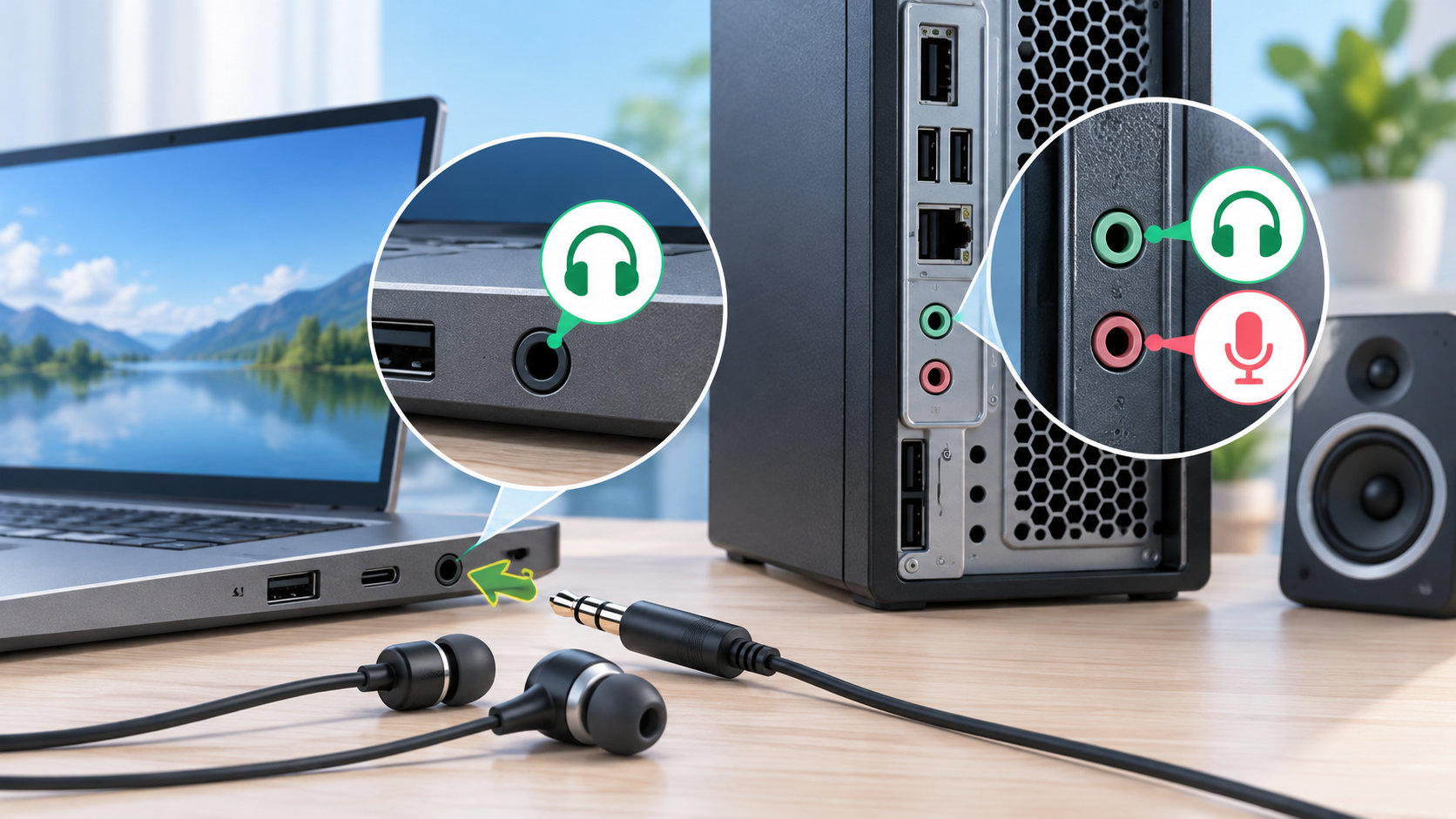
パソコンに有線イヤホンをつなぐときは、本体にあるヘッドホン記号付きの円形端子を探します。一般的な3.5mm端子ですが、位置や端子の構成はパソコンによって違います。
ノートパソコンなら側面、デスクトップなら前面または背面を確認するのが基本です。差し込んでも音が出ないときは、端子の種類だけでなく、音量と出力先も順番に確認しましょう。


パソコンのイヤホン差し込み口は3.5mm端子を探す
イヤホンのプラグを差すのは、直径3.5mmの円形端子です。端子の近くにヘッドホンやイヤホンの記号があれば、音声を出力する端子と判断できます。
端子は黒や銀色などの本体に埋め込まれていることがあり、USB端子や映像端子と比べて小さく見えます。穴の形だけで判断せず、端子の記号や本体の説明を確認してください。
- ヘッドホン記号:イヤホンやヘッドホンへ音を出す端子
- マイク記号:マイクから音を入力する端子
- 複合端子:イヤホンとマイクの両方に対応する端子
パソコンによっては3.5mm端子がなく、USB端子やBluetoothだけでイヤホンを接続する機種もあります。その場合は、無理に別の穴へプラグを押し込まず、対応する接続方法を選びます。
イヤホン端子の見分け方
記号がある場合はヘッドホンマークを優先する
デスクトップパソコンでは、音声端子が複数並んでいることがあります。ヘッドホンの記号が付いた端子は音声出力、マイクの記号が付いた端子は音声入力です。イヤホンで音を聞きたいときは、ヘッドホン記号の端子に差します。
色分けされている場合は、出力側を緑、マイク側をピンクで示すことがあります。ただし、すべてのパソコンが同じ色とは限らないため、色よりも記号や説明を優先してください。
イヤホンとマイクが一つの端子にまとまっている場合
ノートパソコンや一部のパソコンでは、イヤホンとマイクを一つの複合端子で扱います。イヤホンにマイクが付いたヘッドセットを使う場合は、プラグの接点が4つある4極タイプに対応しているかも確認します。
音は聞こえるのにマイクだけ使えないときは、パソコン側の端子とプラグの組み合わせが合っていない可能性があります。分離端子のパソコンでヘッドセットを使うときは、対応する分岐アダプターが必要になる場合があります。
ノートパソコンとデスクトップで探す場所
ノートパソコンは側面を一周して確認する
ノートパソコンのイヤホン端子は、左右の側面や前面寄りの薄い側面にあることが多いです。USB端子の近くに小さな円形端子がないか、ヘッドホン記号がないかを確認します。
端子が見つからないときは、パソコンを裏返す前に、側面を前から後ろまで目で追います。機種によっては端子が背面側に寄っていたり、3.5mm端子自体が省かれていたりします。
デスクトップは前面と背面の両方を見る
デスクトップパソコンは、本体前面にイヤホン端子が用意されていることがあります。机の下に置いている場合は、前面下部や側面寄りも確認してください。
前面に見当たらない場合は、背面の音声端子を確認します。背面にはヘッドホン、マイク、スピーカーなどの端子が並ぶことがあるため、記号を見ながら選びます。前面端子の有無や配置はケースや機種によって異なります。
仕様表やマニュアルも確認する
端子の記号が見えない、背面のどの端子か分からないという場合は、パソコンの型番を使ってメーカー公式の仕様表や取扱説明書を確認します。製品写真だけで判断すると、似た形の端子を取り違えることがあります。
差しても音が出ないときの対処法
イヤホンを正しい端子に差しても音が出ないときは、次の順番で確認すると原因を切り分けやすくなります。
- プラグを最後まで差す:途中までしか入っていないと、片耳だけ聞こえる、音が小さいといった状態になることがあります。まっすぐ奥まで差し込みます。
- パソコンの音量とミュートを確認する:タスクバーのスピーカー表示やキーボードの音量キーで、ミュートになっていないかを確認します。
- 出力先を確認する:サウンド設定で、接続したイヤホンやヘッドホンが出力デバイスとして選ばれているかを確認します。モニターやBluetooth機器が選ばれていると、イヤホンから音が出ないことがあります。
- アプリ側の音量を確認する:動画や通話アプリだけ聞こえない場合は、アプリ内の音量とミュート設定も確認します。
- 別のイヤホンで試す:別のイヤホンが使えるなら、最初のイヤホンやプラグ側の問題かもしれません。どちらも使えないなら、端子や設定側を調べます。
デスクトップの前面端子だけで音が出ない場合は、背面のヘッドホン記号付き端子でも試します。ただし、前面端子が内部で接続されていない構成もあるため、改善しなければパソコンのマニュアルや販売元のサポート情報を確認してください。
USBやBluetoothイヤホンを使う場合
3.5mm端子がないパソコンでは、USB接続やBluetooth接続のイヤホンを使う方法があります。
- USBイヤホン:接続すると、パソコン上で別の音声出力デバイスとして認識されることがあります。接続後にサウンド設定の出力先を確認します。
- Bluetoothイヤホン:最初にペアリングし、その後に音声出力先としてイヤホンを選びます。ペアリング済みでも、別の機器が出力先になっていると音は出ません。
接続方法を変えても音が出ない場合は、イヤホンの電源・充電状態、パソコン側の音量、出力先を順番に確認します。複数の音声機器を同時に接続しているときほど、出力先の選択を見落としやすいので注意してください。
まとめ
パソコンのイヤホン差し込み口は、まずヘッドホン記号が付いた3.5mmの円形端子を探します。ノートパソコンは側面、デスクトップは前面や背面にあることが多いものの、端子の位置と構成は機種ごとに異なります。
差しても音が出ないときは、プラグの差し込み、音量とミュート、サウンドの出力先、アプリ別音量の順に確認しましょう。端子が見つからない、または3.5mm端子がない場合は、型番の仕様表や取扱説明書で確認し、USBやBluetoothなど対応する接続方法を選びます。
コメント