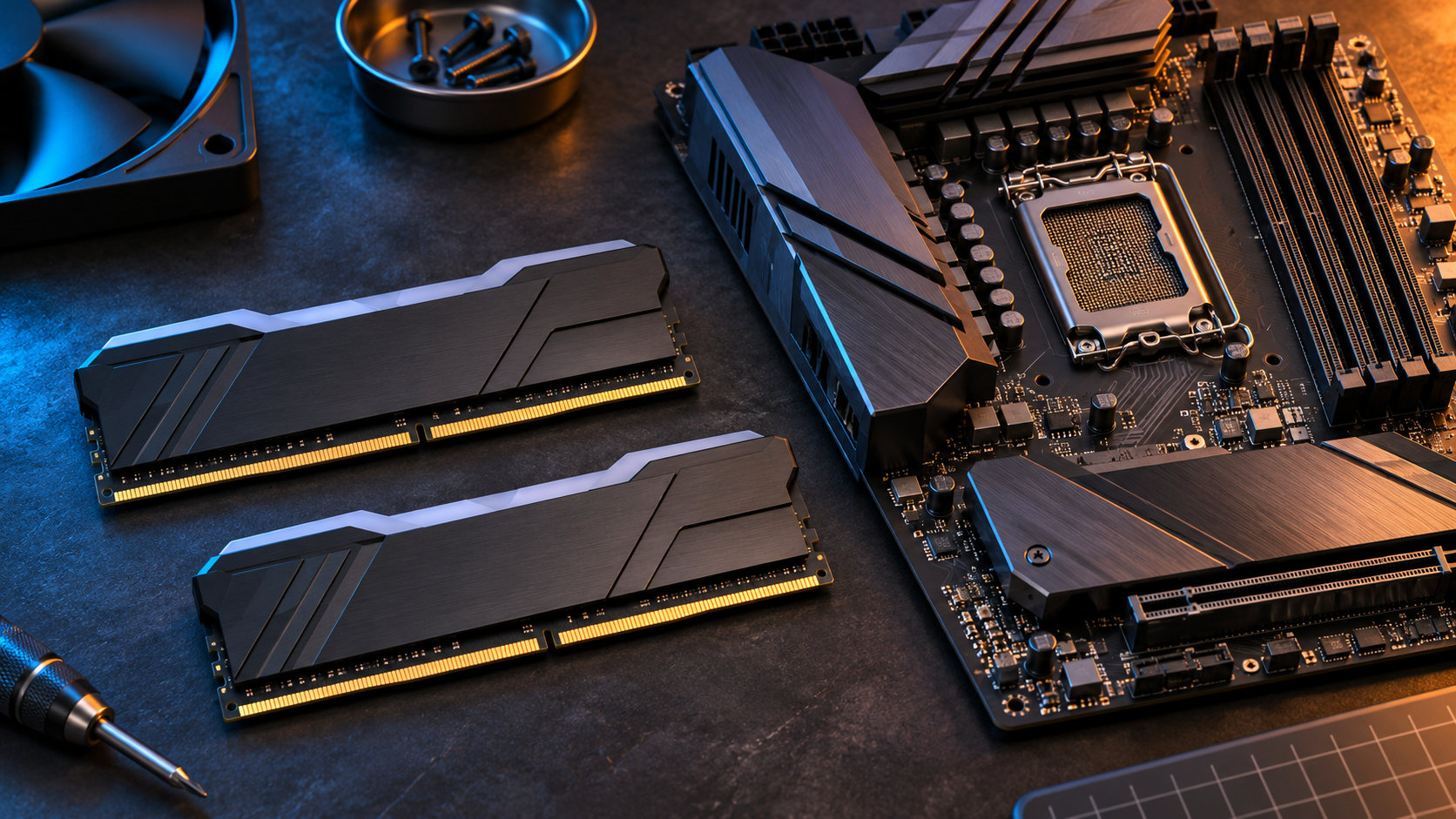
コルセア(CORSAIR)のメモリは、ラインアップと公式の互換性情報を確認しやすく、自作PCの購入候補にしやすいメーカーです。ただし、ブランドの評判だけで性能や安定性が決まるわけではありません。
DDR4・DDR5、デスクトップ用DIMM・ノート用SO-DIMM、CPUとマザーボード、容量、枚数、XMP・EXPOの設定まで、製品型番とPC構成を合わせて見る必要があります。この記事では、コルセア製メモリの評判を「メーカーとしての選びやすさ」「製品の性能」「自分のPCでの安定性」に分けて解説します。


コルセア製メモリの評判を先に結論
コルセアは、メモリを自作PCのパーツとして比較しやすいメーカーです。VENGEANCEなどのシリーズを容量や速度、プロファイルで選べるほか、公式サイトのRAM互換性チェッカーからシステムやマザーボードに合う候補を探せます。DRAMの保証条件も公式ページで確認できます。
一方で、「コルセアならどのPCでも安定する」「数字が大きい製品ほど必ず速い」とは言えません。評判、性能、安定性は次のように分けて考えると判断しやすくなります。
- 評判:製品の選びやすさ、公式情報、サポート、保証
- 性能:容量、DDR世代、転送速度、CL、チャネル構成
- 安定性:CPU・マザーボード、メモリの枚数、BIOS、XMP・EXPO設定
口コミを読むときも、コルセアというブランド名だけでなく、部品番号、容量、枚数、使用したCPUとマザーボードまで確認してください。
コルセアのメモリが評価されやすい理由
自作PC向けの候補を仕様で絞りやすい
コルセアのメモリには、一般的なデスクトップ用から高い転送速度を狙う製品まで複数の選択肢があります。容量、DDR4・DDR5、非RGBかRGBか、Intel XMPやAMD EXPOなどのプロファイルを見ながら候補を絞れるのが特徴です。
ただし、シリーズ名が同じでも規格や速度、プロファイルは型番によって異なります。たとえばVENGEANCE DDR5でも、容量、速度、CL、対応プラットフォーム、ヒートスプレッダの高さが違う製品があります。商品名のシリーズ名だけでなく、末尾まで含めた部品番号を確認しましょう。
公式の互換性チェッカーを使える
コルセアには、システムのメーカー・モデルやマザーボードから対応メモリを探すRAM互換性チェッカーがあります。メモリを先に決めてからPCへ合わせるのではなく、PC側の型番を起点に候補を探せる点が便利です。
ただし、チェッカーの結果だけで動作を保証すると考えるのは避けてください。マザーボードの説明書やQVL、CPUの対応条件、BIOSのバージョンなども確認し、購入する部品番号と照合します。
DRAMの保証条件を確認できる
Corsairの保証ページでは、DRAMモジュールが限定ライフタイム保証の対象として案内されています。ただし、保証は購入先、地域、購入者、故障原因などの条件が関係します。購入時は販売元と購入証明を確認し、保証ページの最新条件を保存しておくと安心です。
保証が長いことは購入判断の材料になりますが、規格違いのメモリが使えるようになるわけではありません。保証と互換性は別々に確認しましょう。
安定性は高い?不安定になる原因と対策
標準設定とXMP・EXPO設定を分けて考える
メモリの商品ページにある「DDR5-5600」などの速度は、PCの初期設定で必ず使われるとは限りません。標準のSPD設定で起動したあと、対応するXMPやEXPOのプロファイルをBIOSで有効にして、テストされた速度へ設定する製品もあります。
コルセアの製品ページにも、最大速度や性能はマザーボードやCPUなどのシステム構成に左右され、BIOS調整が必要になる旨が記載されています。プロファイルを有効にしたあとに起動しない、再起動する、アプリが落ちるといった症状が出たら、まず標準設定へ戻して原因を切り分けます。
異なるキットや型番の混在を避ける
容量を増やすために、今のメモリへ別のコルセア製品を追加したくなることがあります。しかし、同じブランドでも型番、チップ構成、速度、容量が違えば、混在によって速度が下がったり、プロファイルが使えなかったり、不安定になったりする場合があります。
可能なら、必要な容量を同じ型番のキットでそろえます。4枚構成にしたい場合も、マザーボードの説明書やQVLで対応を確認してください。見た目や商品名が似ていることは、混在しても同じ条件で動く根拠にはなりません。
DDR5では設定変更後の初回起動を確認する
DDR5環境では、初回起動やメモリ設定の変更後に、メモリトレーニングで起動に時間がかかることがあります。画面がすぐに表示されない場合でも、電源を繰り返し切る前にマザーボードの説明書を確認してください。
長時間起動しない場合は、電源を切ってメモリを推奨スロットへ挿し直し、設定を標準値へ戻すなど、マザーボードの手順に沿って切り分けます。これらの条件を考えると、コルセア製メモリの安定性はブランドの評判だけでなく、PC側との組み合わせで評価する必要があります。
性能を見るときのポイント
| 確認項目 | 見る内容 | 注意点 |
|---|---|---|
| 容量 | 16GB、32GB、64GBなど | PCの最大容量と1枚あたりの上限を確認する |
| 規格 | DDR4またはDDR5 | DDR4とDDR5は同じスロットで使えない |
| 形状 | DIMMまたはSO-DIMM | デスクトップ用とノート用は基本的に代用できない |
| 速度・CL | MT/sとCASレイテンシ | CPU・マザーボード側の対応速度とプロファイルも見る |
| 構成 | 1枚、2枚組、4枚組 | スロットの位置と推奨枚数、チャネル動作を確認する |
容量は用途と同時作業で決める
Web、Office、オンライン会議が中心なら16GBから検討でき、複数のブラウザやアプリを並行して使うなら32GBが候補になります。ゲーム、配信、録画、動画編集、仮想マシンなどを重ねる場合は、64GB以上を検討する余地があります。
ただし、メモリ容量を増やしてもCPUやGPU、SSD、冷却が原因の遅さまで解消するわけではありません。用途を具体化してから容量を決めると、必要以上に大きいメモリへ予算を使いにくくなります。
速度とCLは組み合わせて見る
MT/sはデータ転送の速さを、CLはレイテンシの指標を表します。速度の数字だけ、またはCLだけを比べるのではなく、製品仕様にあるテスト速度、タイミング、電圧、プロファイルをまとめて確認します。
また、商品ページのテスト速度は、PC側が対応する速度と一致するとは限りません。最大速度を使うには、CPU・マザーボード・BIOS・メモリ枚数が条件を満たす必要があります。
コルセア製メモリの選び方
- PCまたはマザーボードの型番を特定する:メーカー公式仕様、説明書、QVLを確認する起点にします。
- DDR世代を合わせる:DDR4対応ならDDR4、DDR5対応ならDDR5を選びます。世代をまたいだ互換性はありません。
- 形状を合わせる:デスクトップはDIMM、ノートPCはSO-DIMMが基本です。ノートPCはオンボードメモリで交換・増設できない場合もあります。
- 容量と枚数を決める:32GBなら16GB×2枚、64GBなら32GB×2枚など、スロットと推奨構成に合わせます。
- 速度・CL・プロファイルを見る:CPUとマザーボードの対応速度、XMP・EXPOの種類、BIOS設定を確認します。
- 物理的な干渉を確認する:メモリの高さが大型CPUクーラーやケースと干渉しないか確認します。
- 販売元と保証条件を確認する:正規品か、保証を受けるための購入証明を保管できるかを見ます。
迷ったときは、「コルセアのおすすめ商品」から探すより、先にPC側の型番を調べます。その後、互換性チェッカー、マザーボードのQVL、公式の製品仕様、販売ページを順番に照合すると、ブランド名だけで選ぶ失敗を減らせます。
確認済み商品の例:DDR5の64GBキット
DDR5対応のデスクトップPCを64GB(32GB×2枚)へ構成する場合の確認済み例です。CORSAIR VENGEANCEの部品番号「CMK64GX5M2B5600Z40」は、公式仕様でDDR5-5600、CL40、AMD EXPOとIntel XMP対応のUDIMMとして案内されています。
ただし、これはDDR5対応デスクトップ向けの一例です。DDR4対応マザーボード、ノートPC、メモリがオンボードのPCにはそのまま使えません。購入前に、マザーボードの規格、最大容量、QVL、CPUの対応条件、BIOSを確認してください。
DDR5対応デスクトップを64GBへ増設・自作する代表例として、次のメモリキットが候補になります。


価格や在庫は変わるため、購入時は販売ページの型番と公式仕様が一致しているかも確認します。既存メモリへ無条件で追加するのではなく、必要なら現在のメモリを同じキットへ交換する前提で検討してください。
コルセア製メモリが向く人・慎重に選びたい人
向いている人
- 公式の仕様表やQVLを見ながら自作PCの構成を決めたい人
- 容量、速度、RGBの有無、XMP・EXPOなどの条件で候補を比較したい人
- 購入後の保証条件や販売元も含めてパーツを選びたい人
慎重に選びたい人
- 価格やブランド名だけを見て、PC側の規格確認を省きたい人
- 既存メモリへ別メーカー・別型番のメモリを追加して、最大速度で動かしたい人
- ノートPCの増設可否やSO-DIMMの形状をまだ確認していない人
コルセアは選択肢を探しやすいメーカーですが、保証やブランドの安心感は互換性確認の代わりになりません。購入時は、商品名より部品番号とPC側の対応条件を優先してください。
コルセアのメモリに関するよくある疑問
コルセアのメモリなら本当に安定しますか?
ブランドとしての評判と、特定のPCでの安定性は別です。マザーボードの対応規格、QVL、メモリの枚数、BIOS、XMP・EXPOの設定が合っていれば安定動作を期待しやすくなりますが、すべての環境で同じ結果になるとは限りません。
DDR4とDDR5はどちらを選べばよいですか?
使っているPCまたは購入するマザーボードが対応する世代を選びます。DDR5の方が新しいからという理由だけで、DDR4対応マザーボードへそのまま置き換えることはできません。
XMPやEXPOを有効にすれば、必ず商品速度で動きますか?
必ずではありません。XMPやEXPOはメモリの設定プロファイルですが、実際の動作速度や安定性はCPU、マザーボード、BIOS、枚数などの条件に左右されます。設定後に不安定な場合は標準設定へ戻し、QVLやメーカーのサポート情報を確認します。
今使っているメモリへコルセア製を追加できますか?
容量や規格が同じでも、型番やチップ構成の違いで速度や安定性へ影響が出る場合があります。可能なら同じ型番のキットでそろえ、混在が必要ならマザーボードメーカーやPCメーカーの対応情報を確認してください。
DRAMの保証は何年ですか?
Corsairの保証ページではDRAMモジュールが限定ライフタイム保証として案内されています。ただし、購入先、地域、購入者、故障原因などの条件があります。保証を利用する可能性があるなら、購入時の販売元と購入証明を保管し、購入地域向けの最新条件を確認してください。
まとめ:評判よりPCとの適合性を優先して選ぶ
コルセア製メモリは、製品ラインアップ、公式の互換性検索、製品仕様、DRAMの保証条件を確認しやすく、自作PCの購入候補にしやすいメーカーです。VENGEANCEなどのシリーズから、容量や速度、XMP・EXPOの条件に合わせて選べます。
一方で、性能や安定性はブランド名だけで決まりません。購入前は次の順番で確認してください。
- PCまたはマザーボードの型番を確認する
- DDR4・DDR5、DIMM・SO-DIMMを合わせる
- 容量、枚数、最大容量、推奨スロットを確認する
- CPU・マザーボードの対応速度、QVL、XMP・EXPOを確認する
- 販売元、型番、保証条件を確認する
評判の良さだけで商品を決めず、使うPCに適合する部品番号を選ぶことが、購入後の安定性と満足度につながります。


コメント