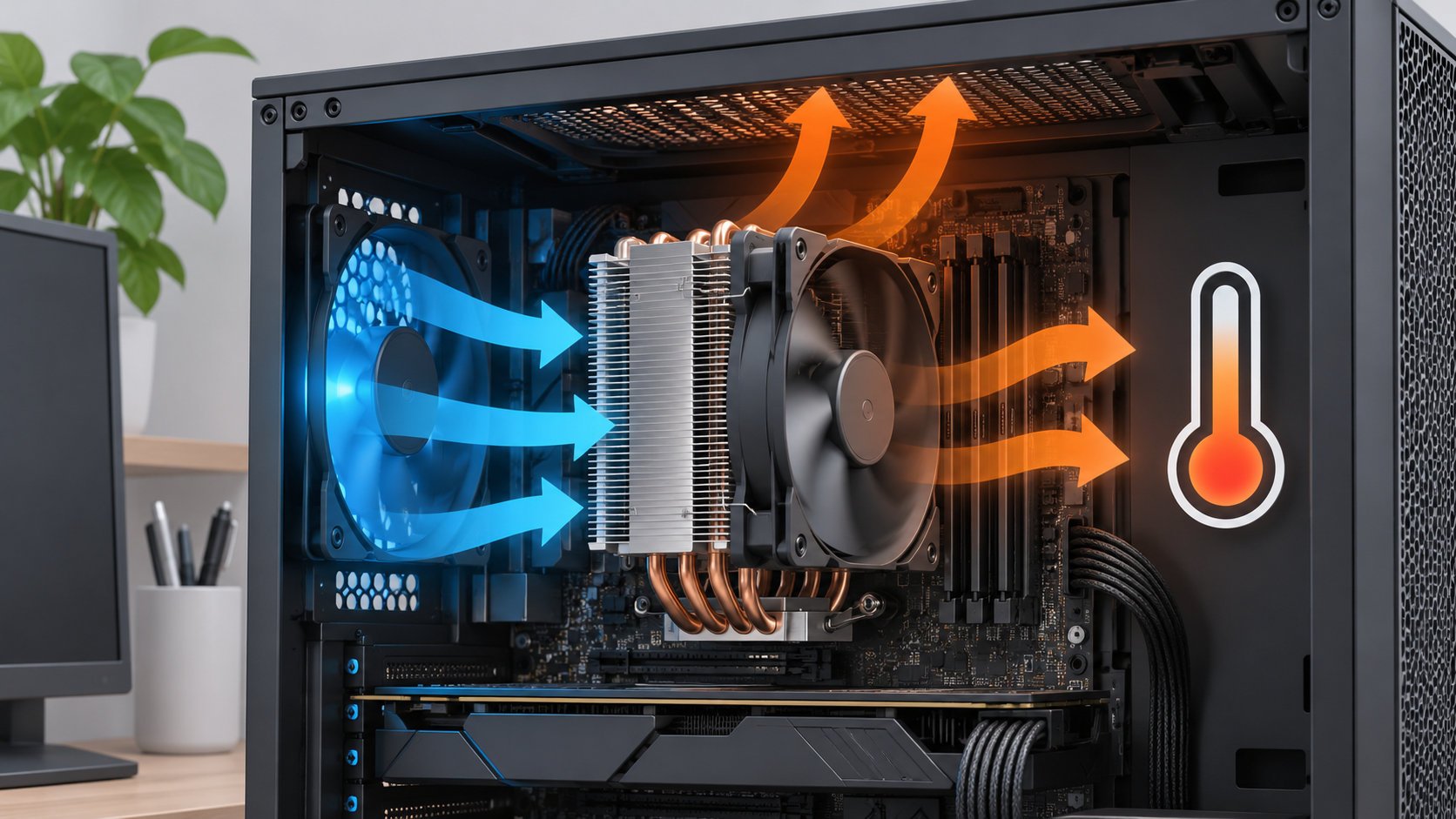
CPU温度が高いと、故障や性能低下が心配になります。ただし、表示された温度が高く見えても、すぐに異常と決まるわけではありません。CPUの型番、室温、作業内容、CPUクーラー、ケース内のエアフローによって、正常な温度は変わります。
先に確認したいのは、温度の数字だけではなく「どのような負荷で、どのくらい続いているか」です。CPUの仕様上限を調べたうえで、アイドル時も高いのか、ゲームや動画編集などの高負荷時だけ高いのかを分けると、原因を絞り込みやすくなります。


CPU温度が高いときに最初に確認すること
まず、温度監視ソフトに表示された値を見ながら、次の項目を確認します。
- CPUの型番と、温度を読んでいるセンサーの種類
- CPU使用率が高い処理や、バックグラウンドで動いているアプリ
- 温度が一時的に上がったのか、数分以上高い状態が続くのか
- 動作のもたつき、クロック低下、ファンの異音、突然の再起動があるか
ブラウザーのタブを開いた直後やアプリの起動時は、短時間だけ温度が上がることがあります。一方、何もしていない状態でCPU使用率が低いのに高温が続くなら、バックグラウンド処理や冷却側の問題を優先して調べます。
CPU温度の正常な目安と上限の調べ方
CPU温度に全機種共通の「正常値」はありません。次の表は判断の出発点になる参考値であり、室温やCPUの世代、電力設定、冷却構成によって変わります。
| 状態 | 温度の見方 | 確認したいこと |
|---|---|---|
| アイドル・軽作業 | 30~50℃前後になる例が多い | 室温、常駐アプリ、ファン回転、クーラーの取り付け |
| ゲーム・重いアプリ | 60~85℃前後まで上がることがある | CPU使用率、ケースの吸排気、温度が安定するか |
| レンダリング・長時間の高負荷 | 80~95℃付近になるCPUもある | 型番ごとの上限、クロック低下、サーマルスロットリング |
特に重要なのは、表の数字を上限として使わないことです。IntelはプロセッサーごとにTjunction maxが異なり、製品仕様ページで確認するよう案内しています。AMDも、CPUクーラー、ケース内エアフロー、室温、設定、ワークロードなどで動作温度が変わると説明しています。
CPUの型番を確認したら、Intel公式の温度情報や、AMD公式の温度トラブルシューティングから、TjmaxまたはMax Operating Temperatureを確認してください。上限に近づいたときに一時的にクロックや電力を抑える機能は、CPUを保護するための仕組みです。ただし、保護機能が働く状態を長時間放置してよいという意味ではありません。
CPU温度が高くなる主な原因
CPUクーラーのファンやポンプが正常に動いていない
空冷クーラーのファンが止まっている、回転数が極端に低い、水冷クーラーのポンプやラジエーターファンが動いていない、といった状態では温度が上がります。ファンの回転は目視やUEFI、マザーボードの監視画面で確認します。異音がある場合は、回転数だけで正常と判断しません。
ホコリやケーブルでエアフローが妨げられている
吸気フィルターやヒートシンクにホコリが詰まると、冷却に必要な空気が流れにくくなります。ケース前面から吸気し、背面や上面から排気する構成でも、フィルターの目詰まりやケーブルの密集で効率が落ちることがあります。
クーラーの密着やグリスに問題がある
CPUクーラーの固定が緩い、取り付け金具が適切でない、熱伝導グリスが乾燥している、保護フィルムを外し忘れている、といった場合は熱がヒートシンクへ伝わりません。組み立て直後から高温なら、取り付け状態を疑います。
バックグラウンド処理やブーストで負荷が続いている
Windows Update、ウイルススキャン、同期ソフト、RGB制御ソフト、ブラウザーの処理などがCPUを使い続けると、アイドルのつもりでも温度が下がりません。CPU使用率をタスクマネージャーで確認し、どのプロセスが負荷を作っているかを切り分けます。
電力設定やオーバークロックの影響
オーバークロック、マザーボード独自の電力拡張、PBOなどの設定を変更していると、標準状態より消費電力と発熱が増えることがあります。設定を変更した後から高温になった場合は、変更内容を記録してから標準設定へ戻し、温度の変化を確認します。
監視ソフトやセンサーの見方が違う
CPUパッケージ温度、コアごとの温度、ソケット温度などは同じ値ではありません。複数の監視ソフトで異なる数字が出ても、ただちに故障とは限りません。CPU型番とセンサー名を確認し、同じ項目を継続的に比較してください。
CPU温度を安全に下げる対処法
温度を下げるときは、設定を大きく変える前に原因を切り分けます。次の順番なら、元に戻しやすく、部品を傷めるリスクも抑えられます。
1. 温度と負荷を同じ条件で再確認する
PCを再起動した直後、軽作業中、ゲームや動画変換中など、条件を分けて温度を記録します。瞬間的なピークだけでなく、数分後に温度が安定するかも見ます。監視ソフトの種類を変える場合も、コア温度やパッケージ温度など、見ている項目を揃えます。
2. CPUの型番と仕様上限を確認する
CPUの製品名を確認し、メーカーの仕様ページでTjmaxまたは最大動作温度を調べます。温度が上限からどの程度離れているか、また上限付近でクロック低下が起きているかで、緊急度を判断できます。他のCPUの温度と比較して「高い」と決めつけないことが大切です。
3. CPU使用率と常駐アプリを確認する
タスクマネージャーでCPU使用率の高いプロセスを確認します。不要なアプリを終了し、スタートアップや常駐ツールを一時的に整理して、温度が下がるかを見ます。原因のアプリが分かったら、いきなり削除せず、アップデートや設定変更で負荷を抑えられないか確認します。
4. 電源を切ってホコリとエアフローを点検する
デスクトップPCはシャットダウンし、電源ケーブルを抜いてからケース内を点検します。吸気フィルター、CPUクーラーのフィン、ケースファン周辺のホコリを取り除き、吸気口や排気口を壁や机でふさいでいないか確認します。清掃後はファンの向きと回転を確認し、ケースを閉じた状態で温度を再測定します。
5. クーラーの固定とグリスを見直す
清掃しても高温が続き、組み立て直後から症状がある場合は、CPUクーラーがCPU全面に密着しているかを確認します。取り外して再装着する場合は、ソケットに合った手順を使い、熱伝導グリスの量や塗り方を製品説明書に合わせます。BTOや保証期間中のPC、ノートPCは、分解前に販売店やメーカーのサポート条件を確認してください。
6. 変更した設定を標準状態へ戻す
オーバークロック、電圧変更、電力制限の解除、PBOなどを使っている場合は、何を変更したかを確認してから標準設定へ戻します。マザーボードの「最適化された初期値」を使う場合は、起動順序やメモリ設定など別の項目も戻ることがあるため、必要な設定を控えてから実行します。
7. 冷却部品の故障を疑い、無理に使わない
ファンが回らない、水冷ポンプが認識されない、温度が急上昇してシャットダウンする、といった場合は部品故障の可能性があります。予備のクーラーやメーカーの交換手順がない状態で高負荷を続けず、デスクトップPCは電源を切って販売店や修理窓口へ相談します。
デスクトップPCとノートPCで対応は変わる
デスクトップPCの場合
ケース内の清掃、ファンの向き、CPUクーラーの固定、室温や設置場所を確認しやすいのが特徴です。サイドパネルを開けたまま外気を当てるだけでは、ホコリの侵入やエアフローの乱れにつながることがあります。点検後は、通常のパネルを閉じた状態で温度を確認してください。
ノートPCの場合
薄型ノートPCは冷却機構の交換や清掃が難しく、メーカー独自の温度制御が使われていることがあります。布団やクッションの上で使わず、吸気口と排気口をふさがない平らな場所に置きます。保証期間中や異音・シャットダウンがある場合は、底面を開ける前にメーカーサポートへ相談するのが安全です。
放置せず使用を止めたい症状
次の症状がある場合は、温度の数字だけを見ながら使い続けないでください。
- 負荷をかけるとすぐに電源が落ちる、または再起動する
- 作業中にクロックが下がり続け、動作が明らかに遅くなる
- CPUファンや水冷ポンプから異音がする、回転が止まる
- 焦げたにおい、煙、異常な熱さがある
焦げたにおいや煙があるときは、通常のシャットダウン操作にこだわらず、可能な範囲で電源を切って電源ケーブルを抜きます。内部に触れたり、何度も再起動して確認したりせず、メーカーや修理窓口へ相談してください。
CPU温度を下げるときに避けたいこと
- CPUの仕様を確認せず、他のPCの温度だけを基準にする
- 熱保護機能やファン制御を無効にして、温度警告を隠す
- 電圧やクロックを根拠なく変更し、安定性を確認しない
- 電源が入ったままケース内のファンや部品を触る
- ノートPCの排気口をふさいだまま、冷却台だけで解決しようとする
設定変更で数値だけを下げるより、負荷の原因、冷却部品、エアフロー、仕様上限の順に確認したほうが、原因を見失いにくくなります。
よくある質問
CPU温度が80℃なら高いですか?
高負荷中の80℃だけなら、CPUの仕様上限から十分に離れている場合があります。アイドル時に80℃が続く、または高負荷で温度が上限に近づいて性能が落ちるなら、冷却や負荷を確認してください。
CPU温度が90~100℃になるのは危険ですか?
危険度はCPUのTjmaxと、温度が続く時間、動作への影響で判断します。短時間のピークだけなら仕様内のこともありますが、上限付近が長く続く、サーマルスロットリングやシャットダウンがある場合は、クーラーやエアフローを点検します。
ゲーム中だけCPU温度が高い場合は?
ゲームではCPU使用率やブースト動作が上がるため、アイドル時より高温になります。ゲーム中のCPU使用率、GPU温度、フレームレート、温度が安定するかを確認し、ケースの吸排気や室温も見直します。
アイドル時のCPU温度が高い場合は?
タスクマネージャーでCPU使用率とプロセスを確認し、常駐アプリや更新処理が終わるまで待ちます。負荷が低いのに高温が続き、ファンの回転やエアフローにも問題がなければ、クーラーの密着、センサーの読み方、冷却部品の故障を調べます。
まとめ:CPUの型番と負荷を確認してから冷却を見直す
CPU温度が高いときは、まず温度の数字だけで判断せず、CPUの型番、Tjmax、CPU使用率、温度が続く時間を確認します。高負荷時だけの一時的な上昇なら仕様内の可能性がありますが、アイドル時も高い、上限付近が続く、動作低下や異音がある場合は対処が必要です。
安全に下げる基本は、負荷の原因を確認し、ホコリとエアフローを点検し、クーラーの固定や設定を見直すことです。分解や設定変更に不安がある場合、保証中のBTOやノートPCの場合は、無理に作業せずメーカーや販売店の手順を優先してください。
コメント