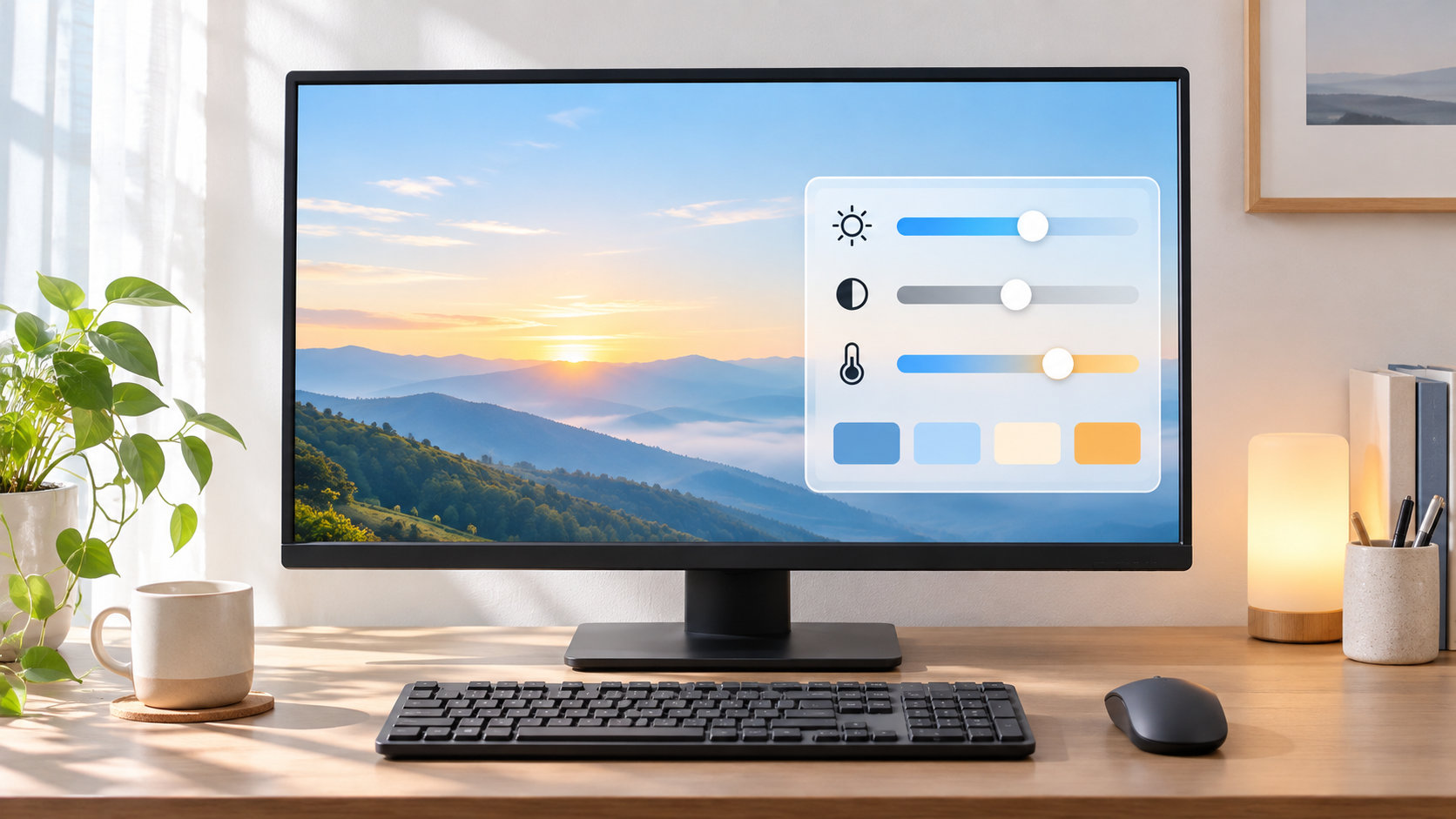
BenQモニターのおすすめ設定は、すべての機種で同じ数値にするより、用途と部屋の明るさに合わせて順番に調整するのが基本です。まずは推奨解像度とリフレッシュレートを確認し、画像モードはStandardまたはsRGBを基準にします。そのうえで、輝度、コントラスト、色温度、ガンマを調整すると、見え方を大きく外しにくくなります。
BenQはモデルによってB.I.、B.I.+、Visual Optimizer、Low Blue Light、HDRiなどの名称や搭載状況が異なります。この記事の数値は最初に試す目安です。画面のOSDメニュー名や調整範囲は、使っている型番の取扱説明書も確認してください。


BenQモニターのおすすめ設定は用途で変わる
仕事とゲームでは、見やすさを決める基準が違います。仕事やWeb閲覧では白い背景を長く見てもまぶしくないこと、ゲームでは動きの滑らかさと暗部の見やすさ、写真編集では色を勝手に変えないことを優先します。
| 用途 | 最初に試す画像モード | 優先する調整 |
|---|---|---|
| 仕事・Web閲覧 | Standard | 輝度、色温度、B.I. |
| ゲーム | Game、FPS、RTSなど | リフレッシュレート、VRR、AMA |
| 動画視聴 | StandardまたはCinema系 | 輝度、コントラスト、HDR |
| 写真・動画編集 | sRGB、Rec.709など | 色温度、ガンマ、色補正の無効化 |
| 夜の読書・事務作業 | StandardまたはLow Blue Light | 輝度、暖色系の色温度 |
画像モードを切り替えた直後は、輝度や色温度などの項目が固定されたり、設定値が別に保存されたりする機種があります。設定できない項目があるときは故障と決めつけず、現在のモードやHDRの状態を確認しましょう。
最初に確認するBenQモニターの基本設定
1. 推奨解像度に戻す
Windowsの「設定」→「システム」→「ディスプレイ」で、モニター本来の推奨解像度を選びます。解像度が合っていないと、文字がぼやけたり、画面が狭く見えたりします。BenQのOSDでシャープネスを上げる前に、まずOS側の解像度を確認してください。
2. リフレッシュレートを用途に合わせる
ゲームやスクロールの滑らかさを重視する場合は、Windowsの「設定」→「システム」→「ディスプレイ」→「ディスプレイの詳細設定」を開き、使用できるリフレッシュレートを確認します。選択肢はモニター、接続端子、ケーブル、グラフィック機能によって変わるため、表示された範囲から選んでください。
Microsoftの案内でも、複数のモニターを使うときは対象ディスプレイを選んでからリフレッシュレートを変更する手順になっています。設定後はゲーム内のフレームレート設定も確認します。
3. 画像モードを基準に戻す
OSDの「Picture」「Display」などから画像モードを開き、迷ったらStandardを選びます。対応している機種で色をできるだけ標準的に表示したい場合はsRGBも候補です。FPSやCinemaなどのモードは、ゲームや動画に合う一方で、仕事用の文字表示や写真編集では色が強く感じられることがあります。
BenQモニターの基本設定値|まず試す目安
以下は、設定をリセットしたあとに調整を始めるための目安です。画面の明るさは部屋の照明と見る距離で変わるため、数値を固定する必要はありません。
- 輝度:20〜40程度から開始。白背景がまぶしければ下げ、画面の暗部が見えにくければ少し上げます。
- コントラスト:初期値を基準にします。多くの機種では50前後ですが、白い部分が飛ぶまで上げないようにします。
- 色温度:Normalや標準を起点にし、夜はWarmや暖色系を試します。写真編集では用途の色空間に合う設定を優先します。
- ガンマ:Gamma 2や2.2など、標準に近い初期値から始めます。暗部がつぶれるときだけ一段階ずつ変更します。
- シャープネス:初期値のままを基本にします。文字の輪郭に白い縁や二重線が出るなら、強くしすぎています。
- ダイナミックコントラスト:色や明るさを安定させたい作業ではオフを基本にし、動画やゲームで見え方が好みに合うときだけ試します。
輝度の数値はパネルの実際の明るさを直接表すものではなく、OSD上の調整値です。同じ20でもモデルによって見え方は変わるため、白いWebページを表示した状態でまぶしさを確認してください。
仕事・Web閲覧におすすめの設定
仕事やWeb閲覧では、白い背景と黒い文字を長く見ることが多いため、画面を明るくしすぎないことがポイントです。まずStandard、輝度20〜40、コントラストは初期値、色温度はNormalから始めます。
- 画像モードをStandardにする。
- 白いページを表示し、輝度をまぶしくないところまで下げる。
- 文字の輪郭を見て、シャープネスを初期値へ戻す。
- 部屋の明るさが時間帯で変わるなら、B.I.またはB.I.+をオンにして見え方を確認する。
BenQのB.I.は周囲の明るさや表示内容を検知して輝度を調整する機能、B.I.+やVisual Optimizerはモデルによって色温度も扱う機能です。搭載機能と対応モードは型番で異なるため、詳しくはBenQ公式の機能説明を確認してください。
明るさを自分で固定したい、写真やデザインの色を確認したいという場合は、B.I.をオフにした方が調整結果を比較しやすくなります。自動調整が合うかどうかは、照明を変えたときの画面を見て判断しましょう。
ゲームにおすすめの設定
ゲームでは、モニター側の画像モードだけでなく、Windowsとゲーム側の設定もそろえる必要があります。まずモニターの仕様で対応リフレッシュレートを確認し、Windowsの詳細設定で選べる最大値を設定します。
ゲームモードと応答設定
FPSならFPSモード、レースなら動きに合うGameモードなど、用意されているプリセットを試します。ただしプリセットは色や明るさも変えるため、暗部が見えにくいときは輝度やBlack eQualizerを少しずつ調整してください。Black eQualizerを上げすぎると黒が灰色に見えやすくなります。
AMAなどの応答設定は、まず標準的な設定でプレイし、残像や明るい輪郭が気になるときだけ段階を変えます。設定名や段階はシリーズによって異なり、数値を最大にすれば必ず見やすくなるわけではありません。
VRRとHDRは対応状況をそろえる
FreeSyncやG-SYNC Compatibleなどの可変リフレッシュレートに対応している場合は、モニター、グラフィックドライバー、ゲーム側の対応状況を確認します。オンにできる項目だけを有効にし、画面のちらつきや表示の乱れが出たら一度標準設定へ戻して切り分けます。
HDRは、モニターが対応していることに加え、Windowsとゲームや動画がHDRに対応しているときに使います。Windows 11では「設定」→「システム」→「ディスプレイ」→「HDR」から対象ディスプレイを選びます。SDRのデスクトップが白っぽく見える場合は、WindowsのHDR設定やSDRコンテンツの明るさを確認し、普段の作業ではHDRをオフにする方法もあります。
BenQのHDRiやHDRエミュレートは、モデルによって動作や名称が異なります。HDR非対応コンテンツを補正する機能と、HDR信号を表示する機能を同じものとして扱わないようにしましょう。
動画・写真編集におすすめの設定
動画や写真の色を確認するなら、画面を派手に見せる設定より、色を勝手に変えない設定を優先します。対応していればsRGB、Rec.709、Adobe RGBなど、扱う素材の色空間に合うモードを選びます。
- 画像モード:素材の色空間に合うモード。分からない場合はsRGBを候補にする。
- B.I.・B.I.+:色を固定して確認したいときはオフを検討する。
- Low Blue Light:色を確認する時間はオフにし、編集後の事務作業や読書で使い分ける。
- ダイナミックコントラスト・強い色補正:色や階調を比較するときはオフを基本にする。
- 輝度:暗い部屋で極端に下げず、部屋の照明も含めて一定の環境を作る。
モニターの設定だけで編集環境の色が完全に一致するわけではありません。アプリ側のカラープロファイル、素材の色空間、グラフィックドライバー、モニターの仕様を順番に確認してください。正確な色が必要な作業では、BenQの製品サポートページから型番のマニュアルと仕様を確認します。
夜の読書・事務作業におすすめの設定
夜に画面がまぶしいときは、輝度を下げ、色温度をWarmや暖色系へ寄せます。対応機種ならLow Blue LightやePaper系のモードも候補ですが、色が変わるため写真や動画の色確認には向きません。
- 部屋を真っ暗にせず、手元が見える程度の照明をつける。
- 輝度を昼間より下げ、白い背景が光って見えない位置にする。
- 色温度をWarmへ寄せるか、Low Blue Lightを弱い段階から試す。
- 文字が読みにくくなったら、色補正を強くするのではなく輝度と文字サイズを見直す。
BenQのEye-CareUには、対応機種で輝度やブルーライト軽減などを調整できる機能があります。ソフトウェアで設定できる項目はモデルごとに異なるため、利用できない項目があっても不具合とは限りません。詳しくはBenQ公式のEye-CareU案内を確認してください。
明るすぎる・白っぽい・ぼやけるときの直し方
画面が明るすぎる
最初にOSDの輝度を下げます。それでも時間帯で明るさが変わるならB.I.やB.I.+を確認し、WindowsのHDRや夜間モードが同時に動いていないかも見ます。明るさを下げすぎて暗部が見えなくなった場合は、輝度を少し戻し、部屋の照明を調整してください。
白っぽい・色が薄い
HDR、HDRエミュレート、ダイナミックコントラスト、色温度を一つずつ確認します。Windows側でHDRをオンにしたまま通常のデスクトップを使っている場合は、HDRをオフにして見え方を比較します。入力レンジの設定がある場合は、PCとモニターで範囲が一致しているか確認します。
文字や映像がぼやける
Windowsの解像度が推奨値か、接続しているモニターを間違えていないかを確認します。次に、リフレッシュレートを接続端子とケーブルが対応する値へ戻し、シャープネスを初期値へ戻します。特定の解像度や高リフレッシュレートだけで症状が出るなら、別の端子や付属ケーブルでの確認も候補です。
設定項目がグレー表示になっている
画像モード、HDR、入力信号、OSDロックによって一部の項目が使えなくなることがあります。まず画像モードをStandardに戻し、HDRを一時的にオフにしてから確認します。BenQのマニュアルには、モデルや機能の状態によって表示されないメニュー項目があると説明されています。
設定を失敗しない調整手順
設定をいろいろ触って分からなくなったら、次の順番でやり直すと原因を切り分けやすくなります。
- 現在の設定値をスマートフォンなどに控える。初期化する場合は、戻したい設定を先に記録する。
- Windows側で対象モニターの推奨解像度とリフレッシュレートを設定する。
- モニターの画像モードをStandardまたはsRGBへ戻す。
- 輝度を部屋の明るさに合わせる。最初は20〜40程度から試す。
- コントラスト、色温度、ガンマ、シャープネスを初期値から一項目ずつ調整する。
- B.I.、Low Blue Light、HDR、Black eQualizerなどの追加機能を用途ごとにオン・オフする。
- 白背景のWebページ、黒い文字、暗い映像を見比べ、問題が出た直前の設定を戻す。
一度に複数の項目を変えると、どの設定が見え方を変えたのか分からなくなります。設定値を控えながら一つずつ調整し、用途ごとにプリセットを保存できる機種では仕事用とゲーム用を分けておくと切り替えやすくなります。
まとめ
BenQモニターのおすすめ設定は、StandardまたはsRGBを基準にし、推奨解像度とリフレッシュレートを整えてから輝度を調整するのが基本です。輝度は20〜40程度から始め、白い背景がまぶしくない位置へ合わせます。コントラスト、色温度、ガンマ、シャープネスは初期値を起点にし、変化を確認しながら一項目ずつ変更してください。
仕事や夜の作業ではB.I.やLow Blue Light、ゲームではリフレッシュレートやVRR、写真や動画編集ではsRGBなどの色モードを優先します。HDRやHDRi、Black eQualizerなどはモデルによって動作が違うため、使っている型番のマニュアルとWindows側の設定をそろえて確認しましょう。
コメント