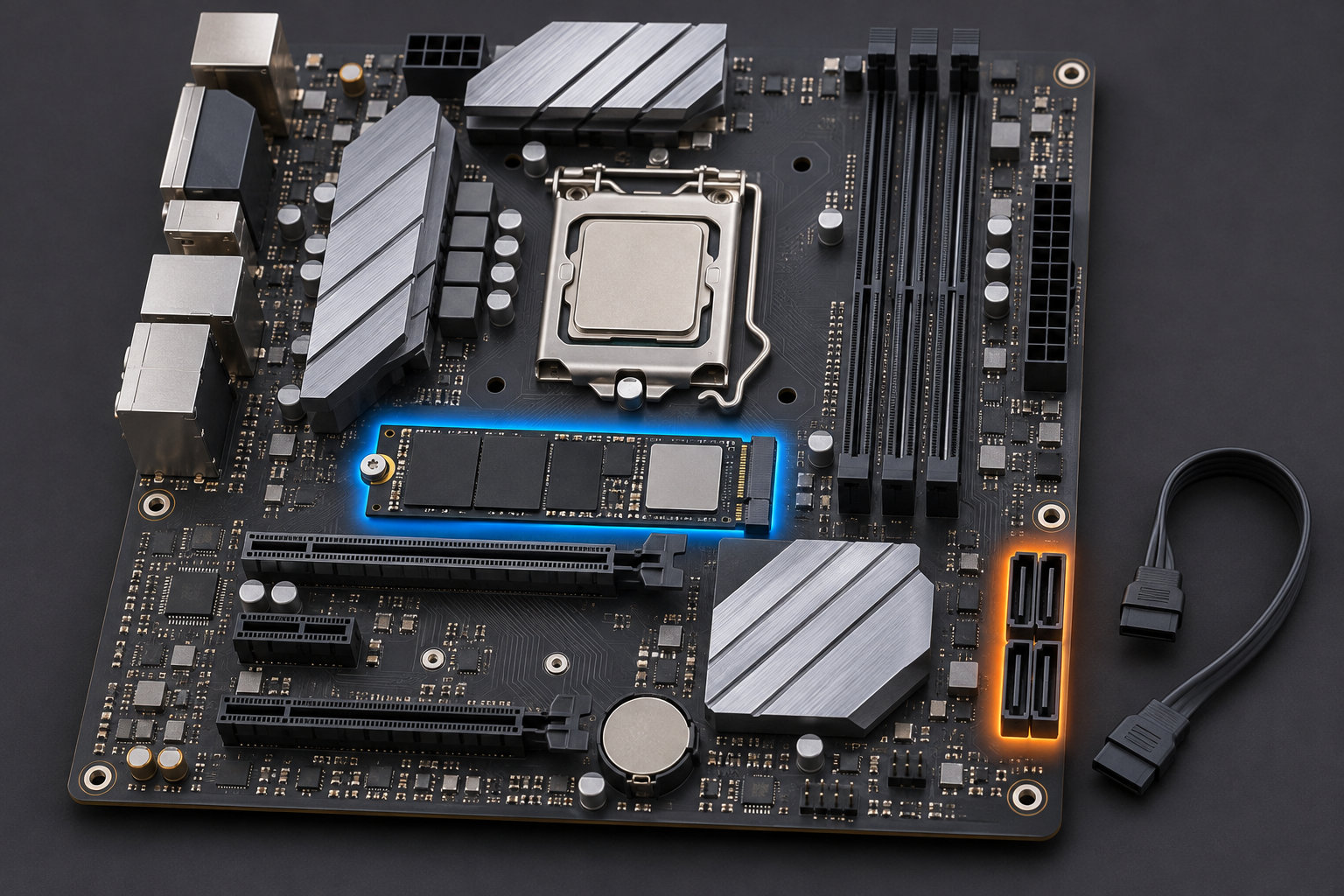
デスクトップPCでSSDの場所を探しているなら、最初にSSDの形を確認しましょう。細長い基板のM.2 SSDは、マザーボード上のM.2スロットに直接取り付けます。一方、2.5インチのSATA SSDはケースに固定し、マザーボードのSATAポートへデータケーブルをつなぎます。
つまり、M.2 SSDは「マザーボード上のスロット」、SATA SSDは「マザーボード端のSATAポートとケーブル」を探すのが基本です。正確な位置は製品によって異なるため、最後はマザーボードの型番と取扱説明書も照合してください。


マザーボード上でSSDを探す前に確認すること
SSDの種類によって、探す場所が変わります。次の違いを先に押さえると、マザーボードを見ても迷いにくくなります。
- M.2 SSD:マザーボード上の細長いM.2スロットに差し込み、ねじで固定します。
- 2.5インチSATA SSD:SSD本体はケースに固定し、SATAデータケーブルでマザーボードのSATAポートにつなぎます。
M.2 SSDは、マザーボードに付いているヒートシンクやカバーの下に隠れていることがあります。SATA SSDはマザーボード上に本体がない場合も多く、ケースのドライブベイや背面の配線スペースも確認が必要です。
なお、マザーボードそのものがケースのどこにあるか分からない場合は、マザーボードはどこにある?確認方法と見つけ方をわかりやすく解説も参考にしてください。
M.2 SSDはマザーボードのどこにある?
M.2 SSDを探すときは、マザーボード上にある細長いコネクターを探します。多くのデスクトップ向けマザーボードでは、CPUソケットの周辺や、長いPCIeスロットの近くにM.2スロットがあります。ただし、位置や数はマザーボードごとに違います。
見つけるときの目印
- 細長い基板を差し込める、横長の小さなコネクター
- SSDの先端を固定するねじ穴や、長さに合わせたスタンドオフ
M.2、M2_1、M2_2などの基板上の表記- 上からかぶさるM.2ヒートシンクやカバー
SSDが見えないときは、M.2ヒートシンクの下を確認します。取り外す場合は、PCの電源を切って電源ケーブルを外し、部品やねじをなくさないように作業してください。ヒートシンクを外してもM.2スロットが見当たらない場合は、無理に部品を動かさず、取扱説明書の内部レイアウト図を確認しましょう。
また、M.2スロットはすべて同じ条件で使えるとは限りません。スロットによって対応する接続方式やSSDの長さ、ほかのSATAポート・PCIeスロットとの同時使用条件が異なる場合があるため、増設や交換では説明書の記載を優先します。
2.5インチSATA SSDはどこにつながっている?
2.5インチSATA SSDは、M.2 SSDのようにマザーボードへ直接取り付ける部品ではありません。多くの場合、PCケースの2.5インチ用ベイや背面スペースにSSD本体を固定し、2種類のケーブルを接続します。
| 接続するもの | 接続先 | 役割 |
|---|---|---|
| SATAデータケーブル | マザーボード端のSATAポート | SSDとマザーボードのデータ通信 |
| SATA電源ケーブル | 電源ユニットからSSD本体へ | SSDへの電力供給 |
マザーボードのSATAポートは、基板の右端や下端に横並びで配置されることが多く、SATAやSATA1のような表記があります。ただし、端子の向きや位置は製品によって異なるため、見た目だけで決めずに基板上の表示と説明書を確認してください。
PCケースの裏側に配線されていると、SSD本体が見えないこともあります。SATAポートにケーブルが接続されているかを確認し、もう一方の端がケース内のSSD本体につながっているかを追うと見つけやすくなります。
SSDが見つからないときの確認手順
- SSDの形を確認する:細長い基板ならM.2、2.5インチの薄い箱型ならSATA接続の可能性が高いです。
- マザーボードの型番を探す:基板上の印字や購入時の記録から型番を確認します。
- 説明書の図と照合する:M.2スロット、M.2ヒートシンク、SATAポートの位置を確認します。
- 見える範囲を順番に確認する:M.2ヒートシンクの下、SATAポート、ケースのドライブベイ、背面の配線スペースを見ます。
- 接続先を追う:SATA SSDなら、マザーボードのSATAポートからデータケーブルをたどり、SSD本体と電源ケーブルを確認します。
SSDの増設や交換をする場合は、PCの電源を完全に切り、電源ケーブルを外してから作業します。既存のSSDがOS起動用の場合もあるため、取り外す前にどのドライブかを確認してください。
接続場所を確認するときの注意点
- M.2スロットの位置は、マザーボードのメーカーやモデルによって変わります。
- M.2スロットには対応するSSDの規格や長さがあるため、差し込めそうという理由だけで取り付けないでください。
- SATAポートの番号によって、ほかの端子との共有や利用制限が設定されている場合があります。
- コネクターの向きが合わないときは、力をかけずに端子の形と説明書を確認します。
まとめ:M.2はスロット、SATA SSDはポートとケーブルを確認
マザーボードでSSDの場所を探すときは、まずSSDの種類を見分けます。M.2 SSDなら、CPUソケットやPCIeスロット周辺にあるM.2スロットと、ヒートシンクの下を確認します。
2.5インチSATA SSDなら、SSD本体はケース側に固定され、マザーボード端のSATAポートへデータケーブルが接続されています。電源ケーブルは電源ユニットからSSD本体へつながります。最終的な位置、対応規格、使用できるポートは、マザーボードの型番に対応した取扱説明書で確認すれば安全です。

コメント