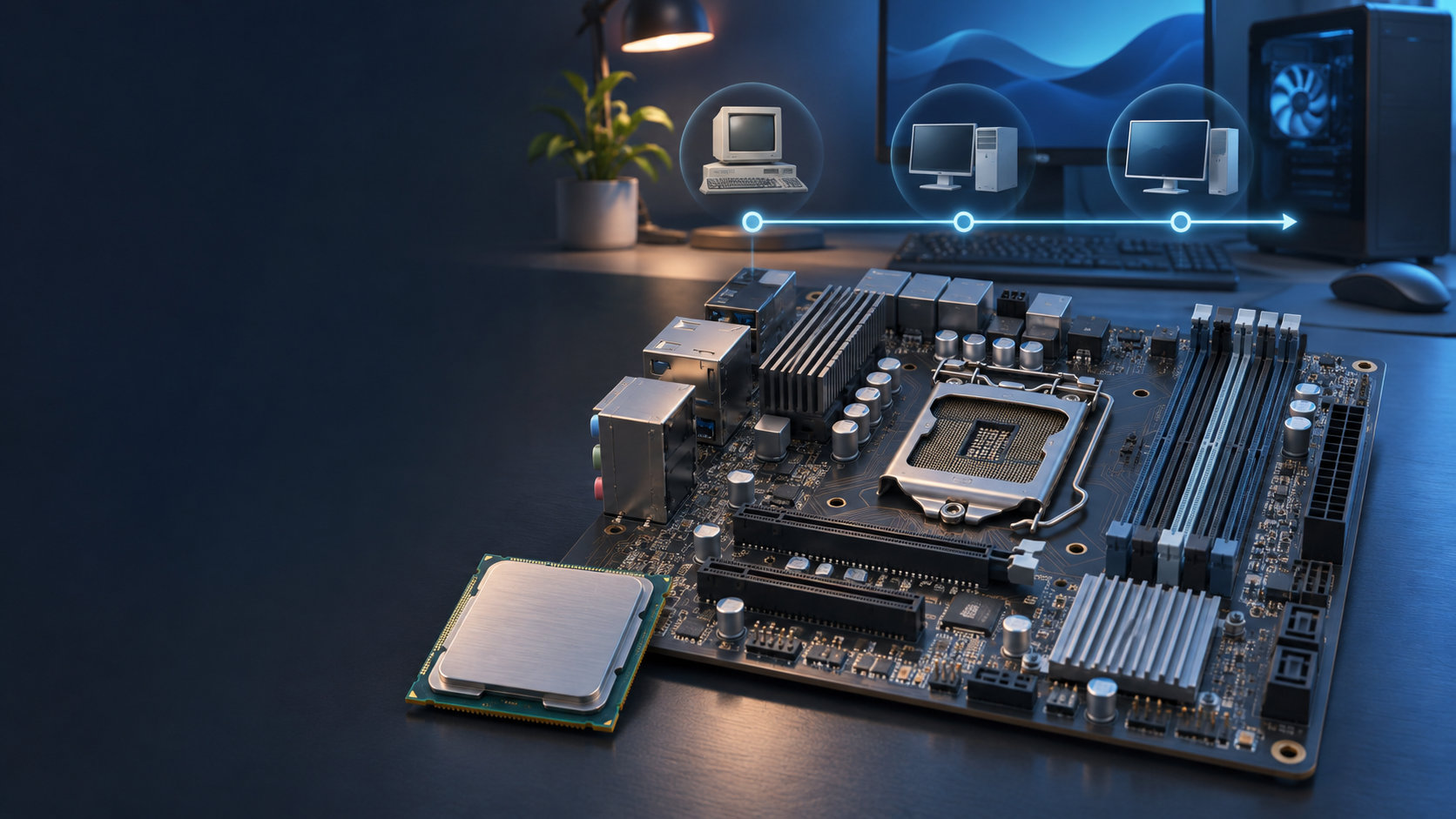
Core i5 第7世代は、すでに持っているPCを軽い用途で使い続けるなら、まだ活用できるCPUです。ただし、同じ第7世代でもデスクトップ用とノート用ではコア数が異なり、メモリやストレージの構成でも体感が変わります。今から中古PCを買う場合は、性能だけでなくWindowsのサポート状況まで確認して判断しましょう。


Core i5 第7世代は今でも使える?結論
結論は「所有中なら用途次第で使えるが、これから主力PCとして買うなら慎重に選ぶ」です。Web閲覧、文書作成、動画視聴、軽い画像編集などは、メモリ容量が十分でストレージがSSDなら大きな不満が出にくい構成があります。
一方で、最新ゲーム、動画編集、配信、仮想マシンのようにCPUのコア数や処理の余裕を使う作業では、古さが出やすくなります。第7世代という呼び方だけで決めず、PCの正確な型番を確認することが最初のポイントです。
- 今使っているPCが用途を満たしているなら、すぐにCPUだけを交換する必要はありません
- 中古で購入するなら、Windows 11の公式対応と本体の状態を確認します
- メモリ不足やHDDが原因なら、CPUより先にメモリとストレージを確認します
第7世代Core i5は型番で性能が変わる
第7世代Core i5は、Intelの資料でKaby Lake世代として扱われる製品群です。デスクトップ用のCore i5-7500は4コア4スレッド、ベース3.40GHz、最大ターボ3.80GHz、TDP 65Wです。一方、ノートPCでよく見かけるCore i5-7200Uは2コア4スレッド、ベース2.50GHz、最大ターボ3.10GHz、TDP 15Wです。
この差があるため、「第7世代のCore i5ならどれでも同じ」とは考えられません。デスクトップ用は冷却と電力に余裕があるぶん、同世代のモバイル用より処理を維持しやすい傾向があります。ただし、ノートPCは本体の冷却設計やメモリの増設可否も性能に影響します。
| 確認例 | コア/スレッド | ベース/最大ターボ | メモリ仕様の例 |
|---|---|---|---|
| Core i5-7500(デスクトップ) | 4/4 | 3.40/3.80GHz | DDR4-2133/2400、DDR3L-1333/1600 |
| Core i5-7200U(モバイル) | 2/4 | 2.50/3.10GHz | DDR4-2133、LPDDR3-1866、DDR3L-1600 |
数値は代表的な2機種の公式仕様です。実際のPCを判断するときは、Windowsのシステム情報や本体の型番から「i5-7500」「i5-7200U」のような末尾まで確認してください。
今でも使いやすい用途ときつくなりやすい用途
使い続けやすい用途
次のような作業が中心なら、第7世代Core i5でも使い続けられる可能性があります。
- Webサイトの閲覧やネット通販
- 文書作成、表計算、メール
- 動画配信サービスの視聴
- 軽い画像編集やプログラミング
ただし、ブラウザのタブを大量に開く、オンライン会議をしながら別の作業をする、といった使い方ではメモリ容量が先に問題になることがあります。動作が重いときは、タスクマネージャーでメモリ使用率とディスク使用率を確認すると、CPU交換が必要か切り分けやすくなります。
買い替えを考えやすい用途
最新の3Dゲーム、ゲーム配信、4K動画編集、複数の仮想マシン、長時間のエンコードなどは、第7世代Core i5の4コア4スレッドや2コア4スレッドでは余裕が少なくなりやすい用途です。ゲームではGPUも重要ですが、CPUが処理待ちになると画面設定を下げても改善しにくいことがあります。
この場合は、CPU単体の交換費用だけでなく、マザーボード、メモリ、電源、OSを含めた一式の費用で比較します。古いプラットフォームに部品を足すより、現行世代のPCへ移行したほうが、保証や将来の増設まで含めて判断しやすいケースがあります。
対応メモリはDDR4-2400だけではない
Core i5 第7世代の対応メモリは、CPUの種類によって違います。IntelのCore i5-7500はDDR4-2133/2400とDDR3L-1333/1600に対応し、Core i5-7200UはDDR4-2133、LPDDR3-1866、DDR3L-1600に対応します。したがって、「第7世代だからDDR4-2400を買えばよい」とは限りません。
デスクトップで増設するときは、次の順番で確認します。
- CPUの正確な型番とマザーボードの型番を調べる
- マザーボードのマニュアルでDDR3LかDDR4か、最大容量、対応速度を確認する
- 現在のメモリ枚数と空きスロット、デュアルチャネルの組み合わせを確認する
- 購入後にBIOS設定や動作確認が必要かを確認する
DDR3とDDR4は切り欠きの位置が異なり、互換性もありません。ノートPCではメモリが基板に固定されている場合もあるため、商品説明だけで判断せず、メーカーの仕様表や分解情報で増設可否を確認してください。
Windows 11対応が買い替え判断を左右する
OSのサポートを重視するなら、第7世代Core i5は注意が必要です。MicrosoftのWindows 11対応Intelプロセッサ一覧には第8世代以降のCore i5などが掲載されていますが、第7世代Core i5は掲載されていません。第7世代搭載PCを中古で購入してWindows 11を長く使う前提にするのは、公式対応の面で不利です。
また、Windows 10は2025年10月14日にサポートが終了しました。OS自体は動作し続けますが、通常のセキュリティ更新やテクニカルサポートが提供されない状態になるため、インターネットに接続する主力PCとして使うなら、対応OSへ移行できるかを確認する必要があります。Microsoftは、Windows 11の要件を満たさないPCについて、買い替えや対象の拡張セキュリティ更新プログラムを案内しています。
Windows 11の非公式なインストール方法を前提に中古PCを選ぶのではなく、購入前にWindows 11の対応状況、TPM 2.0、セキュアブート、メーカーのドライバー提供を確認するのが安全です。
延命するか買い替えるかの判断基準
第7世代Core i5を延命しやすいのは、次の条件を満たす場合です。
- Web・文書作成・動画視聴が中心で、現状の速度に大きな不満がない
- メモリを必要量まで増設できる
- HDD搭載ならSSDへ交換できる
- 使いたいOSとアプリが現在の構成で動作する
反対に、買い替えを優先したいのは、Windows 11の公式対応が必要、重い処理を毎日行う、メモリが増設できない、バッテリーや液晶など本体の劣化が進んでいる、といった場合です。特にノートPCはCPUだけを交換できない機種が多いため、メモリやSSDを足しても不満が残るなら、本体ごとの買い替えで比較します。
中古で購入する場合は、CPU名だけでなく、メモリ容量、ストレージの種類、GPU、電源容量、保証期間、OSのライセンス状態を確認してください。価格が安くても、メモリ増設やストレージ交換を加えると、より新しいPCとの差が小さくなることがあります。
まとめ:Core i5 第7世代は「今あるPCの延命」なら条件付きで使える
Core i5 第7世代は、デスクトップかノートか、正確な型番、メモリ、ストレージ、GPUによって使い勝手が変わります。軽い作業が中心で、SSDと十分なメモリがある既存PCなら、用途を限定して使い続けられます。
一方、これから買うPCとしてはWindows 11の公式対応外である点が大きな判断材料です。最新ゲームや動画編集を行う場合も、古いCPUへ部品を追加するより、対応OSと性能に余裕があるPCへ買い替えるほうが、長期的には選びやすくなります。
コメント