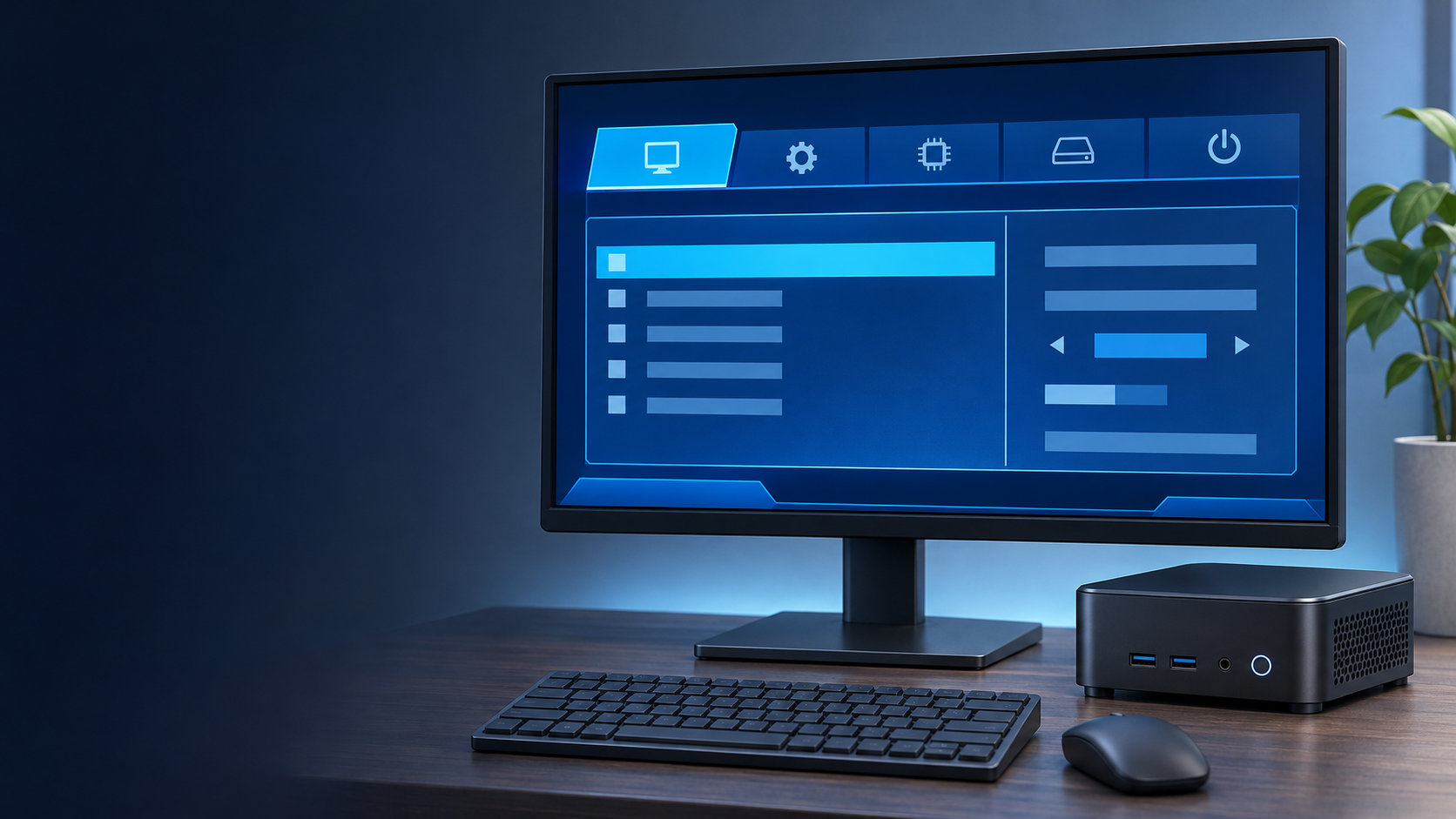
MINISFORUMのBIOSを起動するなら、まずは電源を入れた直後にDelete(Del)キーを繰り返し押します。開かない場合はF2も試してください。機種によってキーや画面の表示が異なるため、Windowsが起動するなら設定画面からUEFIファームウェア設定へ進む方法も確実です。
この記事では、MINISFORUMのミニPCでBIOS画面を開く手順と、キーを押しても起動できないときの確認ポイントをまとめます。


MINISFORUMのBIOS起動はまずDelete、開かなければF2
MINISFORUMのBIOS起動キーは、すべてのモデルで同じとは限りません。最初に試すキーはDelete(キーボードによってはDel)です。MINISFORUMの公式資料の一例にも、DELキーを押してBIOSへ入る手順が掲載されています。
Deleteで画面が変わらなければ、次の候補としてF2を試します。キーはWindowsの画面が表示されてからでは遅いため、電源ボタンを押した直後から押し始めるのがポイントです。
- 最初に試す:Delete(Del)
- 反応しない場合:F2
- キーが不明な場合:機種別のUser ManualやFAQを確認
BIOSは、最近のPCではUEFIファームウェア設定と表示されることがあります。呼び方が違っても、起動順序やSecure Bootなどを設定する画面を指している場合は、この記事の手順で確認できます。
電源投入直後にBIOS画面を開く手順
- 作業中のデータを保存し、Windowsを終了して完全にシャットダウンします。
- 画面を接続し、キーボードは可能なら本体のUSBポートへ有線で接続します。
- MINISFORUMの電源ボタンを押します。
- 電源を入れた直後から、Deleteキーを一定のリズムで繰り返し押します。
- BIOSまたはUEFI設定画面が表示されたら、キー操作を止めます。
Deleteキーがないキーボードや、F2を使うキーボードでは表記を確認してください。F2を押すときにFnキーが必要なキーボードもあります。まずDeleteで試し、反応がなければ再度電源を切ってF2でやり直すと、キーを取り違えにくくなります。
BIOS画面が表示されるまでの時間は短いことがあります。起動ロゴが出てからではなく、電源ボタンを押した直後から押し始めるのが安全です。Windowsが起動してしまった場合は、電源を切ってもう一度試すか、次のWindows経由の方法を使います。
WindowsからUEFIファームウェア設定を開く方法
Windowsが通常どおり起動できるなら、キーを押すタイミングを合わせる必要がないため、Windowsの回復メニューからUEFI設定へ進めます。Windows 11では次の順番です。
- 「設定」を開き、「システム」から「回復」を選びます。
- 「高度なスタートアップ」の「今すぐ再起動」を選びます。
- 再起動後の画面で「トラブルシューティング」を選びます。
- 「詳細オプション」から「UEFIファームウェアの設定」を選びます。
- 「再起動」を選ぶと、次回の起動でUEFI設定画面が開きます。
Microsoftの案内でも、Windowsの回復環境からUEFIファームウェア設定へ進む手順が説明されています。Windows 10では設定内の項目名や配置が異なる場合がありますが、「回復」または「高度なスタートアップ」を探してください。
「UEFIファームウェアの設定」が表示されない場合は、機種のファームウェアや起動モードによってWindows経由の入口が用意されていない可能性があります。その場合は、電源投入直後のDeleteまたはF2を試し、機種別マニュアルを優先してください。
MINISFORUMのBIOSが起動できないときの対処法
1. キーを押すタイミングを早める
Windowsロゴが表示されてからキーを押しても、BIOSの受付時間を過ぎていることがあります。電源ボタンを押した直後からDeleteを繰り返し、反応がなければ同じ手順をF2で試します。再起動ではなく、いったんシャットダウンしてから行うと切り分けやすくなります。
2. キーボードを有線接続にする
Bluetoothキーボードは、Windowsが起動するまで認識されないことがあります。BIOS起動を試すときは、まず有線キーボードを本体のUSBポートへ接続してください。USBハブを経由している場合は外し、別のUSBポートでも確認します。
3. DeleteとF2を取り違えていないか確認する
Deleteキーは「Del」と表示されている場合があります。また、F2キーにFn操作が必要なキーボードでは、Fn+F2を試します。ただし正しいキーはモデルによって異なるため、MINISFORUMの公式サポートで製品名を選び、User ManualやFAQを確認してください。
4. 画面と電源を確認する
BIOS画面が出ていないのではなく、映像だけが表示されていない可能性もあります。モニターの入力切替、映像ケーブル、電源アダプター、本体の電源ランプを確認します。別の映像端子やモニターで表示が変わるかを確認するのも有効です。
電源ランプが点灯せず、ファンや画面の反応もない場合は、BIOSキーの問題だけとは限りません。不要なUSB機器を外し、電源接続を確認しても改善しなければ、分解やBIOS更新を急がず、公式サポートへ相談してください。
5. Windows経由の方法を使う
キー操作が間に合わないときは、前述の「設定」から「UEFIファームウェアの設定」へ進む方法を使います。Windowsが起動する状態なら、こちらのほうがキーの種類を推測せずに済みます。暗号化されたPCでは、回復メニューの操作中にBitLocker回復キーを求められることがあるため、事前に確認しておくと安心です。
BIOS画面で設定を変更するときの注意点
BIOSを開けても、目的の設定以外を変更する必要はありません。特に次の項目は、意味を確認してから操作してください。
- Boot:起動するストレージやUSBメディアの順番を設定する項目です。
- Secure Boot:対応するOSや起動メディアの認証に関係する項目です。無効化する場合は、目的が終わったら元に戻せるよう変更内容を記録します。
- 仮想化関連の設定:仮想マシンなどで必要になることがありますが、利用目的がなければ変更しません。
変更後は、BIOS内の「Save & Exit」など保存して終了する項目を使います。保存前に電源ボタンで終了すると設定が反映されないことがあり、BIOS更新中に電源を切ると起動できなくなるおそれがあります。
BIOSを更新する場合は、製品名とCPU構成が一致する公式ファイルだけを使ってください。現在のBIOSに不具合がないのに、BIOSへ入る目的だけで更新する必要はありません。
まとめ:Deleteで開かなければWindows経由と公式マニュアルを使う
MINISFORUMのBIOS起動は、電源投入直後にDelete(Del)を押す方法から試します。開かなければF2を試し、Windowsが使える場合は「設定」→「システム」→「回復」→「高度なスタートアップ」からUEFIファームウェア設定へ進みます。
それでも起動できない場合は、有線キーボード、キーを押すタイミング、Fnキー、画面入力、電源接続を順番に確認してください。キーやメニューが機種ごとに違う場合は、MINISFORUM公式サポートの製品別マニュアルを優先するのが安全です。日本語で確認したい場合は、MINISFORUM日本公式の相談窓口も利用できます。
コメント