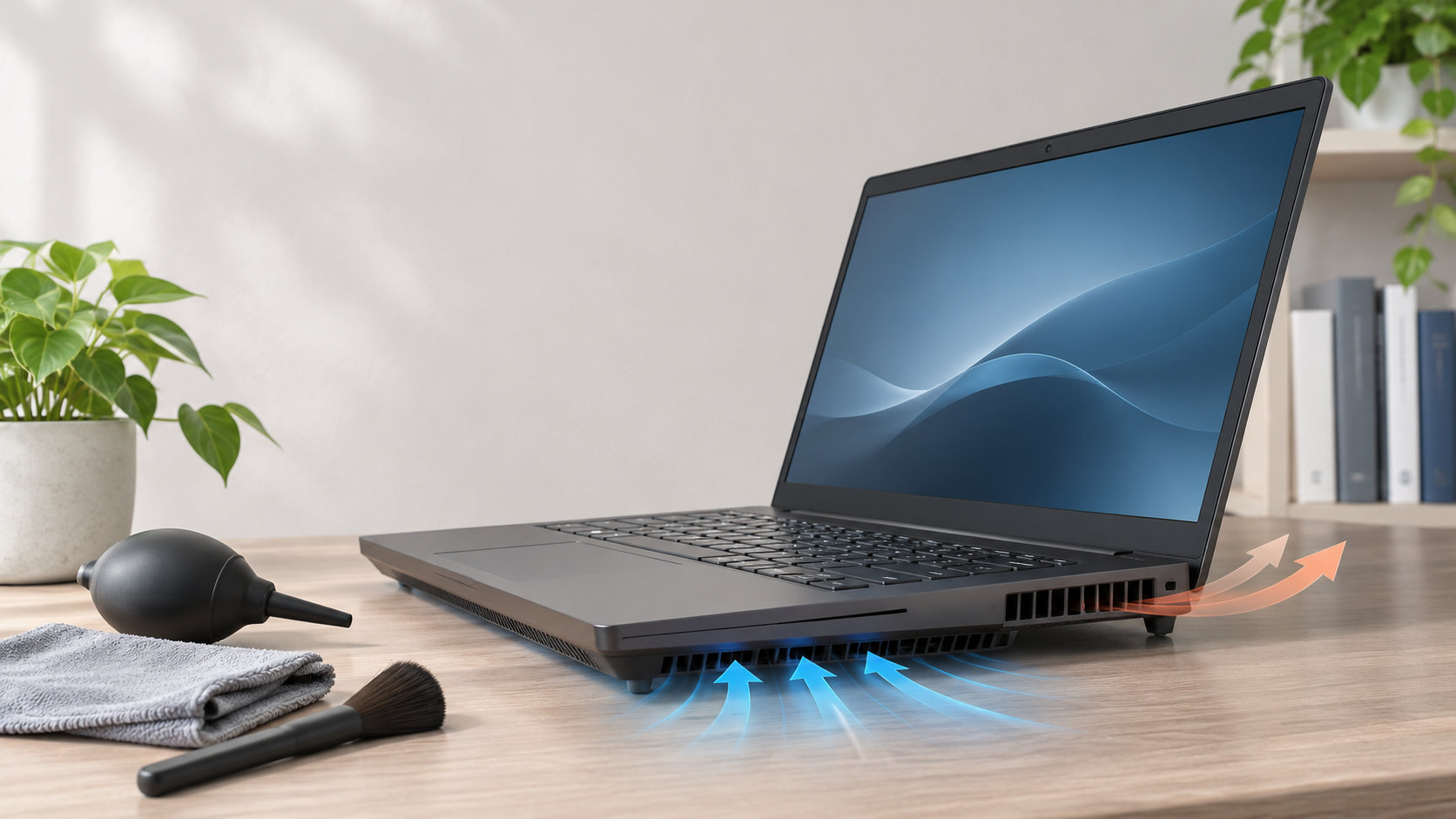
「MSIノートパソコンは壊れやすいのか」と気になる人は少なくありません。結論から言うと、MSIというメーカー名だけで壊れやすいと判断することはできません。高性能なノートパソコンでは、発熱、冷却口のほこり、バッテリーの消耗、持ち運び時の衝撃などが重なり、故障のような症状が出ることがあります。
この記事では、メーカー固有の故障率を断定せず、MSIノートパソコンで起きやすいと感じやすい症状の原因と、長く使うための確認方法を整理します。


MSIノートパソコンは本当に壊れやすいのか
「壊れやすい」という印象は、実際の故障だけでなく、ファンが大きく回る、ゲーム中に動作が重くなる、バッテリーの減りが早いといった状態も含んで語られがちです。これらは高負荷時の動作や部品の自然な消耗でも起こるため、症状が出ただけで本体の設計不良と決めつけるのは適切ではありません。
また、ノートパソコンは同じシリーズでも、CPU・GPUの性能、筐体の厚さ、冷却機構、バッテリー容量、使い方が異なります。購入前はメーカー単位の評判だけでなく、検討中のモデルの用途、保証条件、冷却に必要な設置環境を確認することが大切です。
まずは、次の3つを切り分けて考えます。
- 高負荷時だけ起きる一時的な動作変化か
- ほこりや設置方法など、使用環境が原因ではないか
- 電源、画面、キーボード、端子などに物理的な不具合があるか
故障が起きたように見える主な原因
1. 高負荷時の発熱と冷却
ゲーム、動画編集、3D処理などを実行すると、CPUやGPUの負荷が高まり、温度上昇に合わせてファンの回転数も上がります。MSI公式サポートも、負荷の高いアプリケーションでは温度とファン速度が上がること、温度が気になる場合は使用状況やファンモードを確認することを案内しています。
動作が重くなったり、ファン音が大きくなったりしても、直ちに故障とは限りません。ただし、低負荷の状態でも高温や異常音が続く、電源が突然落ちる、といった症状がある場合は、冷却不良や部品の異常を疑って確認が必要です。
2. 冷却口にたまったほこりや髪の毛
吸気口や排気口がふさがると、ファンが空気を取り込みにくくなり、性能低下や温度上昇につながります。ベッドやソファの上で使い続ける、床に近い場所で使う、ペットの毛が多い環境で使うといった条件では、冷却口に異物がたまりやすくなります。
本体を柔らかい布の上に置かず、机など平らで硬い場所に設置しましょう。清掃する場合は電源を切り、MSI公式の案内と機種別マニュアルを確認したうえで、冷却口から距離を保ってエアダスターやブロワーを使います。勢いの強い空気を近距離から当てたり、分解したりするのは避けてください。
3. バッテリーの自然な消耗
リチウムイオン系のバッテリーは消耗品で、使用時間や充放電の積み重ねによって容量が変化します。購入直後より駆動時間が短くなったからといって、ノートパソコン本体が壊れたとは限りません。
MSI公式のバッテリー案内では、対応機種でBattery Masterを使い、利用状況に応じた充電上限を設定できる場合があります。機種やアプリの対応状況は異なるため、設定画面に同じ項目がない場合は無理に導入せず、製品の公式サポートを確認してください。
4. 持ち運びや接続による物理的な負荷
ヒンジを片手で無理に開く、液晶面に圧力をかける、ACアダプターのケーブルを引っ張る、USB機器を斜めに抜き差しする、といった扱いは、メーカーを問わず故障の原因になります。ノートパソコンは閉じた状態で両手に持ち、専用のケースやクッションのあるバッグで運ぶと負荷を抑えられます。
5. OS・ドライバー・BIOSなどソフトウェア側の不調
画面が映らない、起動に時間がかかる、周辺機器を認識しないといった症状は、部品の破損だけでなく、OSやドライバー、設定の変更後に起きることもあります。更新や設定変更の直後から症状が出たなら、実施した内容と日時を記録しておくと、原因の切り分けやサポートへの相談がしやすくなります。
症状別に確認したいポイント
| 症状 | 最初に確認すること | 相談を急ぎたい目安 |
|---|---|---|
| ファン音が大きい・動作が重い | タスクマネージャーで負荷の高いアプリを確認し、冷却口がふさがっていないかを見る | 低負荷でも高温・異音が続く、電源が落ちる |
| バッテリーの減りが早い | バッテリーの使用状況、電源モード、充電回数や経年を確認する | 本体の膨らみ、異臭、異常な発熱がある |
| 突然シャットダウンする | 発生時の負荷、ACアダプターの接続、直前の更新内容を記録する | 再現を繰り返す、起動できない、データにアクセスできない |
| 画面・端子・ヒンジがおかしい | ケーブルや周辺機器を外し、外観にひび・ぐらつきがないか確認する | 液晶割れ、端子の焦げ、ヒンジの破損がある |
異常な発熱、焦げたにおい、バッテリーの膨らみが疑われる場合は、使い続けたり押し戻したりせず、電源を切って公式サポートや購入店へ相談してください。内部を開けて確認しようとすると、けがや追加の破損、保証条件への影響につながる可能性があります。
MSIノートパソコンを長く使うための対策
通気を妨げない場所で使う
吸気口と排気口の位置を取扱説明書で確認し、机など硬く平らな面に置きます。ディスプレイを開いた状態で排気口を壁や物でふさがないことも重要です。冷却台を使う場合も、冷却口の位置と合っているかを確認し、台を置くだけで温度が必ず下がるとは考えないようにします。
電源を切って定期的に清掃する
清掃前はシャットダウンし、ACアダプターなどを外します。冷却口や端子周辺のほこりを目視で確認し、機種の注意事項に従って外側から清掃します。水分を本体へ直接かけたり、濡れた布を隙間へ押し込んだりしないでください。
使い方に合わせて電源設定を見直す
常に最大性能が必要とは限りません。文書作成や動画視聴が中心なら、対応する電源モードを選ぶことで発熱やファンの動作を抑えやすくなります。ゲームや編集など高負荷の作業をするときは、不要なアプリを閉じ、通気を確保してから実行しましょう。
バッテリーの状態を確認する
MSI Centerなどにバッテリー管理機能があるモデルでは、利用形態に合った充電モードを検討できます。電源に接続したまま使うこと自体が直ちに過充電を意味するわけではありませんが、対応機種では充電上限を設定できる場合があります。設定名や対応可否はモデルごとに異なるため、公式情報を優先してください。
データをバックアップしてから更新・修理する
重要な写真や仕事のデータは、外付けストレージやクラウドなどへ定期的にバックアップします。BIOS更新や初期化、修理を行う前は、対象モデルの手順と注意事項を確認してください。更新に失敗した場合や、パスワードが分からない場合などは、自分で作業を重ねず公式サポートへ相談するほうが安全です。
購入前と修理前に確認すること
購入前に見るべきなのは、「MSIかどうか」だけではありません。次の項目をモデル単位で確認しましょう。
- ゲーム、仕事、持ち運びなど、自分の用途に対して性能とサイズが合っているか
- 冷却口の位置、設置スペース、ACアダプターの大きさが使う環境に合うか
- 本体、バッテリー、ACアダプターなどの保証期間と対象外条件
- 購入証明を保管できるか、国内の相談窓口や修理手順を確認できるか
MSI日本公式の保証規定では、製品によって保証年数が異なり、バッテリーやACアダプターなどの消耗品、落下・水濡れ・改造などは扱いが異なります。保証内容は購入時期やモデルによって変わる可能性があるため、購入後も保証書と購入証明を保管しておきましょう。
修理や相談をするときは、型番・シリアル番号、症状、発生頻度、直前に行った更新、再現手順をまとめます。MSI Centerのハードウェア診断が使える場合は結果も記録し、重要データをバックアップしてから公式の案内に従ってください。
まとめ:MSIだから壊れやすいと決めつけず、原因を切り分ける
MSIノートパソコンが一律に壊れやすいとは言えません。高性能ノートに共通する発熱やほこり、バッテリーの自然な消耗、持ち運び時の衝撃、OSやドライバーの不調が、故障のように感じられることがあります。
通気を確保し、電源を切って清掃し、バッテリーの状態と症状を記録するだけでも、トラブルの予防と相談がしやすくなります。異常な発熱や物理的な破損がある場合は無理に使い続けず、保証条件を確認したうえでMSI公式サポートや購入店へ相談しましょう。
コメント