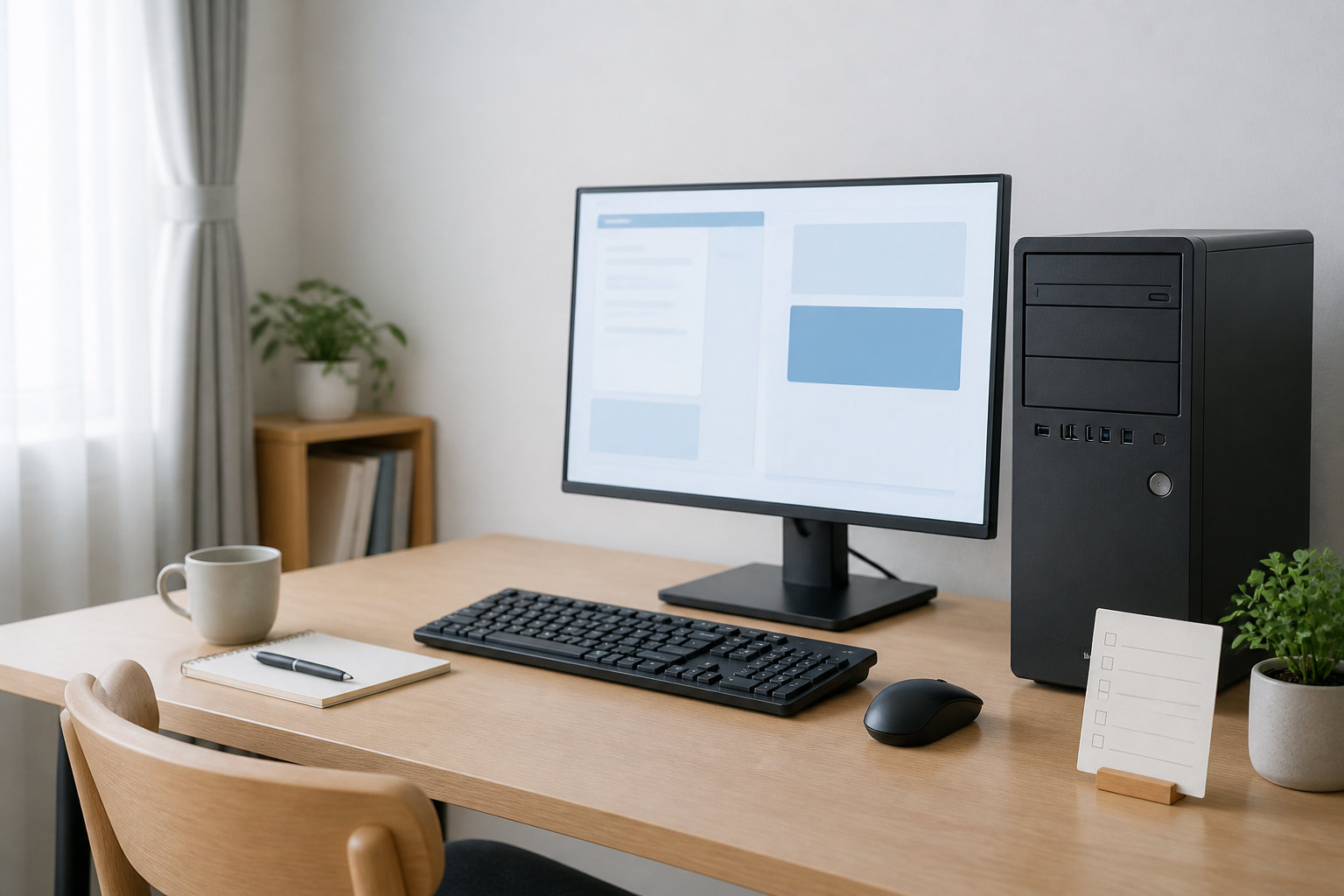
パソコンが全くわからない状態で購入すると、CPUやメモリの数字を見比べるだけで疲れてしまいます。数字が大きい製品を選んでも、使いたいソフトに対応していなかったり、モニターやOfficeを別に買う必要があったりすれば、予算も使い勝手も想定と変わります。
先に「何をするか」「どこで使うか」「必要なソフトは何か」を決め、その後にOS・メモリ・SSD・CPUの順で候補を絞るのが基本です。ゲームや動画編集など負荷の高い作業をする場合だけGPUや冷却を優先し、最後に付属品・端子・販売元・保証を確認すれば、スペック表が読めなくても比較できます。


パソコン購入で最初に決める4つ
いきなり通販サイトのランキングやCPU名を見るのではなく、次の4項目をメモしてください。条件が決まると、必要な性能と不要な機能を分けられます。
1. いちばん多く使う用途を決める
Web閲覧、メール、文書作成、動画視聴だけなのか、オンライン会議、写真編集、動画編集、ゲーム、プログラミングまで行うのかで、必要な構成は変わります。用途が複数ある場合は、候補を選ぶ基準にする「一番重い作業」を一つ決めましょう。
- 普段使い:ブラウザー、メール、文書作成、動画視聴
- 仕事・学習:Office、オンライン会議、資料作成、複数アプリの同時利用
- 制作:写真・動画編集、音楽制作、プログラミング
- ゲーム:遊びたいゲームの解像度や画質設定、公式の必要要件
「将来使うかもしれない」だけで最上位の性能を買う必要はありません。予定が具体的なら必要条件を確認し、まだ決まっていないなら現在の用途に少し余裕を持たせる程度から考えます。
2. 使う場所と持ち運びの有無を決める
自宅の机で使うだけなら、画面の広さやキーボードの使いやすさを優先してデスクトップを選べます。学校や職場、部屋の間を移動するなら、ノートPCの重さ・サイズ・充電方法が重要です。
デスクトップを選ぶ場合は、本体だけでなくモニター、キーボード、マウスを置く場所も測ります。ノートPCでも、外部モニターやドッキング機器を使うなら、机の奥行きと端子を先に確認しておくと安心です。
3. 必要なソフトと周辺機器を書き出す
職場や学校から指定されたソフト、会計ソフト、編集ソフト、ゲームがあるなら、購入前に対応OSと必要要件を公式ページで確認します。Officeが必要な人は、製品に付属するのか、別途購入するのかも分けて考えてください。
プリンター、Webカメラ、外付けSSD、SDカードなどを使うなら、必要な端子も書き出します。パソコン本体だけを見て決めると、購入後に変換アダプターやハブを買い足すことがあります。
4. 本体ではなく購入総額の予算を決める
予算は本体価格だけでなく、モニター、キーボード、マウス、Office、ウイルス対策、延長保証などを含めて考えます。すでに持っている周辺機器を流用できる場合は、端子や接続規格が合うかを確認してから差し引きます。
予算内に収めるために性能を削るときは、CPUの数字を下げる前に、使わないGPUや不要な付属ソフトがないかを見ます。用途に関係するメモリやSSDを削りすぎると、後から買い足す費用が増える場合があります。
用途別にノートPC・デスクトップを選ぶ
パソコンの形は、性能の優劣だけでなく、使う場所と買った後の変更しやすさで選びます。初めてなら、次の違いを把握して候補を二つか三つに絞ると比較しやすくなります。
| 種類 | 向いている使い方 | 購入前に見る点 |
|---|---|---|
| ノートPC | 持ち運び、場所を変えて使う、設置を簡単にしたい | 重量、画面サイズ、充電方法、端子、キーボード |
| デスクトップ | 自宅中心、画面を広くしたい、将来の増設を考える | 本体寸法、モニターの有無、端子、冷却、拡張性 |
| ミニPC | 机を広く使いたい、普段使いを省スペースで行う | メモリやSSDの交換可否、映像出力、電源アダプター |
| 一体型PC | 本体と画面を一つにまとめたい | 故障時の扱い、端子、画面の高さ、買い替え単位 |
BTOはCPU・メモリ・SSDなどを用途に合わせて選びやすい一方、カスタマイズ後の納期や保証を確認する必要があります。中古・整備済み品は価格だけでなく、CPUの世代、OSの対応、付属品、返品条件、保証期間まで比較してください。
初心者が見るスペックの順番
スペック表は左から全部読む必要はありません。使いたいことに関係する項目から、次の順番で確認すると判断しやすくなります。
1. OSとソフトの対応
WindowsとMacでは、対応する業務ソフト、ゲーム、周辺機器が異なります。OSの好みだけで決めず、必要なソフトの公式動作環境を先に確認してください。Windows 11の対応条件はMicrosoft公式のシステム要件で確認できます。OSが動く最低要件と、複数のアプリを使うための購入目安は別に考えることが大切です。
Macを候補にする場合も、学校や職場のソフト、ゲーム、周辺機器がmacOSに対応しているかを先に確認します。後からOSを変える前提で購入すると、使えないソフトや買い直しが発生するためです。
2. メモリは同時に使う量で決める
メモリは、ブラウザーのタブやアプリを同時に開くための作業場所です。Web閲覧や文書作成だけでなく、オンライン会議と複数の資料を同時に使うなら、購入時の比較基準として16GBから検討すると余裕を持たせやすくなります。
写真・動画編集、開発環境、仮想マシンなどを並行する場合は、32GB以上が必要になることもあります。容量だけでなく、メモリが交換・増設できるか、空きスロットがあるかも確認してください。ノートPCやミニPCには、購入後に交換しにくい構成もあります。
3. SSDは保存する量から決める
SSDはOSやアプリ、写真・動画などを保存する場所です。普段使いの新規購入では512GBを一つの出発点にし、写真・動画・ゲームを多く保存するなら1TBや外付けストレージも候補にします。容量が不足すると、ファイル整理や買い足しが必要になります。
「SSD搭載」とだけ書かれている場合は、容量と接続方式を分けて確認します。デスクトップならM.2スロットやSATA端子の空き、ノートPCなら交換・増設の可否を販売店やメーカーの仕様表で見ておきましょう。
4. CPUは作業の重さと世代を見る
CPUはパソコン全体の処理に関係しますが、Core i5やRyzen 5のようなシリーズ名だけでは判断できません。型番、世代、コア数、使いたいソフトの必要要件を確認し、普段使いならメモリやSSDとのバランスも見ます。
動画の書き出し、コンパイル、複数の仮想環境などを使う人はCPUの処理性能を優先します。一方、Web閲覧と文書作成が中心なら、CPUを上位にするより、メモリ容量や端子、保証に予算を回すほうが用途に合う場合があります。
5. GPUはゲームや映像処理をする人が確認する
GPUは映像の描画や一部の編集処理に関係する部品です。Web閲覧や文書作成が中心なら、CPU内蔵グラフィックスで対応できる構成もあります。ゲームや3D制作では、ゲーム・ソフトの公式要件、解像度、画質設定、VRAMを確認してください。
専用GPUを搭載する場合は、GPUだけでなく電源容量、補助電源コネクター、ケース内の長さ、冷却も確認します。高性能GPUを搭載していても、使いたいモニターやソフトの条件に合わなければ、予算を生かせないことがあります。
用途別のスペック目安を比較する
次の表は、候補を探し始めるときの出発点です。特定の製品をこの数字だけで決めるものではなく、使うソフトの公式要件と販売ページの構成を優先してください。
| 主な用途 | まず見る項目 | 購入前に追加で確認する点 |
|---|---|---|
| Web・文書作成・動画視聴 | メモリ16GB、SSD 512GBを出発点にする | 画面、キーボード、USB端子、無線LAN、静音性 |
| 仕事・学習・オンライン会議 | メモリ16GB、SSD 512GB、必要なOSとソフト | カメラ、マイク、Officeの有無、保証、持ち運びやすさ |
| 写真・動画編集 | ソフトの公式要件、CPU、メモリ16〜32GB、SSD容量 | GPU、素材の保存先、冷却、色や解像度など画面仕様 |
| PCゲーム | ゲームの推奨要件、専用GPU、メモリ、SSD | 解像度・画質、VRAM、電源、冷却、モニターのリフレッシュレート |
| プログラミング | 使う開発環境、CPU、メモリ、SSD | 仮想環境の有無、端子、OS、将来の増設や保証 |
表の「目安」を満たしていても、古い世代のCPUや、使いたいソフトに対応しないOSでは目的を達成できません。用途に必要な条件を満たす候補だけを残し、その中で価格やサイズを比べる順番にすると迷いにくくなります。
商品ページのスペック表を読む
候補を見つけたら、商品名の印象ではなく、同じ構成表に書かれた項目を順番に照合します。特に通販では、同じシリーズ名でもメモリやSSD、OS、Officeの有無が違うことがあります。
- 型番:商品ページ、仕様表、注文画面で同じ型番か確認する
- CPU・メモリ:シリーズ名だけでなく型番、容量、枚数、規格を見る
- ストレージ:SSDか、容量はいくつか、増設や交換が可能か確認する
- GPU・映像出力:ゲームや編集をする場合に、必要なGPUと端子があるか見る
- OS・ソフト:Windowsのエディション、Officeや付属ソフトの有無を確認する
構成表を読む例として、普段使いと軽い作業用の候補を探す人は、Ryzen 5 5600G・メモリ16GB・NVMe SSD 512GB・Windows 11 Pro・WPS Officeを掲載した次の商品を確認できます。ただし、Amazonの商品名や構成は変更されることがあるため、重いゲームや編集に適すると決めつけず、購入時の選択状態と公式要件を照合してください。


商品名・掲載構成・価格・在庫・販売元・保証は変わることがあります。購入前にAmazon.co.jpの商品ページでASIN、型番、搭載パーツ、OS、付属品、返品条件を再確認してください。
価格以外の失敗しない確認ポイント
本体以外に必要なものを合算する
デスクトップPCは、モニター、キーボード、マウス、スピーカーなどが別売りの場合があります。ノートPCでも、外部モニター、マウス、USBハブ、持ち運び用ケースが必要になることがあります。Officeやセキュリティソフトの扱いも商品ごとに異なるため、「届いてすぐ必要なもの」を一覧にしてください。
すでに周辺機器を持っている場合は、映像端子、USB規格、解像度、キーボード配列が新しいパソコンと合うかを確認します。買い足しが多い候補は、本体が安くても購入総額では有利にならない場合があります。
端子・通信・設置場所を確認する
- USB-AとUSB-Cの数、映像出力、イヤホン端子
- 無線LANやBluetoothの有無、有線LANを使うか
- デスクトップの幅・高さ・奥行きと、ノートPCの画面サイズ・重量
- 前面端子の位置、電源ケーブルの長さ、排熱スペース
「端子は後からハブで増やせる」と考えることもできますが、持ち運ぶ機器が増えます。毎日使う端子は本体にあるか、背面に手を伸ばしやすいかまで確認すると、購入後の不便を減らせます。
販売元・返品・保証を確認する
同じような商品名でも、販売元や発送元、保証条件が異なることがあります。初期不良時の連絡先、保証期間、修理時の送料、返品期限、整備済み品なら整備内容を確認してください。BTOの場合は、カスタマイズ後の納期や、増設したパーツを含む保証範囲も見ます。
価格・在庫・納期は購入時点で変わるため、記事や比較ページの数字をそのまま注文の根拠にしないことが大切です。注文画面で型番と構成を再確認し、必要なら販売店に問い合わせてから決めます。
購入直前チェックリストとまとめ
最後に、候補を決める前に次の項目を一つずつ確認します。
- いちばん重い作業と、使うソフト・ゲームが決まっている
- 必要なOSとソフトの公式対応条件を確認している
- ノートPCかデスクトップかを、使う場所と持ち運びで決めている
- メモリ容量、SSD容量、増設や交換の可否を確認している
- ゲームや編集ではGPU、VRAM、電源、冷却を確認している
- 画面、キーボード、カメラ、マイク、端子、無線LANが用途に合っている
- Office、モニター、マウスなどの付属品と購入後の買い足しを把握している
- 型番、販売元、返品条件、保証、納期を注文直前に照合している
パソコンが全くわからない人ほど、最初から細かなベンチマークを比較する必要はありません。用途と設置場所を決め、必要なソフトに対応する形を選び、メモリ・SSD・CPU・GPUを用途に合わせて確認します。最後に購入総額と保証まで見れば、スペックの数字だけで選ぶ失敗を避けやすくなります。
迷ったときは、必要条件を満たした候補を二つか三つに絞り、価格だけでなく、付属品・端子・増設性・サポートを比べてください。購入時点の販売ページで構成を確認し、自分の使い方に不要な性能へ予算を使わないことが、納得できる一台を選ぶ近道です。
コメント