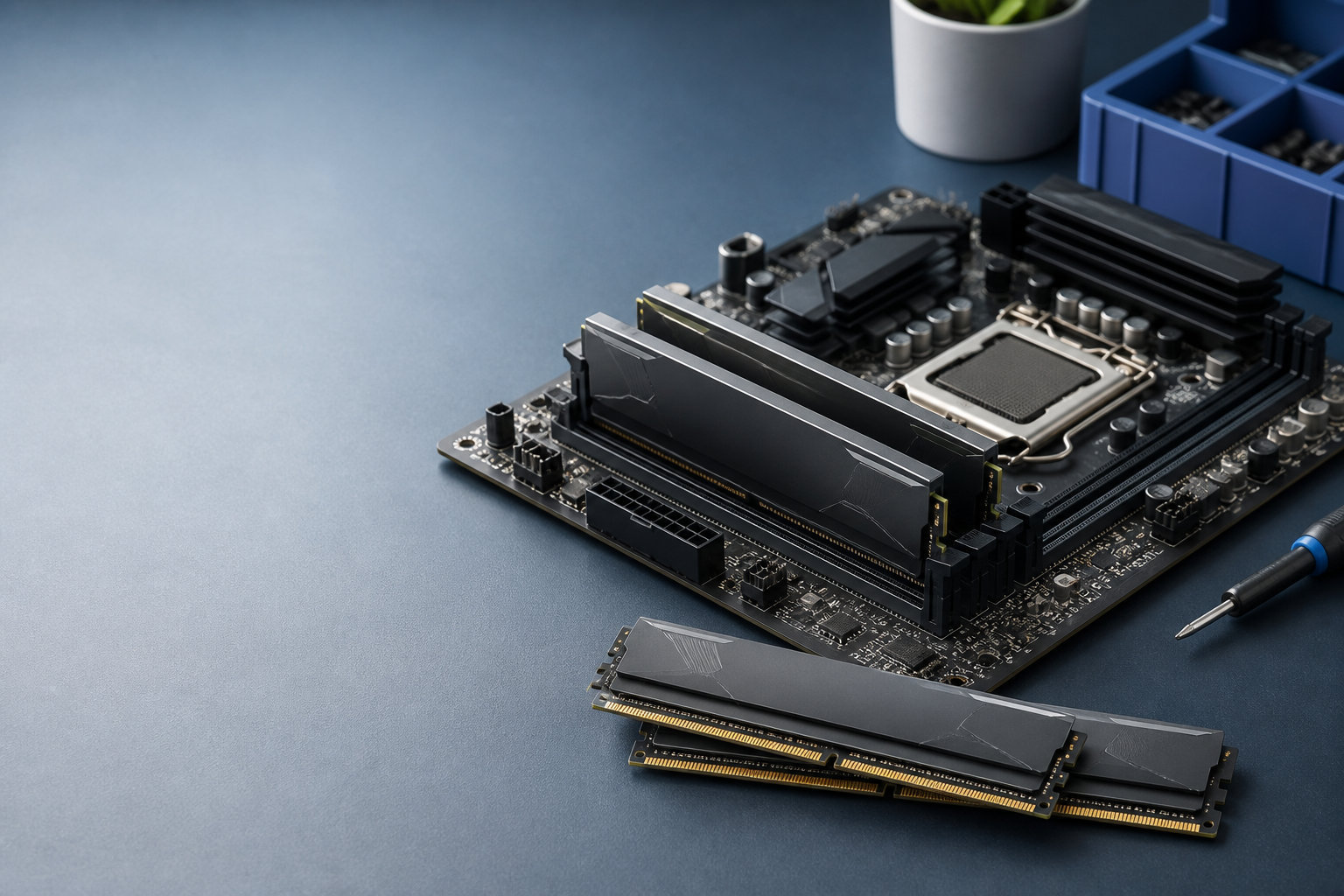
PCのメモリ32GBが必要か迷ったら、搭載量の大きさではなく、普段どのアプリや素材を同時に使うかで判断します。Web閲覧、Office、動画視聴、オンライン会議が中心なら16GBで足りる場合が多く、ゲームと配信、動画編集、開発環境などを重ねて使う人は32GBの余裕を検討しやすくなります。
結論として、メモリ32GBは重い同時作業をする人や、ゲーム・制作・開発を長く使う人に向く容量です。ただし、32GBに増やせばPCのすべてが速くなるわけではありません。この記事では、16GBとの違い、32GBが向いている用途、購入・増設前に確認する仕様を順番に解説します。


PCのメモリ32GBは必要?先に結論
メモリ(RAM)は、Windowsやアプリが作業中のデータを一時的に置く場所です。写真や動画を長期保存するSSD・HDDとは役割が異なり、グラフィックボードに搭載されるVRAMとも別のものです。
32GBが必要かどうかは、アプリを一つだけ起動した状態ではなく、OS、常駐ソフト、ブラウザのタブ、作業ソフト、素材を同時に開いた状態で考えます。メモリ容量が足りないと、データをストレージへ退避する処理が増え、アプリの切り替えやタブの復帰に待ち時間が出ることがあります。
一方で、メモリに余裕があるのにゲームのフレームレートが低い、動画の書き出しが遅いという場合は、CPU、GPU、SSD、ソフトの設定、冷却などが原因かもしれません。32GBはPC全体の性能を決める数字ではなく、作業スペースの余裕を示す数字として考えましょう。
- 16GB:Web、Office、動画視聴、オンライン会議など一般的な使い方の基準
- 32GB:ゲームと他のアプリ、制作ソフト、開発環境などを同時に使う人向け
- 64GB以上:大きな素材、複数の仮想マシン、専門的な解析など容量を使う理由が明確な人向け
メモリ32GBが向いているPCの使い方
ゲームとブラウザや通話アプリを同時に使う
ゲームだけを起動するなら、必要な容量はタイトルの公式要件に従います。ただし、実際にはゲームと一緒に攻略情報のブラウザ、ボイスチャット、録画・配信ソフト、音楽アプリなどを使うことがあります。複数のソフトを閉じずに切り替える使い方なら、16GBより32GBのほうが容量の余裕を持たせやすいでしょう。
ゲームの動作はメモリ容量だけでは決まりません。解像度や画質設定に対するGPU性能、CPU性能、ゲーム側の最小・推奨要件を確認してください。32GBにしても、GPUが処理できる映像の量や、CPUの処理能力が増えるわけではありません。
動画編集や画像編集で素材を多く扱う
動画編集では、編集ソフトだけでなく、素材の管理画面、ブラウザ、音声編集ソフト、書き出し用の処理などを並行して使うことがあります。4K素材や長いタイムラインを扱う場合は、ソフトの公式推奨値を確認したうえで、同時に使うアプリ分の余裕として32GBを検討します。
Adobe Premiereの公式技術要件では、推奨メモリがHDメディアでは16GB、4K以上では32GB以上と案内されています。これはソフトの推奨値であり、32GBならすべての4K編集が快適になるという保証ではありません。素材の解像度、エフェクト、タイムラインの複雑さ、同時起動するソフトも合わせて判断します。
写真編集でも、RAW画像や高解像度の画像を複数開く、レイヤーを重ねる、編集ソフトとブラウザを同時に使うといった場合は、32GBの余裕が役立つことがあります。画像の保存容量が大きいことと、作業中に使うメモリが多いことは別なので、ストレージ容量だけでメモリ容量を決めないようにします。
開発環境や仮想マシンを同時に動かす
IDE、ブラウザ、データベース、コンテナ、ローカルサーバーなどを同時に使う開発では、プロジェクトの規模や起動する環境数によって必要量が変わります。複数の開発環境や仮想マシンを並行して使う人は、ホストOSに残す容量も考える必要があるため、16GBより32GBを選びやすくなります。
仮想マシンへメモリを多く割り当てると、ホスト側で使える容量が減ります。32GBで足りるかは、起動するゲストOSの数、割り当てる容量、開発ツール、ブラウザのタブ数を基準に決め、必要なら64GB以上も比較します。
購入後に用途を広げたい
現在は一般用途でも、将来ゲーム、画像・動画編集、開発環境を始める予定があるなら、購入時に32GBを選ぶと増設作業を後回しにできます。特にノートPCはメモリが基板に固定され、購入後に交換できない機種があります。後から増やせると思い込まず、購入時の仕様を確認してください。
16GBと32GBの違いを用途別に比較
16GBと32GBのどちらが適切かは、ソフトの数と同時作業で考えると判断しやすくなります。次の表は購入時の出発点であり、特定のソフトを使う場合は公式の最低・推奨要件を優先します。
| 使い方 | 容量の出発点 | 32GBを検討する場面 |
|---|---|---|
| Web閲覧・メール・動画視聴 | 8GB〜16GB | 多数のタブや別アプリを長時間併用する |
| Office・学習・オンライン会議 | 16GB | 大きな資料、ブラウザ、会議、複数アプリを同時に使う |
| ゲーム単体 | 16GB〜32GB | タイトルの推奨要件に加えて配信や通話を行う |
| ゲーム・配信・録画 | 32GB | ブラウザ、編集ソフト、複数の周辺アプリも同時に使う |
| 写真・RAW現像 | 16GB〜32GB | 高解像度素材や多数のレイヤーを他のソフトと併用する |
| 動画編集 | 16GB〜32GB | 4K素材、複雑なタイムライン、他の制作ソフトを扱う |
| 開発・仮想マシン | 32GB以上 | 複数の環境へ同時にメモリを割り当てる |
16GBで足りやすい用途
Web閲覧、文書作成、表計算、動画視聴、メール、一般的なオンライン会議などが中心なら、16GBは現実的な基準です。軽い画像編集や、ゲームを単体で遊ぶ場合も、ソフトの要件を満たしていれば16GBで足りることがあります。
ただし、ブラウザのタブを大量に開いたまま会議を行う、複数の資料と編集ソフトを同時に使うといった場合は、16GBの余裕が小さくなることがあります。購入価格や増設性を比べ、同時作業が多い人は32GBも候補にします。
32GBにするメリット
32GBのメリットは、容量を多く使うアプリや素材を同時に扱う余裕を持たせやすいことです。アプリを切り替えるたびに待つ、ブラウザのタブへ戻ると再読み込みが多い、複数のソフトを開くと操作が重くなる、といった症状がメモリ不足と一緒に起きているなら、増設や買い替えで改善する可能性があります。
一方、メモリ使用量に余裕があるのに処理が遅い場合は、32GBへ変更しても効果が限定的です。ゲームのフレームレートならGPUやCPU、ファイル操作ならSSDの空き容量や速度、編集処理ならソフトの設定や冷却も確認します。
Windows 11の最低要件4GBとは分けて考える
MicrosoftのWindows 11仕様では、RAMの最低要件は4GB以上です。これはOSをインストールして動作させるための最低条件であり、ブラウザ、Office、会議アプリ、セキュリティソフトを同時に使うための快適さを示す数字ではありません。
購入時は最低要件だけでなく、普段使うソフトの推奨値と同時作業を基準にします。Windows 11を使うから必ず32GBが必要になるわけではなく、用途に容量を合わせることが大切です。
メモリ32GBを選ぶメリットと限界
容量不足による待ち時間を減らしやすい
メモリが足りない状態では、作業中のデータをストレージへ一時的に移す処理が増えます。その結果、アプリの切り替えやタブの復帰に時間がかかることがあります。普段の負荷で使用量が上限に近く、操作の遅延も出ているなら、容量を増やす理由になります。
ただし、Windowsは空いているメモリをキャッシュに使うこともあります。タスクマネージャーの使用率が高いという数字だけで決めず、負荷の高い作業中に遅延や再読み込みがあるかを一緒に確認してください。
容量を増やしてもCPU・GPUの性能は変わらない
メモリ32GBは、作業データを置く場所を広げるアップグレードです。CPUのコア数や処理速度、GPUの描画性能、SSDの読み書き速度、冷却性能が向上するわけではありません。
たとえばゲームでは、メモリ不足によるカクつきが軽くなる可能性はありますが、GPUが同じなら高解像度で描画できる能力が増えるわけではありません。動画編集でも、メモリ容量だけで書き出し時間が短くなるとは限らないため、用途に応じてPC全体を確認します。
32GBへ増設・買い替えする前の確認ポイント
DDR4とDDR5を混同しない
DDR4とDDR5はメモリの世代が異なり、切り欠きの位置や電気的な仕様も違います。DDR4対応マザーボードにDDR5を取り付けたり、DDR5対応マザーボードにDDR4を取り付けたりはできません。速度の数字が大きいほうを選ぶのではなく、PC側が対応する世代を先に確認します。
PCメーカーやマザーボードメーカーの仕様表で、対応規格、対応速度、最大容量、スロット数を確認してください。CPUの世代やモデルによっても対応条件が変わるため、メモリ商品だけの説明を根拠にしないようにします。
DIMMとSO-DIMMの形状を確認する
デスクトップPCで一般的な長いモジュールはDIMM、ノートPCや一部の小型PCで使われる短いモジュールはSO-DIMMです。同じ32GBや同じDDR世代でも、形状が違えばスロットに取り付けられません。
ノートPCはSO-DIMMの交換に対応する機種だけでなく、メモリが基板に固定されたオンボード構成もあります。購入前に標準容量、最大容量、空きスロット、交換可否を型番単位で確認し、増設できる前提で選ばないことが重要です。
32GBの枚数とスロット構成を見る
「メモリ32GB」という表示だけでは、16GB×2枚、32GB×1枚、8GB×4枚などの構成までは分かりません。空きスロットを残せるか、2枚組を推奨しているか、マザーボードが1枚あたり何GBまで対応するかを確認します。
新しくそろえるデスクトップ用メモリは、同じ容量と仕様の2枚組キットを候補にすると条件を合わせやすくなります。ただし、最適なスロット位置や動作条件はマザーボードごとに異なるため、取扱説明書の指定を優先してください。既存メモリへ別の製品を追加する場合は、容量・速度・チップ構成などの組み合わせによって動作条件が変わることがあります。
最大容量・対応速度・プロファイルを確認する
購入前に見る項目は、合計最大容量、1枚あたりの上限、メモリスロット数、対応速度、ECCやRegisteredの有無です。自作PCではCPUとマザーボードの仕様、完成品PCではメーカーの増設情報や保守マニュアルを確認します。
DDR5-5600のような速度表記や、XMP・EXPOなどの設定プロファイルに対応していても、実際の動作はCPU、マザーボード、UEFI、枚数の組み合わせに左右されます。製品の最大速度が必ずそのまま使えるとは限らないため、QVL(動作確認済みメモリ一覧)が公開されていれば照合します。
PCのメモリ32GBを選ぶ手順
1. 普段の作業と症状を確認する
Windowsなら、Ctrl+Shift+Escでタスクマネージャーを開き、「パフォーマンス」から「メモリ」を表示します。何もしていない状態だけでなく、ゲーム、会議、編集、ブラウザなど、普段もっとも負荷がかかる作業を再現して使用量を見ます。
使用量が高い状態で、アプリの切り替えが遅い、タブが再読み込みされる、複数のソフトを開くと操作が重いといった症状があれば、メモリ不足の可能性があります。使用率が高くても操作に問題がない場合は、数字だけを理由に交換する必要はありません。
2. PCまたはマザーボードの型番を特定する
デスクトップの増設では、PC本体またはマザーボードの型番を確認します。ノートPCでは底面や設定画面に表示される製品番号を確認し、メーカーの仕様表やサービスマニュアルを探します。
型番が分からないまま「デスクトップ用32GB」「ノート用32GB」とだけ検索すると、DDR世代や形状が合わない製品を選ぶおそれがあります。現在のメモリを目視しただけで判断せず、メーカー資料を根拠にします。
3. PC側の条件に合う商品を比較する
PC側の対応世代と形状が分かったら、容量、枚数、速度、電圧、ECCの有無、保証を確認します。価格や速度が魅力的でも、最大容量やスロットが対応していなければ使えません。購入後に設定を変更する場合も、マザーボードの説明書に従ってください。
増設を自分で行う場合は、重要なデータをバックアップし、OSを終了して電源ケーブルを抜きます。ケースを開ける作業や静電気対策、メモリの取り付けはPCの説明書を優先し、不安があればメーカーや専門店へ相談します。
4. 取り付け後に容量を確認する
メモリを取り付けた後は、UEFI(BIOS)とOSの両方で容量と枚数を確認します。認識しない場合は、電源を切ってから規格、切り欠きの向き、装着状態、推奨スロット、PC側の最大容量を順番に見直します。
複数枚で起動しないときは、マザーボードのマニュアルに従って1枚ずつ切り分けます。XMP・EXPOなどを有効にした直後に不安定になった場合は、標準設定へ戻して原因を確認します。
32GBメモリの代表候補を規格別に確認
ここでは、デスクトップPCを合計32GBへそろえる場合の代表例を、DDR4とDDR5に分けて示します。どちらもすべてのPCで使える商品ではありません。購入前にPCまたはマザーボードの型番、DDR世代、DIMM対応、最大容量、スロット、対応速度を確認してください。
DDR4対応デスクトップで32GBへ交換する場合
DDR4対応デスクトップで、16GB×2枚の合計32GBへ交換・増設する候補として確認できます。現在のメモリを残せるか、指定スロットへ取り付けられるか、マザーボードの対応速度に収まるかを先に確認しましょう。


DDR5対応デスクトップで32GBへ構成する場合
DDR5対応デスクトップで、16GB×2枚の合計32GBへ構成する候補です。DDR5-5600の速度表記があっても、CPUとマザーボードの対応速度や、設定プロファイルを使う条件は別に確認してください。


上記はメモリ単体の代表例です。商品名、価格、在庫、販売元、保証、選択できる構成は購入時点で変わることがあります。ノートPCにはデスクトップ用DIMMを使えない場合が多く、オンボードメモリの機種ではメモリカードを買っても増設できません。PC側の公式仕様と商品型番が一致していることを確認してから選びましょう。
まとめ:32GBは用途とPC側の対応仕様で決める
PCのメモリ32GBは、ゲームとブラウザ・通話・配信を同時に使う人、動画や画像を編集する人、複数の開発環境や仮想マシンを動かす人に向く容量です。Web、Office、動画視聴、オンライン会議が中心なら、まず16GBを基準にし、同時作業や将来の用途に応じて32GBを検討します。
選ぶときは、次の順番で確認してください。
- 普段使うソフトと同時作業を書き出し、使用中の症状を確認する
- PCまたはマザーボードの型番を特定する
- DDR4・DDR5、DIMM・SO-DIMM、ECC、最大容量、スロットを確認する
- 32GBの枚数、対応速度、CPU・マザーボードの組み合わせを照合する
- メモリだけでなく、CPU・GPU・SSD・冷却が用途に合うか確認する
16GBでできることや32GB以上が必要になりやすい作業は、メモリ16GBの選び方で詳しく整理しています。ノートPCの増設可否や32GB構成を確認したい場合は、ノートパソコンのメモリ32GBが必要かも参考にしてください。規格や取り付け手順まで確認したい人は、PCメモリの選び方と増設方法も確認しましょう。
要件を確認するときは、MicrosoftのWindows 11公式仕様、Adobe Premiereの公式要件、メモリの搭載ルールなど、利用するソフトとPCメーカーの公式情報を優先してください。
コメント