
安いWindows PCを探すときは、表示価格の低さだけで決めると、メモリ不足やOfficeの追加購入、モニターの買い足しで予算を超えやすくなります。先に用途と必要な性能を決め、Windows 11への対応、購入後に必要なもの、保証まで確認することが大切です。
この記事では、Web閲覧・文書作成から在宅ワーク、ゲームまで、用途ごとに見るスペックの目安と、購入前に確認したい項目をまとめます。価格や在庫は変動するため、金額を固定したおすすめではなく、商品ページを比較するときの基準として読んでください。


安いWindows PCは用途と総額から選ぶ
最初に「何をするPCか」を決めます。メールやWeb閲覧だけなのか、Officeを使うのか、オンライン会議をするのか、ゲームや動画編集まで行うのかで、必要なパーツが変わるからです。
次に、本体以外の費用を足して考えます。デスクトップならモニター、キーボード、マウス、無線LANアダプターなどが必要になる場合があります。ノートPCでも、Officeの有無、周辺機器、延長保証、送料が価格に含まれるかを確認しましょう。
なお、Windows 10のサポートは2025年10月14日に終了しています。中古品や旧型品を安く買う場合も、Windows 11へ対応できるか、販売ページに記載されたOSのエディションとライセンスが明確かを確認してください。詳しくはMicrosoftのWindows 10サポート終了案内で確認できます。
用途別に見る安いWindows PCのスペック目安
安さと性能のバランスは、いちばん重い作業を基準にすると判断しやすくなります。用途ごとの考え方は次のとおりです。
| 用途 | 優先したい条件 | 安さだけで決めない項目 |
|---|---|---|
| Web・動画・文書作成 | メモリ8GB以上、SSD、必要な画面サイズ | SSD容量、ブラウザーの同時利用、端子 |
| 在宅ワーク・学習 | メモリ16GB、カメラ、マイク、無線LAN | Officeの種類、Web会議アプリ、保証 |
| 写真・動画編集 | CPU、メモリ16GB以上、容量の大きいSSD | ソフトの推奨要件、GPU、冷却、増設性 |
| ゲーム | 専用GPU、VRAM、電源、冷却 | ゲームごとの公式システム要件、画面性能 |
軽い用途では8GBメモリのPCも候補になりますが、ブラウザーのタブ、文書作成、会議アプリを同時に使うなら16GBの方が選択肢を広げやすくなります。メモリ容量の違いを詳しく比較したい場合は、8GBと16GBの違いを解説した記事も参考にしてください。
Windows 11の最低要件と実用上の余裕を分ける
Windows 11の最低要件は、OSをインストールできるかを判断する基準です。Microsoft公式では、1GHz以上で2コア以上の互換性がある64ビットCPU、4GB以上のメモリ、64GB以上のストレージ、UEFIとセキュアブート、TPM 2.0などが示されています。
ただし、最低要件を満たすだけで、複数のアプリを快適に使えるとは限りません。メモリ4GBやストレージ64GBは、OS以外のアプリやデータを保存する余裕が小さいためです。購入候補では、軽い作業ならメモリ8GBとSSD 256GB以上、複数アプリや長期利用まで考えるならメモリ16GBとSSD 512GB以上を実用上の目安にします。
Windows 11の要件は更新される可能性もあるため、購入やアップグレードの前にMicrosoft公式のWindows 11仕様とシステム要件を確認しましょう。中古PCでは、CPUの型番だけでなく、TPM 2.0、セキュアブート、メーカーが案内する対応状況まで照合します。
ノートPC・デスクトップ・ミニPCの安さを比較する
同じ性能でも、本体の種類によって必要な費用と使い勝手が変わります。安さだけでなく、買い足すものと将来の変更しやすさまで見て選びます。
- ノートPC:画面、キーボード、カメラ、無線LANが一体なので、買ってすぐ使いやすいタイプです。持ち運ぶなら重量や充電方法、据え置きなら画面サイズと端子を確認します。
- デスクトップ:同じ予算で性能を確保しやすく、モニターやパーツを後から変更しやすいタイプです。本体だけの価格で比較せず、モニター・入力機器・OS・無線LANを含めて総額を出します。
- ミニPC:本体を小さくまとめやすく、軽い用途の候補になります。モニター、キーボード、マウスが別に必要で、メモリやSSDの交換可否も製品ごとに異なります。
- 中古・整備済み品:価格を抑えやすい一方、発売時期、Windows 11対応、バッテリーやストレージの状態、付属品、返品と保証を新品より慎重に確認します。
デスクトップを中心に検討する場合は、安いデスクトップPCの選び方で、ミニPCやタワー型の違いも確認できます。ノートPCの画面や端子を詳しく見たい人は、ノートPCの選び方も役立ちます。
安いWindows PCの具体例とスペック表の読み方
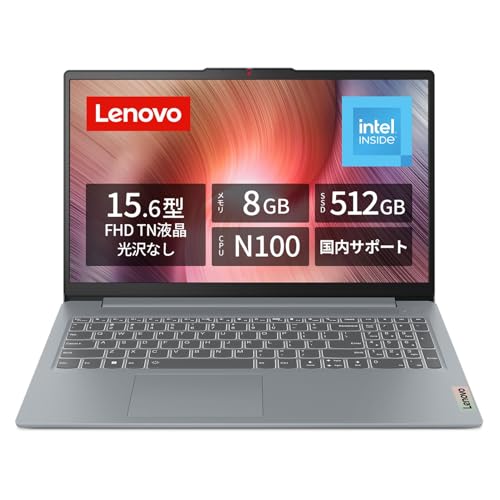
価格を抑えたノートPCの構成例として、Intel N100、メモリ8GB、SSD 512GB、Windows 11を掲載したモデルがあります。この構成はWeb閲覧、文書作成、動画視聴などの軽い用途を検討するときに、スペック表の読み方を確認する例として使えます。
一方で、メモリ8GBは複数の重いアプリを同時に使う用途や、ゲーム・動画編集を保証する数字ではありません。商品名に「高性能」や「Office付き」と書かれていても、CPUの型番、メモリ容量、SSD容量、Officeの種類、OSエディションを個別に確認してください。
上の構成を基準に価格と条件を比較したい人は、次の候補を商品ページで確認できます。掲載価格、在庫、選択中の構成、販売元、保証は変わるため、注文前にASINや型番とあわせて再確認してください。
Web閲覧や文書作成を中心に、Windows 11・SSD 512GB・メモリ8GBという構成を比較する候補です。



安いWindows PCで失敗しない購入前チェックリスト
候補を決めたら、次の順番で商品ページを確認します。価格の比較は、条件が同じになってから行うのがポイントです。
- OS:Windows 11 HomeかProか、正規ライセンスが付属するか、初期設定に必要な条件を確認します。
- CPU:ブランド名や数字だけでなく、型番と世代を確認し、使うソフトの公式要件を満たすか照合します。
- メモリ:8GBか16GBか、オンボードで交換できない構成か、増設スロットがあるかを確認します。
- ストレージ:SSDかどうか、容量、空き容量の見込み、交換・増設の可否を確認します。
- 画面・端子:ノートPCのサイズ、解像度、USB、HDMI、カードスロット、カメラ、マイクを確認します。
- 付属品とソフト:ACアダプター、キーボード、マウス、Office、リカバリー手段が含まれるかを確認します。
- 販売条件:販売元、発送元、送料、納期、返品条件、保証期間、修理窓口を確認します。
特に通販では、同じシリーズ名でもメモリやSSD、Officeの有無が異なる商品が並びます。比較表や検索結果の数字だけでなく、購入するバリエーションを選択した状態で、商品ページの仕様欄を確認してください。
まとめ:安さより用途に合う構成と購入条件を確認する
安いWindows PCを選ぶときは、最初に用途と総額を決めます。Webや文書作成など軽い用途ならメモリ8GB・SSD構成も候補になりますが、複数アプリを使うならメモリ16GB、保存量が多いならSSD 512GB以上を優先すると比較しやすくなります。
ゲームや動画編集では、Windows 11の最低要件だけでなく、ソフトの推奨要件、GPU、冷却、電源を確認します。最後に、OS、型番、メモリ、SSD、付属品、販売元、保証を照合し、価格と条件がそろった候補同士で比較しましょう。
コメント