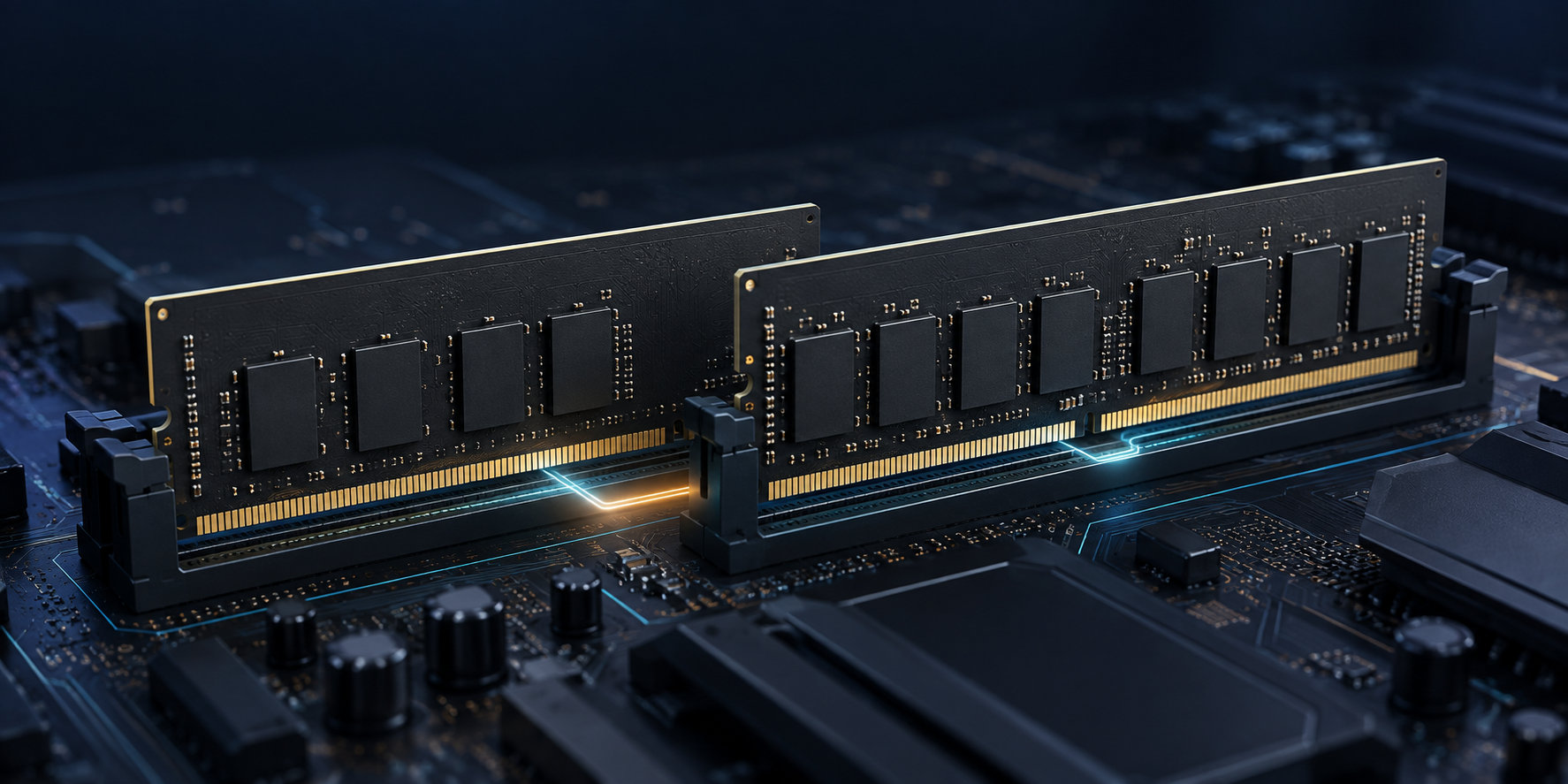
メモリ8GBと16GBの混在は、パソコン側が対応していれば可能です。8GBと16GBを1枚ずつ使うと、合計は24GBとして認識される場合があります。ただし、すべての容量が同じ条件でデュアルチャネルになるとは限らず、DDR世代やメモリの形状、マザーボードの上限も確認が必要です。
この記事では、8GBと16GBを混ぜたときのデュアルチャネルの考え方、相性問題が起きやすい条件、増設前に見る項目、認識しないときの切り分け方を順番に解説します。


8GBと16GBの混在はできる?先に結論
結論から言えば、8GBと16GBのメモリは、同じPCで使える構成があります。デスクトップPCで対応するメモリを1枚ずつ別のメモリチャネルへ装着できれば、合計容量は8GB+16GBで24GBです。
ただし、次の条件を満たす必要があります。
- PCまたはマザーボードが、そのDDR世代と容量をサポートしている
- デスクトップ用DIMM、ノート用SO-DIMMなど、形状が合っている
- ECCやバッファの有無など、メモリの種別が対応している
- マザーボードの最大容量、スロット数、装着位置の条件を満たしている
- 2枚の速度やタイミングが異なる場合に、PCが共通設定で起動できる
つまり、「容量が8GBと16GBで違うから必ず使えない」というわけではありません。一方で、同じ容量の2枚組よりも確認項目が増えるため、増設前にPCの型番とメモリの仕様を照合することが大切です。
8GBと16GBを混ぜたときのデュアルチャネル
デュアルチャネルは、メモリコントローラーから2つのチャネルへアクセスする構成です。2枚の容量が同じなら全体を対称に扱いやすいのですが、8GBと16GBではチャネルごとの容量がそろいません。
Intelの一部プラットフォームにあるFlex Memory Technology対応構成では、容量の少ない側に合わせた対称領域と、容量差にあたる非対称領域を分けて扱います。8GBを片方のチャネル、16GBをもう片方のチャネルへ装着した代表的な構成なら、8GBずつの合計16GBがデュアルチャネルの領域になり、残り8GBは大きい側のチャネルの領域になるイメージです。
| 構成例 | 合計容量 | 動作の考え方 |
|---|---|---|
| 8GB+8GB | 16GB | 2つのチャネルに容量をそろえやすく、全体を対称に扱える構成 |
| 8GB+16GB | 24GB | 対応環境では、8GBずつの対称領域と余った8GBに分かれることがある |
| 16GB+16GB | 32GB | 2つのチャネルに容量をそろえやすい構成 |
この表は容量の考え方を示すもので、すべてのPCで同じ動作を保証するものではありません。CPUの世代、チップセット、BIOS、メモリの装着スロットによって、シングルチャネルになったり、起動できなかったりすることがあります。マザーボードのマニュアルにあるメモリ構成を優先してください。
デュアルチャネルを最大限そろえたい新規構成なら、同じ容量・同じ仕様の2枚組が判断しやすい選択です。すでに8GBを持っていて容量を増やしたい場合は、混在による24GB構成を検討できます。
混在前に確認するメモリの相性と対応条件
DDR4とDDR5など、世代を合わせる
DDR4とDDR5は別のメモリ規格です。数字が大きいほうを選べばよいわけではなく、マザーボードとCPUが対応する世代に合わせます。スロットの形状も異なるため、DDR4対応PCへDDR5メモリを取り付けるといった交換はできません。
現在のメモリに貼られた表示だけで判断せず、PC本体またはマザーボードの型番から公式仕様を確認してください。ノートPCではメモリが基板に固定され、そもそも増設や交換ができない場合もあります。
DIMMとSO-DIMM、ECCなどの種別を確認する
デスクトップPCで一般的なDIMMと、ノートPCや小型PCで使われるSO-DIMMは物理的な形状が違います。同じ16GBでも、そのまま入れ替えられるとは限りません。
また、ECC対応、RegisteredやBufferedといった種別は、一般的なデスクトップ向けメモリと扱いが異なります。サーバー向けメモリを一般的な自作PCへ流用できるとは限らないため、マザーボードの仕様を確認します。
速度やタイミングが違うときは設定が変わる
8GBと16GBでメモリ速度、タイミング、電圧、ランクが異なる場合、PCは共通して使える設定へ下げて動作することがあります。設定が合わなければ、起動失敗や不安定な動作につながる可能性もあります。
XMPやEXPOなどのメモリプロファイルを有効にしている場合、混在後も同じ設定で安定するとは限りません。増設直後に問題が出たら、まず標準設定へ戻して起動するか確認します。プロファイルを使う場合も、2枚の仕様とマザーボードの対応状況を確認してください。
QVL、最大容量、BIOSを確認する
マザーボードメーカーのQVL(動作確認済みメモリ一覧)に、追加したいメモリや近い構成が載っているかを確認します。QVLにない組み合わせが必ず動かないわけではありませんが、確認済みの情報があるほうが判断材料になります。
AMDも、メモリの速度や容量を調べるときはマザーボードのQVL、同じキットで販売されたメモリ、BIOS、推奨スロットを確認するよう案内しています。AMD Ryzen搭載PCでも、8GBと16GBの混在を一律に保証できるわけではなく、CPUとマザーボードの組み合わせごとに確認が必要です。
8GBに16GBを追加するか、同じ容量のセットへ交換するか
既存の8GBを活用して16GBを追加する方法には、買い足すだけで合計容量を増やせる利点があります。メモリ不足でブラウザやアプリの切り替えが重くなっている場合、容量を増やすことで余裕が出る可能性があります。
一方、混在ではメモリの組み合わせを個別に確認しなければなりません。新しくPCを組む、または既存メモリをまとめて交換するなら、同じ型番や同じ仕様の2枚組のほうが条件をそろえやすく、チャネル構成も判断しやすいです。
| 選び方 | 向いているケース | 確認したい点 |
|---|---|---|
| 8GB+16GBへ追加 | 既存の8GBを活用し、容量を24GBへ増やしたい | 規格、QVL、最大容量、推奨スロット、混在時のBIOS動作 |
| 8GBを2枚組へ交換 | 16GBで容量をそろえ、チャネル構成をシンプルにしたい | 2枚組の規格、空きスロット、将来の増設計画 |
| 16GBを2枚組へ交換 | 24GBではなく32GBを確保し、同時作業の余裕を増やしたい | PCの最大容量、CPUやマザーボードの対応、予算 |
「混在できるか」だけでなく、必要な容量と将来の増設計画も合わせて決めます。空きスロットが2つしかないPCで、8GBと16GBを使うと、あとから同じ容量を追加する余地がなくなることもあります。
増設前に確認する手順
- PCまたはマザーボードの型番を確認し、DDR世代、メモリ形状、最大容量を調べる
- 現在のメモリ容量、速度、使用スロット数を確認する
- マザーボードのマニュアルで、2枚構成の推奨スロットを確認する
- 追加する16GBの規格、速度、電圧、ECCやバッファの条件を照合する
- QVLやメーカーの動作確認情報に、近い組み合わせがあるか確認する
- 必要ならBIOSの対応状況と更新手順を確認する
メモリを装着するときは、PCの電源を切り、電源ケーブルを外してから作業します。端子やチップを強く触らず、切り欠きの位置を合わせて、ラッチが固定されるまで装着してください。スロットの場所はマザーボードごとに異なるため、色だけで決めずマニュアルを優先します。
DDR5などの環境では、増設後の最初の起動でメモリのトレーニングに時間がかかる場合があります。すぐに電源を切らず、マザーボードの説明書にある通常の起動時間や診断LEDの状態を確認します。
混在後に認識しない・不安定なときの対処
増設後に電源が入らない、容量が16GBしか表示されない、再起動を繰り返すといった場合は、次の順番で切り分けます。
- 電源を切り、メモリを取り外してから、端子の位置と差し込みを確認する
- マザーボードの推奨スロットへ、8GBと16GBを1枚ずつ装着する
- 8GBだけ、16GBだけで起動し、各モジュールとスロットを個別に確認する
- BIOSでXMPやEXPOなどのプロファイルを無効にし、標準設定で起動する
- マザーボードの対応BIOSやメモリ設定を確認する
- 必要な場合だけ、マニュアルに従ってCMOSクリアやメモリ診断を行う
1枚ずつは起動するのに2枚で起動しないなら、容量の組み合わせ、スロット配置、速度設定、BIOSの対応が原因候補です。標準設定でも安定しない場合は、8GBと16GBを同じ仕様のセットへ交換したほうが切り分けやすくなります。
Windowsのタスクマネージャーでは、搭載メモリと「ハードウェア予約済み」は別に表示されます。8GBと16GBを装着したのに使用可能な容量が少し減って見える場合、内蔵GPUなどがメモリを予約している可能性があります。搭載容量が24GBとして認識されているかと、使用可能容量を分けて確認してください。
よくある質問
8GBと16GBを混ぜると、合計24GBになりますか?
PCが両方のメモリを認識できれば、物理的な搭載容量は24GBです。ただし、OSで使用できる容量はハードウェア予約などの影響で少なく表示されることがあります。また、PCの最大容量やモジュールの対応条件を満たさなければ、片方だけしか認識しない場合があります。
違うメーカーのメモリでも混在できますか?
メーカー名が違うだけで必ず使えなくなるわけではありませんが、同じメーカーや同じ容量でも、チップ構成や速度などが異なることがあります。メーカー名だけで判断せず、DDR世代、速度、電圧、ランク、ECC、QVLを確認してください。購入時から選べるなら、同じ仕様のセット品のほうが条件をそろえやすいです。
8GBと16GBの混在でもゲームに使えますか?
ゲームの起動やプレイに必要なメモリ容量は、タイトル、画質設定、OS、ボイスチャット、ブラウザ、録画や配信の有無で変わります。混在構成でも容量が足りる場合はありますが、デュアルチャネルの範囲や安定性はPCごとに異なるため、ゲームの公式要件とPCの動作確認を優先してください。
混在より8GB×2枚や16GB×2枚がよいですか?
チャネルごとの容量をそろえやすく、構成をシンプルにしたいなら、同じ容量・同じ仕様の2枚組が選びやすいです。ただし、すでに8GBを持っていて容量の余裕を増やしたい場合は、対応を確認したうえで8GB+16GBを使う判断もできます。価格だけでなく、容量、互換性、スロットの残りを比較してください。
まとめ:混在は可能だが、対応条件とチャネル構成を確認する
メモリ8GBと16GBの混在は、PCが対応する規格と容量であれば可能です。1枚ずつ使う場合の合計は24GBですが、8GBと16GBの差があるため、デュアルチャネルが全容量へ同じように適用されるとは限りません。
増設前に、次の項目を確認しましょう。
- DDR4・DDR5などの世代と、DIMM・SO-DIMMなどの形状
- ECCやバッファの有無、速度、電圧、ランクなどのメモリ仕様
- CPUとマザーボードの最大容量、QVL、BIOS、推奨スロット
- 8GBを活用して24GBにするか、同じ仕様の2枚組へ交換するか
メモリ規格や増設手順を詳しく確認したい場合は、PCメモリの選び方と増設方法も参考にしてください。容量の目安を見直したい場合は、メモリ16GBでできることやメモリ32GBが必要なケースも確認できます。
容量だけで判断せず、PCの型番とマニュアルに合う組み合わせを選び、増設後はBIOSとWindowsの両方で認識状態を確認するのが安全です。


コメント