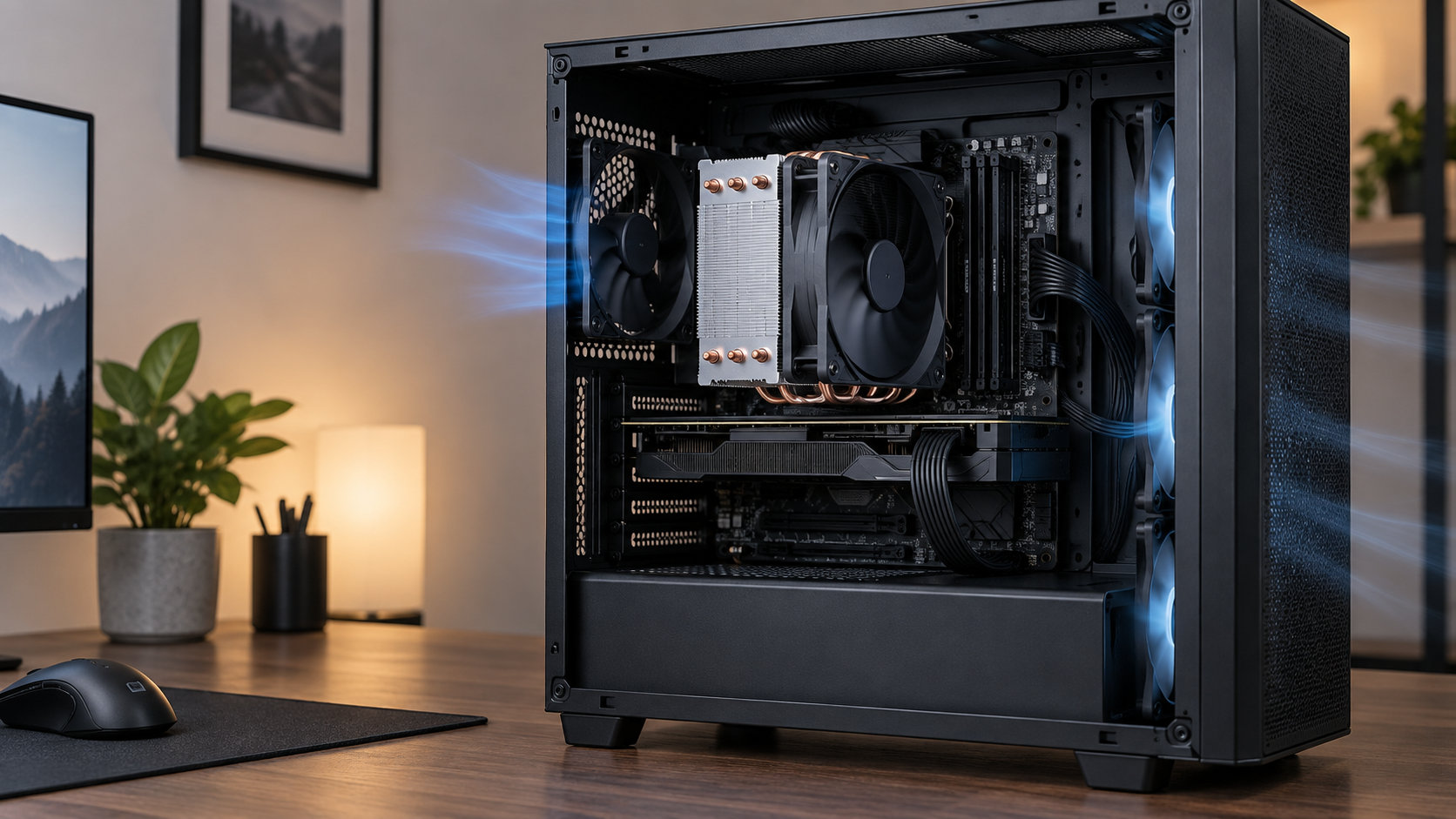
Ryzen 7 9700Xは、空冷クーラーで冷やせます。AMD公式のデフォルトTDPは65Wで、最適な性能のためにプレミアム空冷クーラーが推奨されています。CPUクーラーは付属しないため、購入時はAM5対応の空冷クーラーを別に用意しましょう。
標準設定やゲーム中心なら120mm級の高性能シングルタワー、長時間のレンダリングやPBOを使うなら大型デュアルタワーが選びやすい基準です。温度は室温、ケース、負荷、ファンカーブ、BIOS設定で変わるため、特定のクーラーで測った数値をそのまま当てはめないことも大切です。
この記事では、9700Xを空冷で使うときの温度の見方、用途別のクーラーの選び方、ケースや取り付けで確認したい点を整理します。


Ryzen 7 9700Xは空冷で冷やせる?
結論は、Ryzen 7 9700Xは空冷で運用できます。AMD公式仕様では、8コア16スレッド、最大ブーストクロック5.5GHz、デフォルトTDP 65W、最大動作温度95℃です。ソケットはAM5で、CPUクーラーは製品に付属しません。
| 項目 | Ryzen 7 9700X |
|---|---|
| コア・スレッド | 8コア・16スレッド |
| 最大ブーストクロック | 最大5.5GHz |
| デフォルトTDP | 65W |
| 最大動作温度 | 95℃ |
| ソケット | AM5 |
| CPUクーラー | 付属しない |
TDPはクーラーが必ず処理する実消費電力をそのまま意味する数字ではありません。ブースト動作やマザーボードの電力設定によって、温度やファン回転は変化します。そのため「65Wだから小型クーラーで十分」と単純に決めず、AMDが推奨するプレミアム空冷クーラーを基準に、ケースと用途を合わせて選びます。
仕様の基準は、AMD Ryzen 7 9700Xの公式製品ページで確認できます。販売ページの表記やマザーボードの設定が異なる場合も、まず公式仕様を優先してください。
9700Xの温度は何℃なら正常?見るべきポイントを整理
9700Xの最大動作温度はAMD公式で95℃です。ただし、これは「常に95℃を目標にする」という意味でも、「95℃に近づいたら故障する」という意味でもありません。Ryzenは負荷や温度、電力の余裕を見ながらブーストするため、同じCPUでも環境によって温度が変わります。
| 確認する場面 | 温度の見方 | 合わせて見る項目 |
|---|---|---|
| アイドル・軽い作業 | 短いブーストや室温の影響を受けるため、瞬間値だけで判断しない | ファンの停止・回転、室温、バックグラウンド負荷 |
| ゲーム | ゲームの処理、GPUの排熱、フレームレート設定で変わる | GPU温度、ケース内の吸排気、実効クロック |
| 長時間の全コア負荷 | クーラーとケースの冷却力が出やすい条件 | 最大温度、クロックの維持、ファン回転、処理時間 |
温度の数値だけでなく、同じ負荷を同じ時間かけたときに、性能が安定しているか、ファン音が許容範囲かを確認します。室温やケースが違う結果を比較しても、クーラー単体の優劣は判断しにくいからです。
なお、この記事では特定の構成で測った温度やベンチマーク結果は掲載していません。室温、ケース、メモリ設定、BIOS、PBO、GPU、ファンカーブがそろわない状態で数値だけを示すと、購入後の環境と一致しないためです。
9700Xにおすすめの空冷クーラーのタイプ
9700X用の空冷クーラーは、製品名の人気よりも、ヒートシンクの大きさ、ファンのサイズ、ケースへの収まり、AM5対応を見て選ぶのが基本です。用途別には、次の3タイプが候補になります。
| タイプ | 向いている用途 | 選ぶときの注意点 |
|---|---|---|
| 120mm級シングルタワー | 標準設定、ゲーム、普段使い | 高さ、RAMとの干渉、ファンの向きを確認する |
| 大型デュアルタワー | 長時間の全コア負荷、PBO、静音性重視 | ケース幅、重量、メモリや上部ファンとの干渉を確認する |
| ロープロファイル・トップフロー | 小型ケースや高さ制限のある構成 | 冷却余裕が小さくなりやすいため、設定とエアフローを慎重に確認する |
AMDの「プレミアム空冷クーラー推奨」という案内から考えると、標準設定でも極端に小さいヒートシンクを避け、120mmファンを使うサイドフロー以上を基準にすると比較しやすくなります。PBOを使う予定や、動画エンコード・レンダリングを長時間行う予定がある場合は、冷却面積に余裕のある大型モデルが候補です。
一方で、大型なら必ず静かになるとは限りません。ケース内の吸気が弱い、前面ファンとCPUファンの向きが合っていない、メモリや上部ファンと干渉しているといった条件では、クーラーの性能を生かせません。
用途別に見る9700Xの空冷構成
標準設定でゲームや普段使いをする場合
標準設定でゲーム、ブラウザー、写真整理などを行うなら、AM5に対応した120mm級シングルタワーが現実的な候補です。ゲームではCPUだけでなくGPUの排熱もケース内にたまるため、クーラーの大型化だけでなく、前面から吸気して背面へ排気する流れを作ることが重要です。
ケースのCPUクーラー高さに余裕があり、メモリスロットへ干渉しない製品を選べば、取り付けやメンテナンスのバランスを取りやすくなります。ゲーム中の温度はタイトルやフレームレート制限によって変わるため、特定の温度を目標にするより、騒音と性能の両方で判断します。
動画エンコードやレンダリングを長時間行う場合
CPUを長時間使い続ける作業では、ヒートシンクの面積とファンの余裕が効きやすくなります。大型デュアルタワーを選ぶと、同じ処理を続けたときの温度上昇やファン回転を抑える方向で調整しやすくなります。
ただし、ケースに入らなければ使えません。クーラーの高さだけでなく、前側ファンがメモリにかぶらないか、上部のケースファンやラジエーターと干渉しないか、マザーボード周辺の固定金具が合うかまで確認してください。
PBOやCurve Optimizerを使う場合
PBOを有効にすると、標準設定より電力、温度、ファン回転が変わる場合があります。性能を伸ばしたい人でも、まず標準設定で冷却と安定性を確認し、その後に設定を一つずつ変更する順番が安全です。
温度上限や電力制限を調整する場合は、設定変更後に同じ負荷をかけ、温度だけでなく実効クロック、処理時間、エラーの有無を確認します。数値を下げれば必ず性能が落ちる、上げれば必ず速くなるとは限らないため、目的に合わせて比較してください。
小型ケースへ組み込む場合
小型ケースでは、高さ制限によってロープロファイルやトップフロー型しか選べないことがあります。9700Xを搭載できても、CPUクーラーの冷却余裕、ケースファンの数、GPUとの距離、電源の排熱が不足すると、温度と騒音の調整が難しくなります。
小型構成を優先するなら、標準設定を起点にし、ケースメーカーが示すCPUクーラーの最大高さを超えない製品を選びます。PBOや長時間の全コア負荷を前提にするなら、ケースを大きくするほうがクーラー選びの自由度を確保しやすくなります。
クーラー選びで確認したい互換性とケース条件
- AM5対応:対応ソケットにAM5が含まれるか、必要なマウント金具が付属するかを確認する。
- クーラーの高さ:CPUクーラーの高さが、ケースの最大対応高さ以下か照合する。
- メモリとの干渉:大型ファンを使う場合、メモリのヒートシンクやスロットと重ならないか確認する。
- ケースファンとの干渉:上部ファン、背面ファン、電源ケーブルの位置を含めて確認する。
- エアフロー:前面・底面から吸気し、背面・上面へ排気できる構成にする。
- 電源接続:ファンをCPU_FAN端子へ接続し、BIOSで回転数が検出されるか確認する。
- グリス:付属品や塗布済みグリスの有無を確認し、必要以上に重ね塗りしない。
既存クーラーを流用する場合は、AM4用の取り付け方式がAM5でも使えるかをメーカーの互換表で確認します。ソケットが同じように見えても、固定金具やバックプレートの条件が製品ごとに異なるため、口コミだけで判断しないほうが安全です。
PBOやCurve Optimizerを使うときの注意点
9700XはPrecision Boost OverdriveやCurve Optimizerに対応していますが、設定を有効にすると、標準設定と同じ温度・消費電力になるとは限りません。マザーボード側の自動設定によって挙動が変わる場合もあるため、まずBIOSの標準状態で動作を確認します。
設定を変更するときは、次の順番で確認します。
- 標準設定で温度、ファン回転、実効クロック、安定性を確認する
- PBOまたはCurve Optimizerの一項目だけを変更する
- ゲームと長時間のCPU負荷で同じ条件を比較する
- アプリのエラー、再起動、処理時間、騒音を確認する
温度を下げたい場合は、電力制限やファンカーブを見直す方法があります。ただし、設定の名称や項目はマザーボードのメーカーやBIOSバージョンで異なるため、マザーボードのマニュアルを優先してください。
温度が高い、性能が安定しないときの確認手順
空冷にしたあと温度や性能が気になる場合は、クーラーの買い替えだけでなく、次の順番で原因を切り分けます。
- 測定条件をそろえる:室温、ケースの側板、負荷アプリ、測定時間、BIOS設定を記録する。
- 取り付けを確認する:クーラーがCPU面へ均等に接触しているか、固定ねじが緩んでいないか確認する。
- ファンを確認する:CPU_FANへ接続されているか、PWM設定や回転数の上限が適切か確認する。
- エアフローを確認する:吸気と排気の向き、フィルターの詰まり、ケーブルの流れを確認する。
- BIOS設定を確認する:PBO、Curve Optimizer、電力制限、メモリ設定を標準状態と比較する。
- GPUの排熱を確認する:ゲームではGPUの熱がケース内へ回り、CPU温度へ影響することがある。
最大温度が高くても、処理性能と安定性が保たれ、騒音も許容範囲なら、すぐに故障と判断する必要はありません。一方で、軽い作業でも高温が続く、ファンが常時最大回転になる、実効クロックが大きく下がる、アプリが落ちるといった場合は、取り付けと設定を優先して確認します。
空冷と簡易水冷はどちらを選ぶ?
標準設定の9700Xなら、まず空冷を基本に考えられます。空冷はポンプを使わず、構造と配線が比較的シンプルです。クーラーの高さ、メモリ干渉、ケースの吸排気を確認できるなら、長期運用の構成を組みやすい選択肢です。
簡易水冷は、CPU周辺の高さを抑えたい、ラジエーターを取り付けられるケースを使う、外観や構成を優先するといった理由で選ぶ余地があります。ただし、ラジエーターの取り付け場所、ポンプ、チューブ、ケース内のGPUとの位置関係まで確認が必要です。
9700Xでは「水冷でなければ冷えない」と考える必要はありません。設定、ケース、騒音の許容範囲、メンテナンス方針を先に決め、そこから冷却方式を選ぶと過剰な構成になりにくくなります。
よくある質問
Ryzen 7 9700XにCPUクーラーは付属しますか?
AMD公式仕様では、CPUクーラーは付属しません。別途クーラーを用意し、AM5対応、ケースの高さ、メモリとの干渉を確認してください。
95℃に達したら故障ですか?
95℃はAMD公式の最大動作温度です。瞬間値だけで故障とは判断できませんが、負荷、室温、設定、ファン回転、実効クロックを合わせて確認します。軽い作業で高温が続く、性能低下や不安定さがある場合は、取り付けやエアフローを見直します。
小型のCPUクーラーでも使えますか?
ケースに収まるロープロファイルクーラーでも動作する可能性はありますが、冷却余裕は大型クーラーより小さくなりやすいです。標準設定を起点にし、長時間負荷やPBOを使うなら温度と騒音を確認してから判断します。
古いAM4用クーラーはそのまま使えますか?
製品によって異なります。AM4とAM5の両方に対応する製品もありますが、固定金具や付属部品が異なる場合があるため、クーラーのメーカー公式互換表で確認してください。
まとめ:9700Xは空冷で使えるが、設定とケースまで確認する
Ryzen 7 9700Xは空冷で冷やせます。AMD公式のデフォルトTDPは65Wで、最適な性能のためにプレミアム空冷クーラーが推奨されています。標準設定やゲーム中心なら120mm級の高性能シングルタワー、長時間の全コア負荷やPBOを使うなら大型デュアルタワーが候補です。
クーラーを選ぶときは、AM5対応だけでなく、ケースの最大高さ、メモリとの干渉、ケースファンの向き、CPU_FAN接続まで確認します。温度は95℃という仕様値だけで良し悪しを決めず、同じ負荷で実効クロック、処理時間、ファン回転、安定性を比較してください。
空冷か簡易水冷かで迷ったら、まず標準設定の9700Xを空冷で安定させる構成から考えます。PBOや小型ケースなど条件が厳しくなる場合だけ、冷却余裕や設定の見直しを追加していくと、用途に合った構成を選びやすくなります。
コメント