Windows 11で解像度を変更できない原因と対処法|設定変更の手順を解説
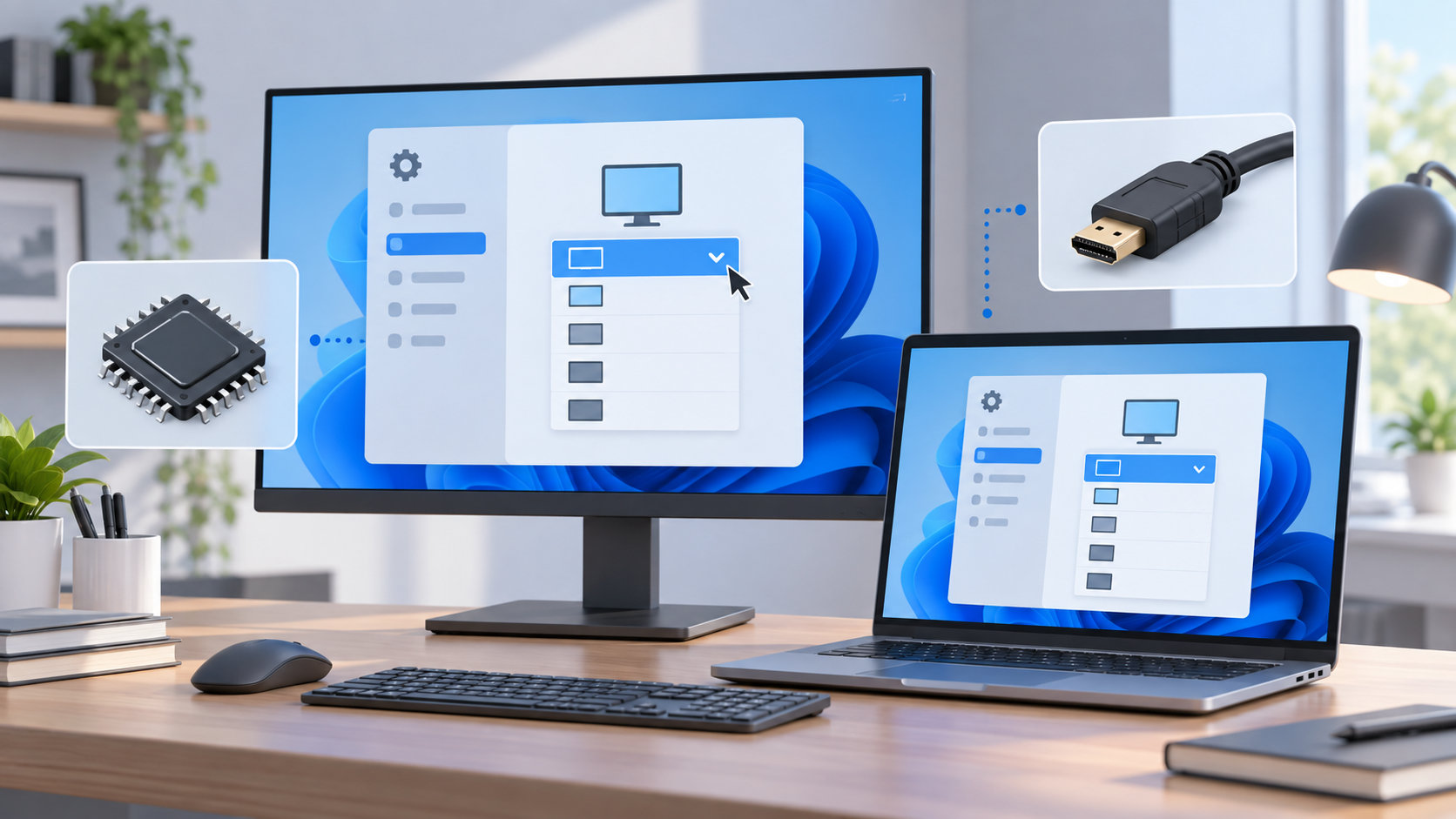
Windows 11で解像度を変更できないときは、まず設定するディスプレイを選び直し、次にWindows Updateとグラフィックスドライバー、外部モニターの接続を順番に確認します。文字やアイコンを大きくしたいだけなら、解像度ではなく表示倍率の変更が適切な場合もあります。
この記事では、解像度の変更手順、選択肢が少ない・変更が元に戻る・外部モニターだけ変更できないといった症状の原因、データを消さずに行える対処法を解説します。


Windows 11で解像度を変更できないときの結論
解像度を変更できないときは、次の順番で確認すると切り分けやすくなります。
- 設定を開き、変更したいディスプレイを選ぶ
- 「ディスプレイの解像度」から候補を選び、変更を保持する
- 候補が少ない、反映されない場合は再起動と表示モードを確認する
- Windows Updateとオプションのドライバーを確認する
- デバイスマネージャー、ケーブル、端子、ドックを切り分ける
いきなりドライバーを削除したり、レジストリを変更したりする必要はありません。現在の表示状態を確認しながら、標準設定と接続から順番に見直します。
通常の解像度変更手順
Windows 11の標準手順は、次のとおりです。外部モニターを使っている場合は、変更したい画面を先に選択してください。
- 「スタート」から「設定」を開く
- 「システム」→「ディスプレイ」を選ぶ
- 複数の画面が表示されている場合は、上部の画面番号から対象のディスプレイを選ぶ
- 「拡大縮小とレイアウト」にある「ディスプレイの解像度」を開く
- 候補から解像度を選び、確認画面が出たら「変更を維持する」を選ぶ
通常は「推奨」と表示された解像度が、そのディスプレイの表示に適した基準です。推奨以外も選べますが、文字がぼやけたり、画面が小さく中央に寄ったり、黒い余白が出たりする場合があります。
「ディスプレイの解像度」が見つからない、候補が1つしかない、選んでも元に戻る場合は、設定画面だけでなく表示ドライバーや接続状態も確認します。
解像度を変更できない主な原因
別のディスプレイを操作している
ノートPCと外部モニター、または複数モニターを使っていると、変更したい画面とは別のディスプレイが選ばれていることがあります。画面上部の番号を選び、モニター本体に表示される番号と一致するか確認してください。
外部画面自体が一覧に出ていない場合は、ケーブルや電源だけでなく、設定の「複数のディスプレイ」にある「検出」も使います。
グラフィックスドライバーに問題がある
グラフィックスドライバーが古い、更新後に不整合が起きている、または正しいドライバーが読み込まれていないと、利用できる解像度が限られることがあります。特に、Windows Updateや大型アップデートの後から表示が変わった場合は、ドライバーを確認する優先度が高くなります。
外部モニターの接続が正しく認識されていない
HDMIやDisplayPortなどのケーブル、変換アダプター、USB-Cドック、PC側の端子の組み合わせによって、表示できる解像度やリフレッシュレートが変わる場合があります。ドックやアダプターを使っているなら、そこを経由せずに確認することも切り分けになります。
解像度ではなく表示倍率を変えたい
「文字が小さい」「アイコンを大きくしたい」という目的なら、解像度を下げるより表示倍率を調整する方が適しています。解像度を下げると表示全体が粗くなることがありますが、表示倍率なら解像度を保ったまま文字やアプリの大きさを変更できます。
対処法1:再起動と表示モードを確認する
グラフィックスドライバーをショートカットでリセットする
画面が一時的に不安定なときは、Windows+Ctrl+Shift+Bを押します。グラフィックスドライバーがリセットされ、画面が一瞬暗くなったり点滅したりすることがあります。反応がない場合は、作業中のファイルを保存して通常の再起動を行ってください。
Windows + Pで表示モードを確認する
外部モニターを使っているなら、Windows+Pで表示モードを確認します。主な選択肢は次の4つです。
- PC画面のみ:PC本体の画面だけを使う
- 複製:複数の画面に同じ内容を表示する
- 拡張:複数の画面を1つのデスクトップとして使う
- セカンドスクリーンのみ:外部画面だけを使う
画面を拡張している場合は、設定画面で変更したい画面を選んでから解像度を変更します。外部画面が表示されない場合は、「設定」→「システム」→「ディスプレイ」→「複数のディスプレイ」→「検出」の順に進みます。
対処法2:Windows Updateとドライバーを確認する
Windows Updateを実行する
- 「設定」→「Windows Update」を開く
- 「更新プログラムのチェック」を選ぶ
- 更新が表示されたら、内容を確認してインストールする
- 完了後にPCを再起動する
Microsoftは、予期しない解像度の変更がある場合にグラフィックスドライバーの更新を確認するよう案内しています。Windows Updateだけで解決しない場合は、オプションのドライバーも確認します。
オプションのドライバーを確認する
- 「設定」→「Windows Update」→「詳細オプション」を開く
- 「追加のオプション」にある「オプションの更新プログラム」を選ぶ
- ドライバーの一覧にディスプレイ関連の更新があれば、内容を確認する
- 必要な更新を選んで「ダウンロードしてインストール」を実行する
- インストール後にPCを再起動する
オプションのドライバーは自動でインストールされないため、一覧に表示されたときは手動で確認します。ただし、PCメーカーが独自に提供しているドライバーがある機種では、メーカーのサポートページにある機種専用の案内も優先してください。
デバイスマネージャーで更新・ロールバックする
Windows Updateの後から解像度を変更できなくなった場合は、以前のドライバーへ戻すことで改善する場合があります。
- タスクバーの検索欄で「デバイスマネージャー」を検索して開く
- 「ディスプレイアダプター」を展開する
- 表示されているグラフィックスアダプターを右クリックし、「プロパティ」を開く
- 「ドライバー」タブで「ドライバーを元に戻す」が使えるか確認する
「ドライバーを元に戻す」が表示されない場合は、同じ画面から更新を試します。再インストールが必要な場合もありますが、「デバイスのアンインストール」は表示が一時的に変わる可能性があるため、作業前にメーカーの手順と再起動後の操作を確認してください。
対処法3:外部モニターのケーブルと接続を切り分ける
外部モニターだけ解像度を変更できない場合は、Windowsの設定だけでなく接続経路を確認します。次の順番で、変更する箇所を1つずつにすると原因を追いやすくなります。
- モニターの電源が入っていることを確認する
- PC・ドック・モニターのケーブルを差し直す
- 同じ規格の別ケーブルがあれば交換して試す
- PCやモニターに別の映像端子があれば切り替える
- ドックや変換アダプターを外し、PCとモニターを直接接続して確認する
- モニターの取扱説明書と、PC・ドック・アダプターの仕様で対応解像度を照合する
ケーブルを交換して直った場合は、元のケーブルや変換経路に原因がある可能性があります。別のPCでも同じモニターを確認できるなら、モニター側とPC側のどちらに問題があるかも切り分けられます。
解像度と表示倍率・リフレッシュレートの違い
文字やアイコンを大きくしたいなら表示倍率
解像度は画面に表示できる画素数、表示倍率は文字やアプリなどの見た目の大きさを調整する設定です。文字が小さいことだけが悩みなら、「設定」→「システム」→「ディスプレイ」→「拡大縮小とレイアウト」→「拡大縮小」から、推奨値を基準に変更します。
表示倍率を変えても一部の古いアプリの見え方が変わらない場合があります。アプリ側の表示設定や互換性も確認してください。
画面の滑らかさはリフレッシュレート
スクロールや動画、ゲームの滑らかさを確認したい場合は、解像度ではなくリフレッシュレートを確認します。「設定」→「システム」→「ディスプレイ」→「詳細ディスプレイ」から選択できます。
表示されるリフレッシュレートは、ディスプレイ、解像度、ケーブル、グラフィックスアダプターの組み合わせに左右されます。解像度を変更した後にリフレッシュレートの候補が変わることもあるため、両方を確認してください。
解像度は推奨値を基準にする
解像度を下げると、文字がぼやける、画面が小さく中央に寄る、黒い余白が出る、横に引き伸ばされるといった表示になる場合があります。用途に合わせて変更する場合でも、まず推奨値に戻して表示の状態を比較すると、設定の問題か接続・ドライバーの問題かを切り分けやすくなります。
改善しないときの確認順と修理の目安
確認結果を記録して切り分ける
次の項目をメモすると、同じ操作を何度も繰り返さずに済みます。
| 確認項目 | 見るポイント | 次に試すこと |
|---|---|---|
| 対象画面 | 変更したいディスプレイを選べているか | 画面番号と「検出」を確認 |
| 解像度の候補 | 推奨値があるか、候補が1つだけか | Windows Updateとドライバーを確認 |
| 表示モード | PC画面のみ・複製・拡張などのどれか | Windows + Pで切り替えて再確認 |
| 接続経路 | ケーブル、端子、ドック、変換アダプター | 別ケーブルまたは直接接続で確認 |
| 発生時期 | 更新後、接続変更後、突然発生したか | 更新履歴やドライバーのロールバックを確認 |
メーカーへの相談を検討するケース
次のような場合は、設定変更を繰り返すより、PC・GPU・モニターのメーカーサポートに相談します。
- 起動直後やBIOS画面から表示が乱れている
- 別のケーブルや別のPCでも同じモニターだけ異常が出る
- 正しい機種用ドライバーを入れても画面が認識されない
- 焦げた臭い、異常な発熱、端子の破損など物理的な異常がある
分解、非公式ドライバー、レジストリ変更などは、保証や復旧手順を確認してから行ってください。表示ができているうちに重要なデータを保存しておくことも大切です。
よくある質問
解像度の選択肢が少ないのはなぜですか?
対象ディスプレイの選択、グラフィックスドライバー、ケーブルや変換経路、モニターの対応解像度などが関係します。まず対象画面を選び、Windows Updateとドライバー、外部接続の順に確認してください。
解像度を選んでも元に戻るのはなぜですか?
選択した解像度をディスプレイや接続経路が維持できない、ドライバーが不安定、または設定を変更する対象画面が違う可能性があります。推奨値に戻してから、再起動、ドライバー、ケーブルを順に確認します。
文字を大きくするために解像度を下げてもよいですか?
一時的な確認としては可能ですが、画面がぼやける場合があります。文字やアプリだけを大きくしたいなら、まず表示倍率を変更し、解像度は推奨値を基準にする方が適しています。
ドライバーを削除すれば直りますか?
再インストールで改善するケースはありますが、先にWindows Update、オプションのドライバー、更新やロールバックを確認します。アンインストール前にPCメーカーの手順と、再起動後にドライバーを戻す方法を確認してください。
まとめ:解像度を変更できないときは原因を順番に切り分ける
Windows 11で解像度を変更できないときは、次の順番で確認します。
- 「設定」→「システム」→「ディスプレイ」で対象画面を選ぶ
- 「ディスプレイの解像度」から推奨値を基準に変更する
- Windows + Ctrl + Shift + B、再起動、Windows + Pを試す
- Windows Updateとオプションのドライバーを確認する
- デバイスマネージャー、ケーブル、端子、ドックを切り分ける
文字を大きくしたいだけなら表示倍率、滑らかさを変えたいならリフレッシュレートを確認します。複数の設定を一度に変えず、変更した項目と結果を記録しながら進めると、原因を見つけやすくなります。
コメント