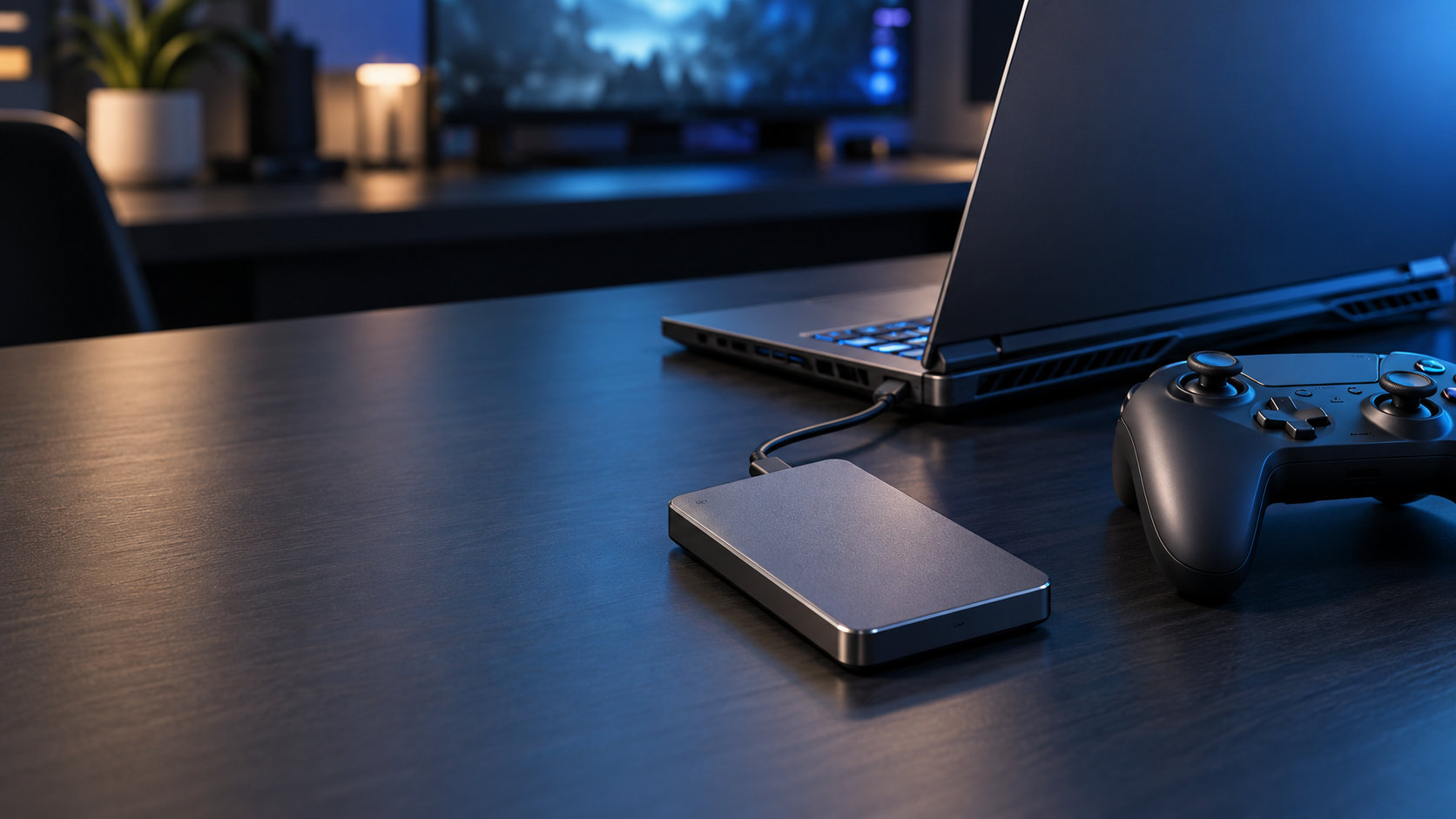
外付けSSDは、ゲームの保存先を増やしながら、インストールやデータ移動の待ち時間を軽くできる可能性があります。ただし、外付けSSDを接続しただけでゲームのFPSが上がるわけではありません。容量、USB規格、ゲーム機やゲームランチャーの対応状況を順番に確認することが大切です。
この記事では、PCゲームを中心に、外付けSSDをゲームに使うときの選び方を解説します。外付けSSD全般の容量や端子の選び方は、外付けSSDの選び方|容量・速度・接続規格を失敗なく決めるポイントでも整理しています。


外付けSSDでゲームは快適になる?
ゲーム用の外付けSSDで変わりやすいのは、ゲーム本体の読み込み、インストール、アップデート、内蔵ストレージとのデータ移動です。HDDから外付けSSDへ移す場合は、待ち時間や操作の軽快さが改善することがあります。
一方、ゲーム画面を描画する主な部品はGPUとCPUです。外付けSSDの速度を上げても、GPUの処理性能や画質設定が変わるわけではないため、平均FPSやフレームレートの上限を直接改善する用途には向きません。ロード時間の短縮とゲームの描画性能は分けて考えましょう。
内蔵SSDの空き容量が足りないときは、プレイ頻度の低いゲームや大容量の録画データを外付けSSDへ移す使い方が現実的です。頻繁に遊ぶゲームや、外付けストレージへのインストールに対応していないタイトルは、内蔵SSDに残すと管理しやすくなります。
ゲーム用の外付けSSDを選ぶ4つの基準
1. 保存するゲーム本数から容量を決める
容量は「今すぐ移すゲーム」だけでなく、今後追加するタイトルやゲーム録画の保存分も含めて考えます。ゲームはタイトルによって必要容量が大きく異なるため、何本入るかを一律に見積もるより、普段遊ぶタイトルのインストール容量を確認するほうが確実です。
- 500GB前後:遊ぶタイトルを少数に絞り、保存先を一時的に増やしたい人向け
- 1TB:数本のゲームとアップデート、録画データをまとめたい人の標準的な候補
- 2TB以上:複数の大型タイトルを常に保存したい人、ゲームライブラリを入れ替えたくない人向け
容量いっぱいまで使うと、アップデートや一時ファイルのための余裕が減ります。購入時は「保存できる最大量」ではなく、一定の空きを残して運用できる容量を選んでください。
2. USB規格と端子形状を別々に確認する
外付けSSDの速度を活かすには、SSD本体だけでなく、PC側のUSBポートとケーブルも確認します。USB Type-Cは端子の形状を示すもので、Type-Cなら必ず高速とは限りません。Type-Aでも高速規格に対応するポートがあるため、PCの仕様表で端子形状と転送規格を別々に見ます。
ゲーム用途では、まずPC側とSSD側の両方がUSB 3.2 Gen 2(10Gbps)に対応しているかを確認すると候補を絞りやすくなります。USB 3.2 Gen 1(5Gbps)や古いポートでは、10Gbps対応SSDを接続しても接続先の条件が上限になります。付属ケーブルの規格や、Type-CからType-Aへ接続するアダプターの有無も購入前に確認しましょう。
3. 公称速度とゲームでの実効速度を分けて考える
商品ページの「最大読み出し速度」は、メーカーが一定の測定環境で示す公称値です。実際の速度は、PCのUSB規格、ケーブル、ゲームファイルの状態、同時に動作しているアプリ、SSDの温度や空き容量などで変わります。
大きなゲームをまとめて移すならシーケンシャル速度が参考になりますが、ゲームの起動やアップデートでは細かいファイルを扱う場面もあります。数字だけで内蔵SSDと同じ体感になると決めつけず、接続条件とゲーム側の対応を優先してください。
4. 発熱・耐久性・保証を確認する
ゲームの移動や大型アップデートを長時間続けるなら、本体を布やケースで覆わず、放熱しやすい場所に置けるかを確認します。小型で持ち運びやすい製品でも、落下や水濡れによる故障を防げるとは限りません。
持ち運ぶ人は、本体の保護、ケーブルの端子、保証期間を確認します。据え置きで使う人は、ケーブルの長さ、机の上での安定性、PCのポートをふさがない配置を優先すると扱いやすくなります。
容量は1TBと2TBのどちらがゲーム向き?
ゲームを数本ずつ入れ替えながら遊ぶなら1TBが選びやすく、複数の大型タイトルを常に残したいなら2TB以上が向いています。迷ったときは、現在遊んでいるゲームの容量を合計し、今後追加したい本数と録画データの分を足してから判断します。
| 容量 | 向いている使い方 | 購入前に見る点 |
|---|---|---|
| 500GB前後 | 少数のゲームを一時保存する | 大型タイトルや録画を増やすと不足しやすい |
| 1TB | ゲームを入れ替えながら遊ぶ | アップデート用の空き容量を残す |
| 2TB以上 | 複数の大型ゲームを保管する | 価格だけでなくバックアップ先も考える |
容量の表記は、フォーマットや管理領域の影響で、OS上の表示と完全には一致しません。必要容量ぎりぎりではなく、移動やアップデートに使える余裕を含めて選びます。
PCとゲーム機では外付けSSDの使い方が違う
PCゲームはランチャーとタイトルの対応を確認する
PCでは、Steamなどのゲームランチャーでライブラリの保存先を外付けSSDに指定する方法があります。ただし、すべてのゲームが同じ動作をするとは限らず、ランチャーの設定、ゲーム本体の保護機能、追加ランチャーの有無によって扱いが変わります。
外付けSSDを別のPCへつなぎ替える場合も、ドライブレターや保存先の再指定が必要になることがあります。頻繁につなぎ替える使い方なら、ケーブルを抜く前にゲームやランチャーを終了し、OSの取り外し操作を行ってください。
ゲーム機は機種とソフトごとの対応を確認する
PS5、PS4、Xbox Series X|Sなどのゲーム機では、外付けSSDからゲームを起動できるか、保管だけできるか、対象世代のソフトによって条件が異なります。外付けSSDにゲーム機対応と書かれていても、すべてのゲームを同じように起動できるとは限りません。
ゲーム機用に購入する場合は、公式サポートで「外付けストレージから起動できるソフト」「本体へ移動が必要なソフト」「必要な容量とフォーマット」を確認してから選びます。PC用の速度や端子だけで判断せず、使う機種を先に決めるのが安全です。
ゲーム用の代表候補を選ぶときの考え方
PCでゲームを数本保存する目的なら、1TB、USB 3.2 Gen 2対応、付属ケーブルの端子がPCに合うことを条件にすると比較しやすくなります。Crucial X9 CT1000X9SSD902は、この条件で確認しやすい1TBの候補です。公称の最大読み出し速度は測定環境での値なので、実際の速度やゲームのロード時間を保証するものではありません。
購入時は、次の候補をそのまま決めるのではなく、接続するPCのポート、必要容量、販売ページの保証・付属品・対応条件を確認してください。


購入後にゲームを移すときの確認事項
フォーマット前に必要なデータを退避する
初回接続時にフォーマットを求められた場合、ドライブ内のデータが消える可能性があります。新品でも保存済みデータがないかを確認し、必要なファイルがある場合は別の場所へ退避してから初期化します。
PCとゲーム機で共有する、複数のOSで読み書きするなどの予定がある場合は、先に各機器の対応フォーマットを確認します。ゲーム機用に初期化したドライブをPCでも使えるとは限らないため、用途を混ぜる場合は特に注意が必要です。
ゲーム本体とセーブデータを分けて考える
ゲーム本体を外付けSSDへ移しても、セーブデータや設定ファイルまで同じ場所に移るとは限りません。大切なセーブデータは、ゲーム機やランチャーの同期機能、OSのバックアップなど別の方法も確認してください。
コピーや移動の途中でケーブルを抜くと、ゲームファイルが壊れたり、再ダウンロードが必要になったりすることがあります。処理が終わるまで待ち、ゲームとランチャーを終了してから安全に取り外します。
まとめ:ゲーム用外付けSSDは容量と接続条件で選ぶ
外付けSSDをゲームに使うときは、次の順番で確認すると失敗しにくくなります。
- 保存したいゲーム本数と録画データから容量を決める
- PCやゲーム機側のUSB規格と端子形状を確認する
- SSD本体だけでなく、付属ケーブルの規格もそろえる
- 外付けからの起動可否をゲームランチャーや機種の公式情報で確認する
- 発熱、保証、バックアップ、取り外し方法まで決めておく
ゲームを入れ替えながら遊ぶなら1TB、複数の大型タイトルを常に保存するなら2TB以上が候補になります。外付けSSDは保存先とロード環境を整えるための機器なので、FPSを上げる目的では内蔵SSDやGPUなど別の要素を確認しましょう。
コメント