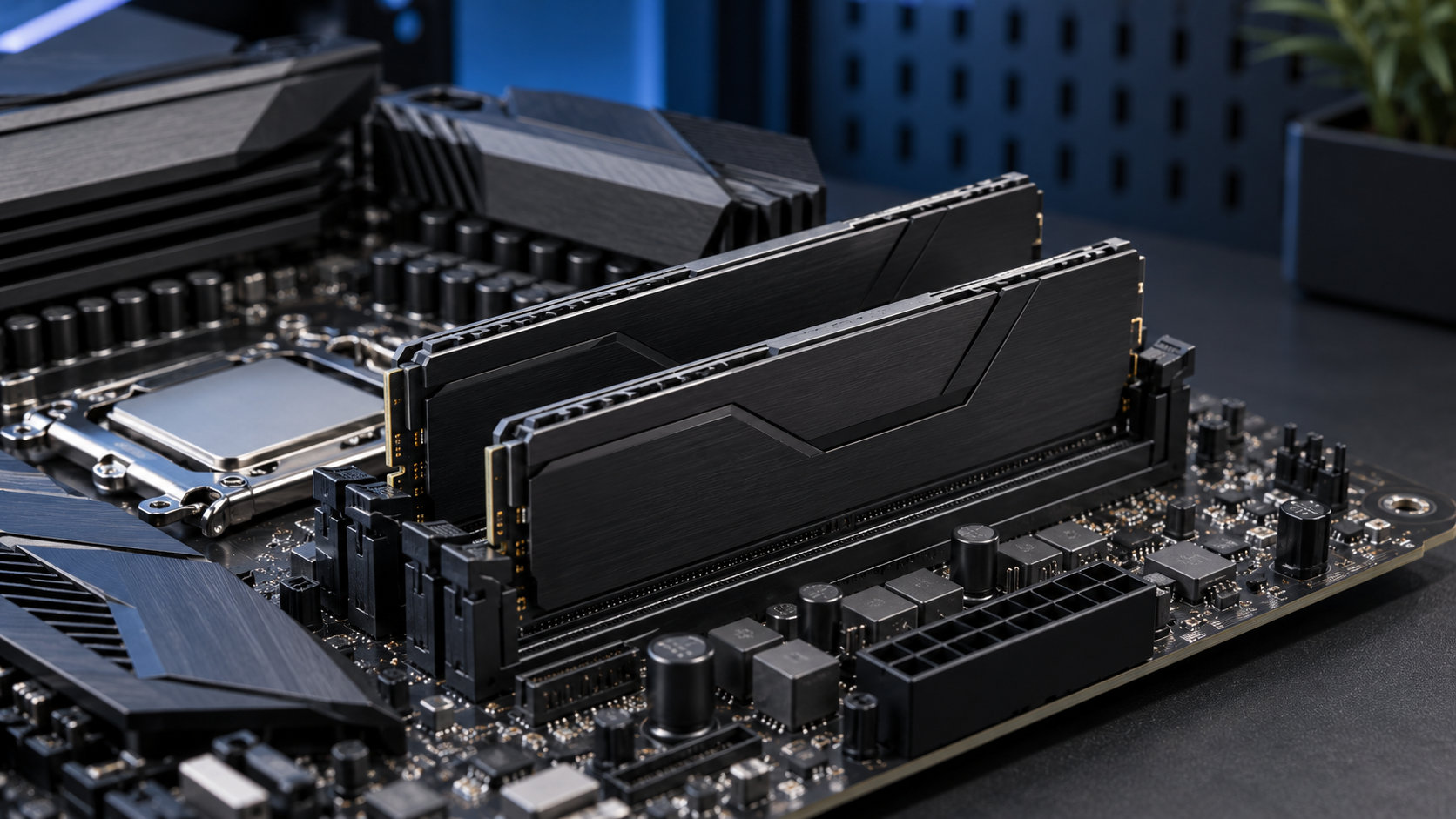
キングストン製メモリの評判は、購入候補にしやすいメーカーという評価がある一方、安定性はPCとの相性や設定まで確認して判断する必要があります。メモリ製品のラインナップ、互換性情報、保証を確認しやすい点はメリットです。
ただし、キングストンというブランド名だけで、すべてのPCで同じ性能や安定性になるわけではありません。DDR4・DDR5、デスクトップ用DIMM・ノート用SO-DIMM、CPUとマザーボード、メモリの枚数、XMP・EXPO設定を製品単位で確認することが大切です。この記事では、評判の見方から選び方までを順番に整理します。


キングストン製メモリの評判を先に結論
キングストンは、PC用メモリを選ぶときの有力候補です。通常用途向けのメモリから、ゲーミング向けのFURYシリーズまで選択肢があり、公式サイトで製品仕様や互換性情報を確認できます。メモリモジュールの保証についても、公式の保証ページで対象製品と条件を確認できます。
一方で、「キングストンなら必ず安定する」「高い転送速度ならどのPCでも速い」とは言えません。実際の評価は、次の3つを分けて考えると判断しやすくなります。
- 評判:メーカーの実績、保証、サポート、製品の選びやすさ
- 性能:容量、DDR世代、転送速度、レイテンシ、チャネル構成
- 安定性:PC側の対応状況、メモリ構成、BIOS、XMP・EXPO設定
口コミを見るときも、同じブランドの別製品を一括りにせず、部品番号、容量、枚数、使用したCPUとマザーボードまで確認しましょう。
キングストン製メモリが評価されやすい理由
用途別のラインナップを選びやすい
キングストンには、一般的なPC向けのメモリに加えて、ゲームや自作PC向けのFURYシリーズがあります。容量、DDR4・DDR5、単体モジュールかキットか、RGBの有無など、用途に合わせて候補を絞れるのが特徴です。
ただし、シリーズ名が同じでも規格や速度は異なります。たとえばFURY Beastでも、DDR4とDDR5、Intel向けのXMPとAMD向けのEXPOで型番が分かれます。商品名の「FURY」だけを見ず、末尾まで含めた部品番号を確認してください。
保証と公式サポートを確認できる
Kingstonの公式保証ページでは、Kingston FURYを含むメモリモジュールが製品寿命期間保証の対象として案内されています。ただし、製品寿命の定義、地域、購入先、故障原因などの条件があります。保証を重視する場合は、購入時の販売元と保証条件を保存しておきましょう。
また、公式サイトではメモリの仕様検索、互換性情報、メモリの搭載ルールを確認できます。購入前に調べる情報がメーカー側にまとまっていることは、無名製品と比べたときの安心材料になります。
評判だけでなく型番で比較しやすい
メモリは、同じブランドでも性能や対応条件が異なります。型番が分かれば、DDR世代、容量、速度、レイテンシ、プロファイル、モジュールの枚数を公式仕様と照合できます。レビューの印象だけでなく、数字と対応条件を確認できる点が、選びやすさにつながります。
安定性は高い?不安定になる原因と対策
標準設定とXMP・EXPO設定は分けて考える
メモリのパッケージに書かれた「DDR5-5600」や「DDR4-3200」などの速度は、PCの初期設定で必ずその速度になるとは限りません。JEDEC標準値で起動したあと、対応するXMPやEXPOのプロファイルをBIOSで有効にして、製品の高い設定を使う構成もあります。
プロファイルを有効にできるか、設定後に安定して動くかは、CPUとマザーボードの組み合わせに依存します。起動しない、再起動する、アプリが落ちるといった場合は、まずBIOSを自動設定へ戻し、標準設定で安定するかを切り分けます。
異なるメモリの混在は避ける
容量を増やすために、既存のメモリへ別の型番を追加したくなることがあります。しかし、メーカー、型番、容量、チップ構成、速度の異なるモジュールを混在させると、動作速度が下がったり、プロファイルが使えなかったり、不安定になったりする場合があります。
可能なら、同じ型番で構成された2枚組・4枚組のキットを選びます。追加する場合も、マザーボードメーカーのQVLやKingstonの互換性情報で構成を確認してください。同じ商品名でもロットや仕様が異なる場合があるため、単品を後から足すより、必要な容量を最初からキットでそろえる方が確認しやすいことがあります。
DDR5では初回起動に時間がかかることがある
DDR5では、初回起動やメモリ設定を変更したあとに、メモリトレーニングが行われることがあります。画面がすぐに表示されないからといって、直ちに故障と決めつけないでください。ただし、長時間起動しない場合は、電源を切って構成を確認し、メモリを推奨スロットへ挿し直すなど、マザーボードの説明書に沿って切り分けます。
このように、キングストン製メモリの安定性は、製品そのものだけでなく、マザーボードの対応、CPUのメモリコントローラー、枚数、BIOS設定の影響を受けます。ブランドの評判と、自分のPCでの動作可否は分けて判断しましょう。
性能を見るときのポイント
| 確認項目 | 見る内容 | 注意点 |
|---|---|---|
| 容量 | 16GB、32GB、64GBなど | PCが対応する最大容量と、1枚あたりの上限を確認する |
| 規格 | DDR4またはDDR5 | DDR4とDDR5は同じスロットで使えない |
| 形状 | デスクトップ用DIMM、ノート用SO-DIMM | 長さや切り欠きが異なるため代用できない |
| 速度・レイテンシ | MT/sやCL | CPU・マザーボード側の対応速度とプロファイルも見る |
| 構成 | 1枚、2枚組、4枚組 | スロット数と推奨スロット、デュアルチャネルの条件を確認する |
容量は、同時に使うアプリやゲーム、画像・動画編集、仮想環境などで決めます。一般的な作業なら16GBが候補になり、複数の重いアプリやゲーム配信を同時に使うなら32GB以上が検討対象になります。ただし、容量を増やしてもCPUやGPU、ストレージが原因の遅さまで解決するわけではありません。
転送速度は、1秒あたりのデータ転送回数を表すMT/sで確認します。数字が大きいほど有利な場面はありますが、対応する設定で動作しなければその速度を活かせません。CLはレイテンシの指標で、速度と組み合わせて比較します。速度だけ、またはCLだけで優劣を決めないことが大切です。
キングストン製メモリの選び方
- PCまたはマザーボードの型番を特定する:メーカーの仕様表、取扱説明書、QVLを確認する起点にします。
- DDR世代を合わせる:DDR4対応ならDDR4、DDR5対応ならDDR5を選びます。世代をまたいだ互換性はありません。
- 形状を合わせる:デスクトップはDIMM、ノートPCはSO-DIMMが基本です。ノートPCはオンボードメモリで交換・増設できない場合もあります。
- 必要容量と枚数を決める:32GBが必要なら、16GB×2枚のキットが適するか、1枚構成が指定されていないかを確認します。
- 対応速度とプロファイルを見る:マザーボードとCPUの公式対応速度、XMP・EXPOの対応、BIOSの設定方法を確認します。
- 販売元と保証条件を確認する:正規品か、保証を受けるために必要な購入証明を保存できるかを確認します。
迷ったときは、先に「キングストンのおすすめ商品」を探すのではなく、PC側の型番から対応メモリを検索します。その後、候補になった部品番号をAmazonの商品ページ、メーカー仕様、マザーボードのQVLで照合すると、ブランド名だけで選ぶ失敗を減らせます。
確認済み商品の例:DDR5の32GBキット
DDR5対応のデスクトップPCで、32GB(16GB×2枚)のキットを探す場合の確認済み例です。Kingston FURY Beastの部品番号、容量、DDR5-5600、CL36、AMD EXPO対応を公式仕様とAmazon.co.jp掲載情報で照合しています。
ただし、AM5向けのDDR5メモリなので、DDR4対応PCやノートPCには使えません。購入前にマザーボードのメモリ規格、対応速度、QVL、CPUの対応条件を確認してください。


キングストン製メモリが向く人・慎重に選びたい人
向いている人
- メーカーの互換性情報や保証条件を確認して選びたい人
- DDR4・DDR5や容量別に複数の候補を比較したい人
- 自作PCやデスクトップPCで、型番とQVLを確認できる人
慎重に選びたい人
- 価格だけを見て、PC側の規格確認を省きたい人
- ノートPCの増設可否やSO-DIMMの形状をまだ確認していない人
- 既存メモリへ別メーカー・別型番を追加し、XMP・EXPOを最大速度で使いたい人
Kingstonは選びやすいメーカーですが、保証やブランドの安心感は、互換性確認の代わりにはなりません。特に高い速度のFURYシリーズは、標準設定とプロファイル設定の違いを理解してから選ぶと安心です。
キングストン製メモリに関するよくある疑問
キングストンのメモリは本当に安定していますか?
製品単体のブランド評価と、特定のPCでの安定性は別です。マザーボードの対応規格、QVL、メモリの枚数、BIOS、XMP・EXPOの設定が合っていれば安定動作を期待しやすくなりますが、すべての環境で同じ結果になるとは限りません。
DDR4とDDR5はどちらを選べばよいですか?
使っているPCまたは購入するマザーボードが対応する世代を選びます。DDR5の方が新しいからという理由だけで、DDR4対応のマザーボードを交換せずに置き換えることはできません。
メモリは1枚より2枚組がよいですか?
対応するマザーボードでデュアルチャネルを使うなら、同容量の2枚組が候補になります。ただし、スロットの位置や対応枚数はマザーボードごとに異なるため、説明書の推奨構成を優先してください。
既存メモリにキングストン製を追加できますか?
容量や規格が同じでも、混在によって速度や安定性に影響が出る場合があります。可能なら同じ型番のキットでそろえ、混在が必要な場合は、PCメーカーやマザーボードメーカーの対応情報を確認してください。
まとめ:評判よりPCとの適合性を優先して選ぶ
キングストン製メモリは、ラインナップ、公式の互換性情報、サポート、メモリモジュールの保証を確認しやすく、購入候補にしやすいメーカーです。FURYシリーズでは高い転送速度やXMP・EXPOプロファイルを選べます。
一方で、安定性や性能はブランド名だけで決まりません。購入前は次の順番で確認してください。
- PCまたはマザーボードの型番を確認する
- DDR4・DDR5、DIMM・SO-DIMMを合わせる
- 容量、枚数、最大容量、推奨スロットを確認する
- CPU・マザーボードの対応速度、QVL、XMP・EXPOを確認する
- 販売元、正規品、保証条件を確認する
公式情報を確認するなら、Kingstonのメモリ搭載ルール、ゲーミングメモリのサポート情報、保証条件を参照できます。評判の良さだけで決めず、使うPCに適合する部品番号を選ぶことが、満足度と安定性につながります。
コメント