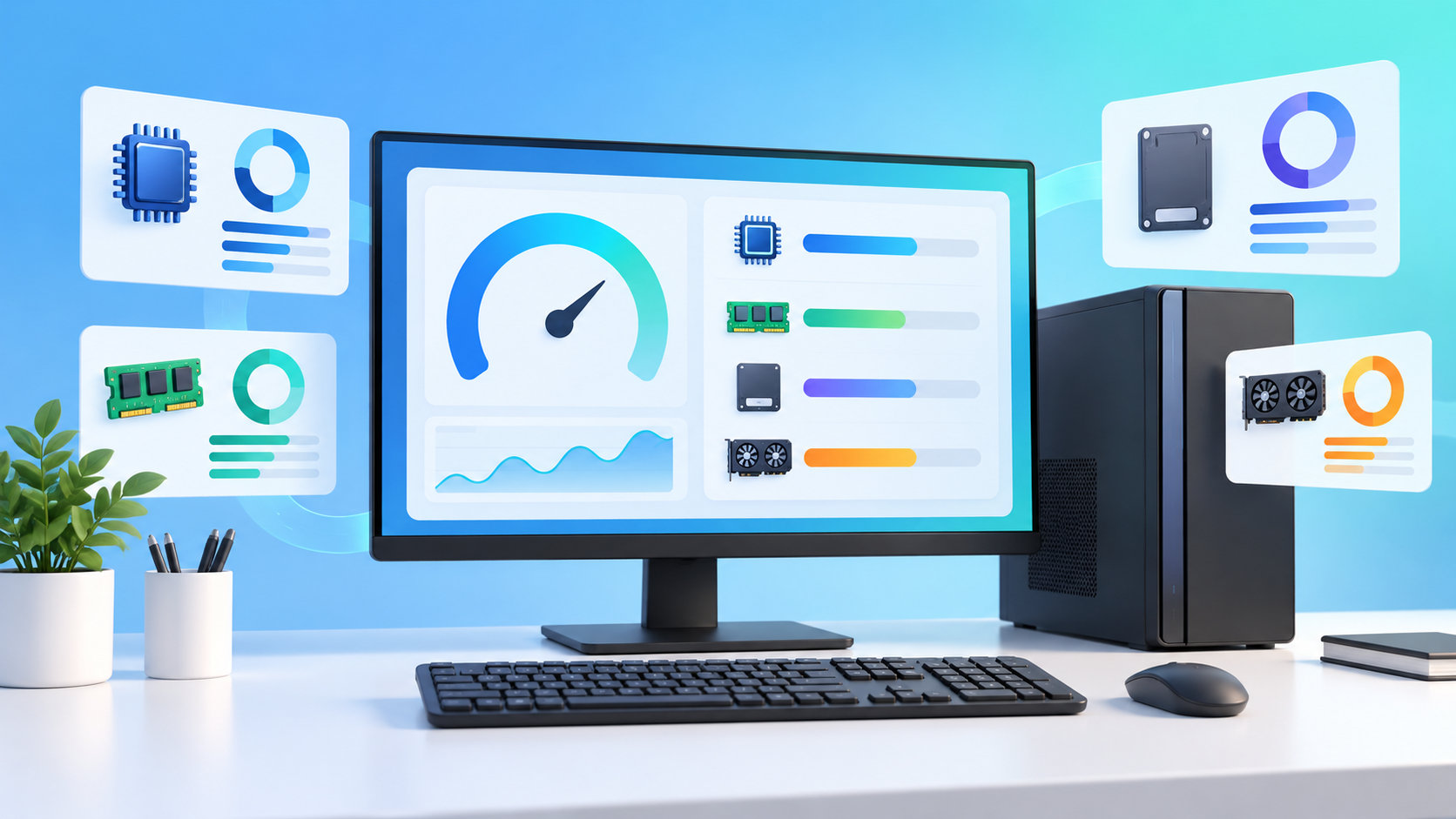
PCスペック診断サイトを探しているなら、先に「何を知りたいか」を決めるのが近道です。ゲームが動くかを確認したい場合と、CPUやメモリの型番を調べたい場合、実際の処理速度を測りたい場合では、適した方法が異なります。
結論として、ゲームの対応可否はCan You RUN It、PCの基本情報はWindows標準機能、詳しい部品情報はCPU-Z、性能スコアの比較はPassMark PerformanceTestが候補です。1つの判定だけで「高性能」「低性能」と決めず、用途に合う指標を確認しましょう。


PCスペック診断サイトは目的別に選ぶ
「スペック」と「性能」は似ていますが、診断で確認する内容は別です。スペックはCPUやGPU、メモリ容量など、PCを構成する部品や仕様を指します。性能は、そのPCが特定の処理をどれくらい速くこなせるかという結果です。
| 知りたいこと | 向いている方法 | 確認できること |
|---|---|---|
| 自分のPCの構成 | Windowsの設定・タスクマネージャー | CPU、メモリ、GPU、ストレージの基本情報 |
| ゲームが動くか | Can You RUN It | 最低要件・推奨要件との照合 |
| 部品の詳しい型番 | CPU-Z | CPU、マザーボード、メモリの詳細 |
| 処理速度の比較 | PerformanceTest | CPU、GPU、メモリ、ストレージなどのスコア |
Webサイトだけで完結する診断は便利ですが、ブラウザから分かる情報には限りがあります。部品名を正確に知りたいときは、Windows標準機能や公式ツールを組み合わせると判定の根拠を確認できます。
無料でPCスペックを確認する方法
まずはソフトを追加せず、Windowsに備わっている機能で現在の構成を確認します。次の順番なら、ゲームやアプリの必要スペックと照合しやすい情報を集められます。
- 設定で基本情報を見る。「設定」から「システム」→「バージョン情報」を開き、プロセッサ、実装RAM、Windowsのエディションと種類を確認します。ストレージの空き容量は「システム」→「ストレージ」で確認できます。詳しい手順はMicrosoftのデバイス情報の案内にもまとまっています。
- タスクマネージャーで負荷を見る。「Ctrl」+「Shift」+「Esc」で開き、「パフォーマンス」を選びます。CPU、メモリ、ディスク、GPUの使用率や動作状況を、アプリを実行している最中に確認できます。
- dxdiagでグラフィック情報を補う。「Windows」+「R」で「ファイル名を指定して実行」を開き、
dxdiagと入力します。「システム」タブでDirectXのバージョン、「ディスプレイ」タブで表示アダプター名などを確認できます。必要なら「情報をすべて保存」で結果をファイルに出力できます。 - msinfo32で構成を一覧化する。検索欄や「ファイル名を指定して実行」から
msinfo32を起動します。WindowsのSystem Informationは、ハードウェアやシステム構成をまとめて確認したいときに便利です。
DirectXを確認する手順はMicrosoftのサポートページでも案内されています。これらの情報をメモし、次に対象ゲームやアプリの公式必要スペックと照合してください。
ゲームが動くか調べるならCan You RUN It
ゲームの「自分のPCで動くか」を手早く知りたいなら、System Requirements LabのCan You RUN Itが候補です。ゲームを選ぶと、現在のPCがそのゲームの最低要件や推奨要件を満たすかを部品ごとに確認できます。
利用時は、公式サイトからゲーム名を選び、案内に従って検出を実行します。公式案内では、PCのハードウェアを分析するためにWindows向けの検出アプリを使うと説明されています。ブラウザ上の表示だけでなく追加アプリの導入を求められるため、提供元とダウンロード先を確認してから進めましょう。
結果の読み方は次のとおりです。
- 最低要件を満たす:低めの画質設定などで動く可能性を判断する目安です。
- 推奨要件を満たす:推奨設定に近い環境を検討しやすくなりますが、解像度やフレームレートまで保証するものではありません。
- 一部の項目が不足:GPU、メモリ、空き容量、OSなど、どの条件が不足しているかを確認し、ゲーム公式の要件も見直します。
特にゲーム側のアップデートで必要スペックが変わる場合があります。診断サイトの判定は入口として使い、購入前やインストール前はゲームの公式ページに掲載された要件を優先してください。
詳しい構成を調べるならCPU-Z
Windowsの設定でCPUやメモリ容量は分かっても、マザーボードの型番やメモリの仕様まで確認したい場合があります。そのときは、CPUID公式のCPU-Zが役立ちます。
CPU-Zは、CPUの名称やコア情報、マザーボード、メモリの種類・容量・タイミングなどを表示する無料のシステム情報ツールです。CPUIDの公式ページから対応する版を選んでください。
ただし、CPU-Zは主に構成を確認するためのツールです。これだけでゲームの快適さやPC全体の処理速度を判定するものではありません。GPUの型番、VRAM、ドライバーの状態は、dxdiagやタスクマネージャー、GPUメーカーの公式ソフトなどでも照合すると安心です。
性能スコアを比較するならPerformanceTest
「部品名は分かったが、実際にどれくらい速いか知りたい」という場合は、ベンチマークを使います。PassMark PerformanceTestは、CPU、2D・3Dグラフィックス、メモリ、ディスクなどのテストを実行し、結果をスコアとして確認できるツールです。
公式ダウンロードページには対応環境やライセンスの案内があります。無料で使える範囲や試用できる機能は更新される可能性があるため、導入時は公式ページの条件を確認してください。
ベンチマークを実行するなら、次の条件をそろえると比較しやすくなります。
- 不要なアプリや大きなダウンロードを終了する
- ノートPCは電源接続や電源モードを記録する
- 同じテスト項目と設定で複数回測る
- CPUだけでなく、GPU・メモリ・ストレージの結果も確認する
スコアはテスト条件や温度、電源設定、ドライバーによって変わります。数値が少し違うだけで故障と決めつけず、同じ構成の比較結果や実際の用途での動作と合わせて判断しましょう。
診断結果の見方と注意点
最低要件と推奨要件を分けて読む
最低要件は「起動や動作に必要な下限」の目安で、快適な画質や高いフレームレートを意味しません。推奨要件を満たしていても、解像度、画質設定、レイトレーシングなどの条件次第で負荷は変わります。ゲームなら、診断結果と公式ページの要件を同じ設定条件で見比べてください。
ボトルネックを部品ごとに確認する
メモリが不足しているPCでは、CPUのスコアが高くてもアプリの切り替えが重く感じることがあります。ゲームではGPUが影響しやすく、動画編集や大容量データの処理ではCPU、メモリ、ストレージの組み合わせが重要です。タスクマネージャーの使用率を見ながら、どの部品が先に上限へ達しているかを確認します。
診断サイトへ渡す情報を確認する
診断のために検出アプリを入れる場合は、公式ドメインか、何を読み取るアプリか、アンインストール方法が案内されているかを確認します。PCの診断レポートを他人へ送るときは、PC名、ユーザー名、シリアル番号、保存場所などの個人情報が含まれていないかを確認し、不要な情報は隠してください。
PCスペック診断サイトの使い分けまとめ
PCスペック診断サイトは、次の順番で使うと迷いにくくなります。
- Windowsの設定、タスクマネージャー、dxdiagで自分のPCの基本情報を確認する
- ゲームの動作可否ならCan You RUN It、詳細な部品情報ならCPU-Zを使う
- 処理速度を比べたいときだけPerformanceTestなどのベンチマークを実行する
- 最低要件・推奨要件、解像度、画質設定、ドライバー、空き容量を公式情報と照合する
無料の診断サイトは、PCの状態を把握する入口として便利です。ただし、診断結果は特定の用途を前提にした目安なので、サイトの判定だけで買い替えやアップグレードを決めるのは避けましょう。目的に合う情報を集め、公式の必要スペックと実際の負荷を合わせて判断するのが安全です。

コメント