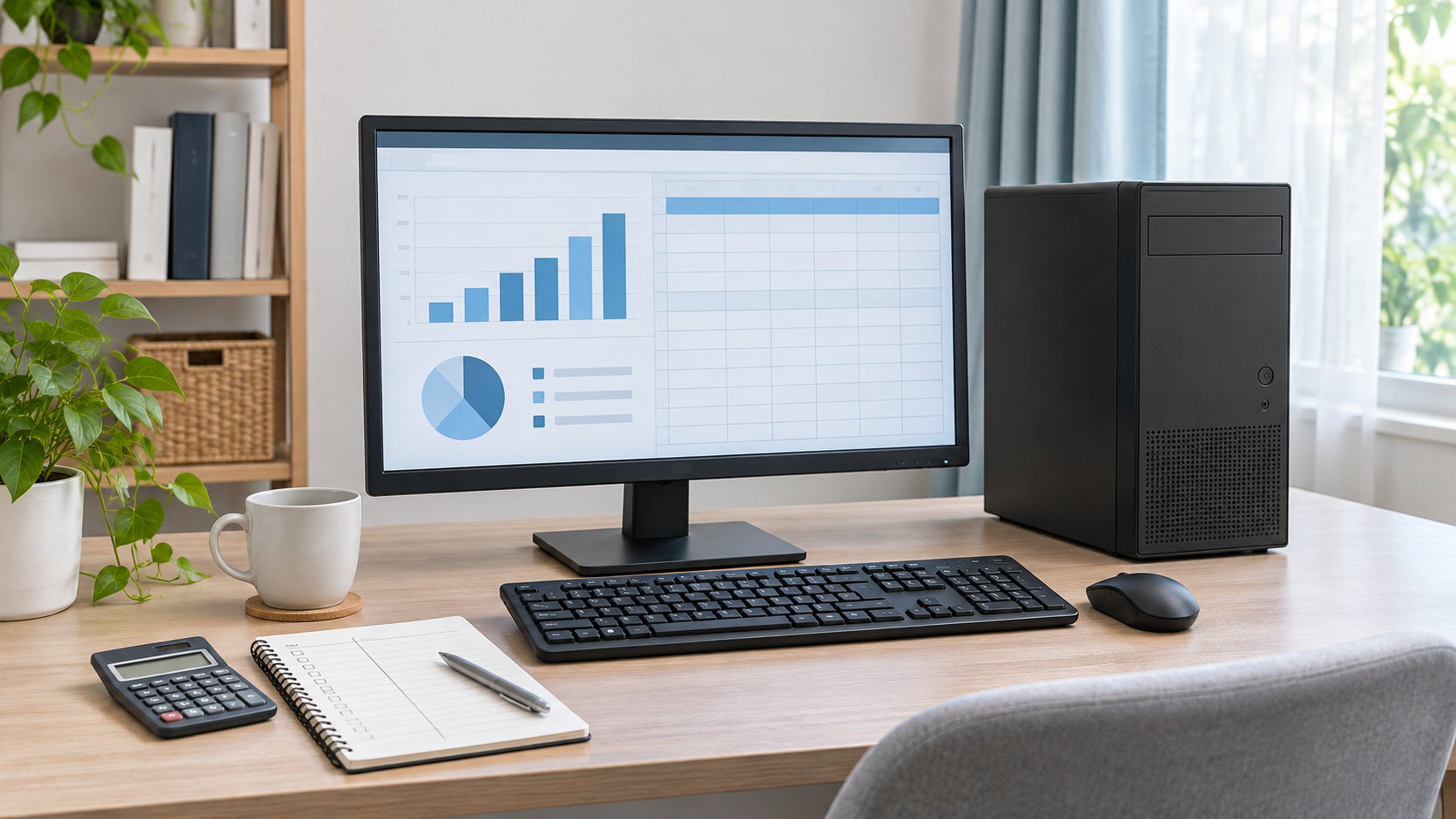
安くて高性能なパソコンを選ぶなら、価格表の数字だけで機種を決めないことが大切です。高性能の基準は、ゲームをするのか、仕事で複数のアプリを使うのか、持ち運ぶのかで変わります。
先に用途を決めてから、メモリとSSDの余裕、CPUやGPUの必要性、保証や増設性を順に確認すると、予算をかける場所と削れる場所が見えます。


安くて高性能の意味を先に決める
パソコンの性能は、CPUの世代やコア数だけで決まりません。起動やファイル操作の待ち時間が短いこと、必要なアプリを同時に動かせること、目的のゲームやソフトを無理なく使えることが、購入者にとっての「高性能」です。
たとえばWeb閲覧と文書作成が中心なら、ハイエンドGPUに予算を回しても体感しにくい場合があります。一方、ゲームや動画編集ではグラフィック性能や冷却が不足すると、CPUやメモリだけを強化しても快適になりません。
| 主な用途 | 優先したい項目 | 削りやすい項目 |
|---|---|---|
| Web・文書作成・動画視聴 | メモリ、SSD、保証 | 高価なGPU、過剰な冷却 |
| 画像編集・軽い動画編集 | CPU、メモリ、SSD、画面 | 不要な装飾や過剰な拡張端子 |
| PCゲーム | GPU、冷却、電源、画面 | 薄さ、静音性だけを優先すること |
用途別に必要な性能を決める
日常作業ならメモリとSSDを優先する
ブラウザーのタブを複数開き、文書作成やオンライン会議を並行するなら、メモリ容量に余裕がある構成が扱いやすくなります。容量に迷う場合は、価格差だけで最小容量を選ばず、将来のアプリ追加やOS更新も考えて選びます。
ストレージは、HDDよりもSSDを優先するのが基本です。SSDでも容量が小さすぎると、写真やアプリを追加したときに整理の手間が増えます。購入時は、表示容量だけでなく、空き容量と交換・増設の可否を確認してください。
画像や動画を扱うならバランスを見る
画像編集や動画編集では、CPUだけを高いモデルにするより、メモリ、SSD、GPUを用途に合わせて組み合わせる方が現実的です。扱う解像度や編集ソフトによって必要条件が変わるため、購入前に使うソフトの推奨要件を確認します。
素材を多く保存するなら、作業用SSDとバックアップ先を分ける考え方も有効です。本体のSSD容量だけで解決しようとせず、外付けストレージやクラウドを含めた保存方法を先に決めると、不要な本体価格の上昇を抑えられます。
ゲームならGPUと冷却を優先する
ゲーム用途では、GPUの性能が画質やフレームレートに直結しやすいため、内蔵グラフィックスだけで足りるかを最初に見ます。遊びたいゲームの推奨要件を確認し、必要ならGPU搭載モデルを選びます。
GPUを搭載するデスクトップでは、電源容量、ケース内の冷却、将来の交換スペースも重要です。薄型ノートではGPUを後から交換できないことが多いため、持ち運びやすさと性能のどちらを優先するかを先に決めておきましょう。
予算を回すパーツの優先順位
1. メモリは同時作業の余裕を確保する
メモリが不足すると、複数のアプリを切り替えるたびに待ち時間が発生しやすくなります。日常用途でも、ブラウザー、会議アプリ、文書作成を同時に使うなら、必要な容量を下回らないことを優先します。
同じ容量でも、メモリが1枚だけか2枚構成か、後から増設できるかで選択肢が変わります。ノートPCやミニPCでは交換できない構成もあるので、商品ページの仕様欄で確認してください。
2. SSDは容量と交換性を見る
SSDは、OSとアプリを入れたあとに写真や動画を保存できる余裕が必要です。容量を増やすと価格も上がりますが、購入後に交換できないモデルでは、最初から必要量を確保した方が結果的に手間を減らせます。
3. CPUは用途に合うクラスを選ぶ
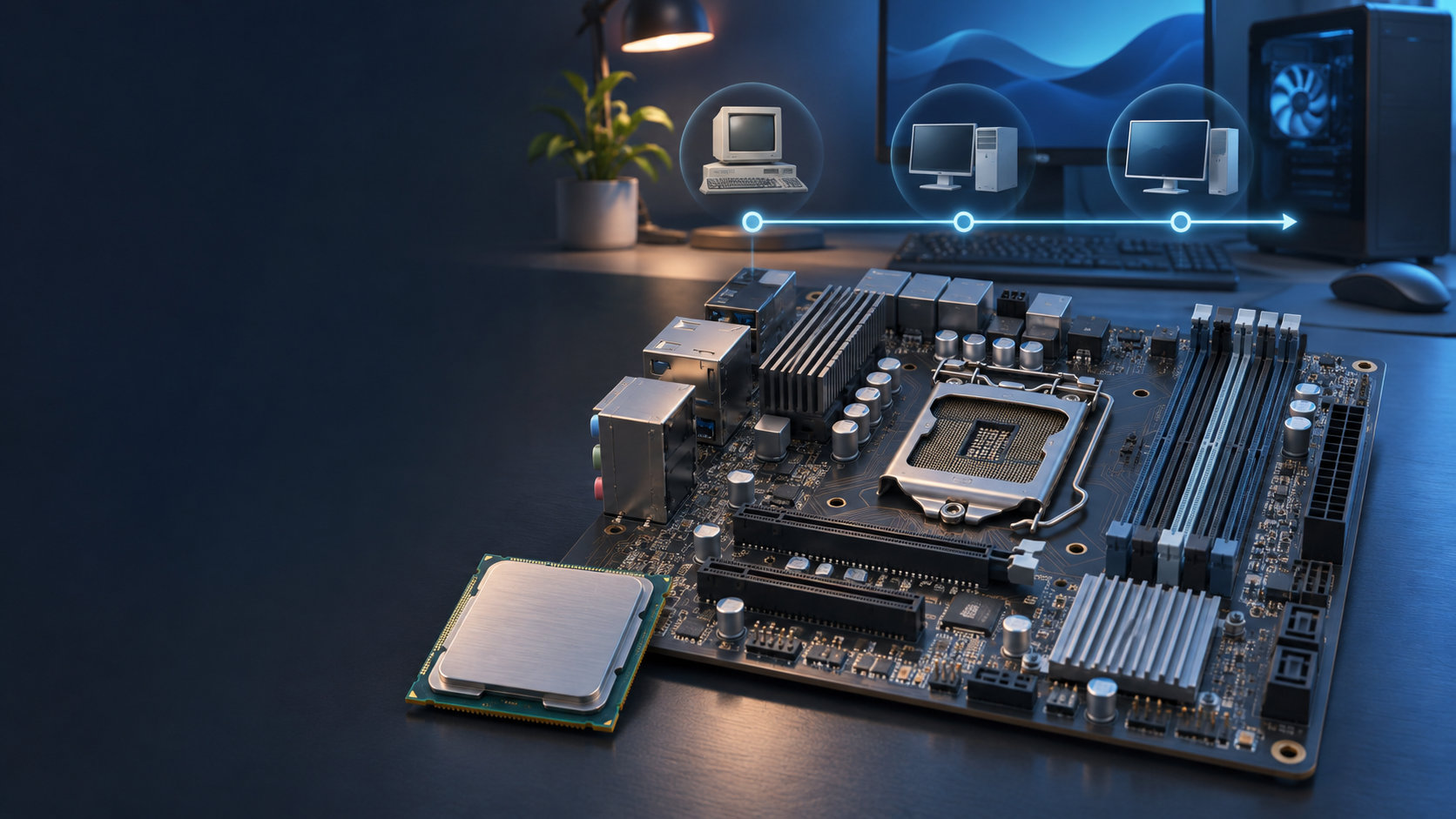
CPUは、製品名の数字が大きいものを選べばよいとは限りません。薄型ノート向け、デスクトップ向け、省電力ミニPC向けでは、同じシリーズ名でも電力設定や冷却条件が異なります。用途に対して過剰なCPUを避け、その分をメモリやSSD、保証に回すと予算を使いやすくなります。
4. GPUは必要な人だけ強化する
ゲーム、3D制作、AI処理、動画編集などでGPUを使う場合は、ソフトの推奨要件とVRAM容量まで確認します。そこまでの用途がなければ、内蔵グラフィックスの構成にして、本体価格や消費電力を抑える選択もできます。
ノートPC・デスクトップ・ミニPCの選び分け
ノートPCは周辺機器を含めた総額で見る
ノートPCはディスプレイ、キーボード、カメラ、バッテリーが一体になっているため、買い足す機器が少ない点がメリットです。反面、メモリやストレージを交換できないモデルもあります。持ち運ばない場合でも、画面サイズ、端子、充電器の扱いやすさを確認しましょう。
デスクトップやBTOは拡張性で長く使いやすい
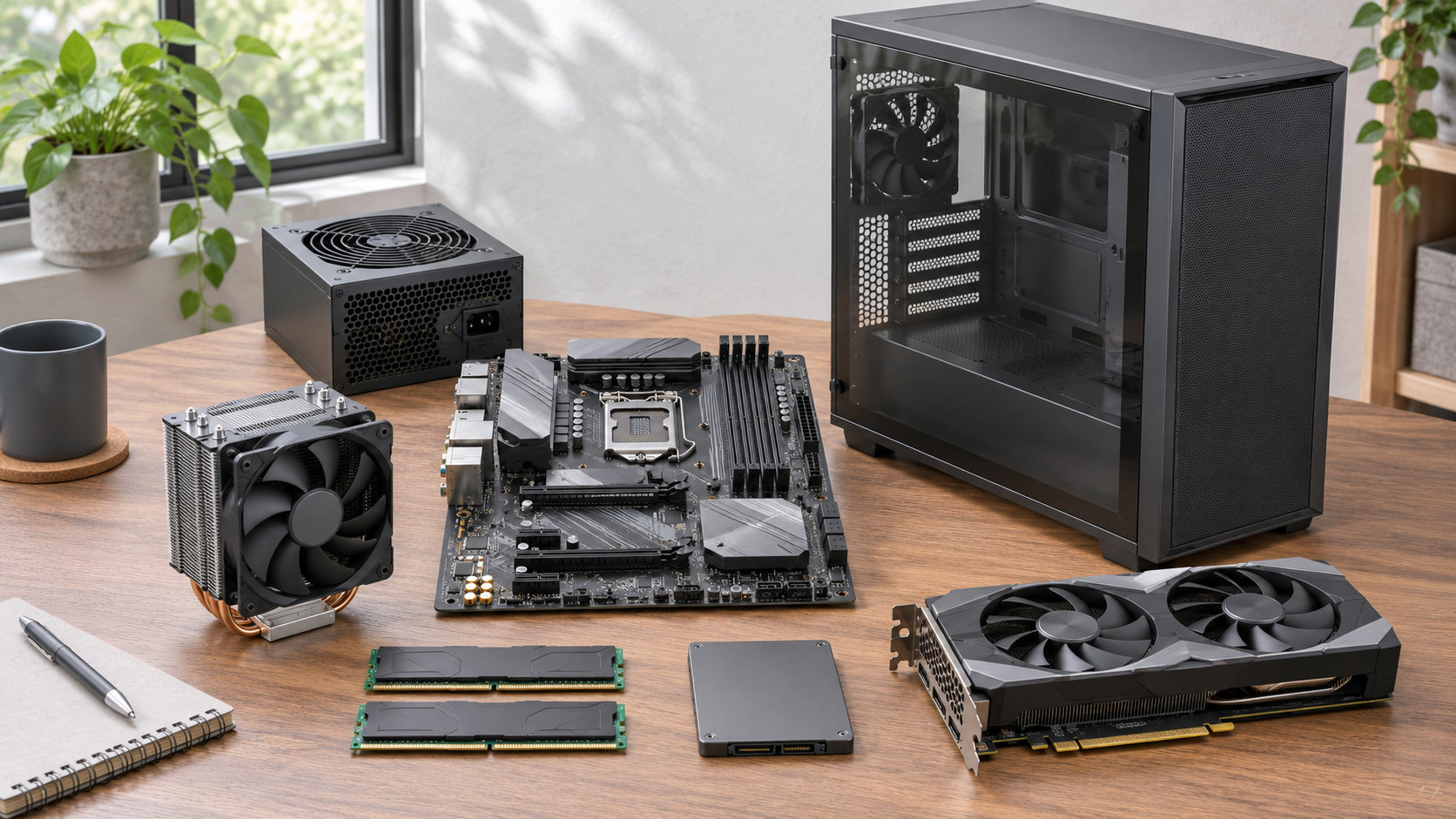
デスクトップは同じ予算でも性能を優先しやすく、メモリやストレージ、GPUを後から交換できる構成を選べます。BTOでは、OS、メモリ、SSD、電源、保証を個別に確認できるため、不要なパーツを削って必要な部分に予算を回せます。
ただし、モニター、キーボード、マウス、スピーカーなどが別に必要です。本体だけの価格で判断せず、使い始めるまでに必要な金額を合計してください。
ミニPCは軽い用途と設置性を重視する
ミニPCは省スペースで、Web閲覧、文書作成、動画視聴、軽い事務作業に向く構成を探しやすいカテゴリです。購入時は、メモリとSSDの容量だけでなく、冷却、無線LAN、映像出力、OSのライセンス、販売元、保証を確認します。
N100・16GB・512GB SSDのような構成は、軽い日常作業の候補として確認できます。ゲームや本格的な動画編集まで同じ1台でこなしたい場合は、GPUや冷却を含めて別のクラスを検討してください。
軽い作業を中心に、設置場所を取らない構成の候補を確認するなら、次の商品があります。


価格、在庫、選択中のメモリ・SSD、OS、販売元、保証条件は変わるため、商品ページで購入時点の表示を確認してください。
安さにつられて削らない確認項目
OSとライセンス状態
OSが付属するのか、セットアップ済みなのか、ライセンス認証の状態はどうかを確認します。OSなしモデルは安く見えても、別途購入やインストールの手間がかかるため、初心者は導入後の費用まで含めて比較してください。
メモリとSSDの増設性
価格の安いモデルほど、メモリが基板に固定されていたり、SSDの空きスロットがなかったりすることがあります。将来容量を増やしたい人は、仕様表だけでなく、メーカーの分解・増設情報や保証条件も確認します。
電源、冷却、保証
高性能なパーツを小さなケースに入れたPCでは、冷却が追いつくか、電源に余裕があるかが重要です。デスクトップは電源ユニットの容量と規格、ノートやミニPCは長時間負荷時の冷却と修理窓口を確認します。
無名販売元の激安モデルを選ぶ場合は、返品条件、保証期間、問い合わせ先、レビューの内容を確認してください。価格差が小さいなら、販売条件が明確で、故障時の相談先が分かる製品を優先する方が安心です。
本体以外に必要な費用
- デスクトップならモニター、キーボード、マウス、必要なケーブル
- ノートPCならドック、外部モニター、交換用の充電器
- 容量が足りない場合のSSDや外付けストレージ
- OSやオフィスソフトが付属しない場合の追加費用
- 延長保証や保護サービスを付ける場合の費用
購入前に使えるチェックリスト
- 使うソフトやゲームを先に決め、推奨要件を確認する
- ノート、デスクトップ、ミニPCのどれが設置環境に合うか決める
- メモリ容量と交換・増設の可否を確認する
- SSD容量、空きスロット、交換方法を確認する
- ゲームや編集用途ではGPU、電源、冷却を確認する
- OSの種類とライセンス、付属ソフトを確認する
- 本体以外の周辺機器と保証を含めた総額で比較する
- 価格、在庫、販売元、構成が購入時点で変わっていないか確認する
まとめ:高性能より「必要な性能」を安く買う
安くて高性能なパソコンを選ぶコツは、最初から最高スペックを目指すことではありません。用途を固定し、メモリとSSDの余裕を確保し、CPUやGPUは必要な範囲に絞ると、予算を抑えながら使いやすい構成にできます。
ノートPCは周辺機器込みの手軽さ、デスクトップやBTOは拡張性、ミニPCは省スペース性が強みです。価格だけでなく、OS、保証、増設性、周辺機器まで確認して、購入後に追加費用や性能不足で困らない1台を選びましょう。
コメント